

Mac’e ilk geçiş yaptığımızda birçoğumuzun yaptığı ilk iş hemen klavyesini türkçe karakterleri yazacak şekilde ayarlamak olur. Klavyemizi doğru ayarlayamazsak hem türkçe karakterleri kullanamayız, hem de bazı kısayolları kullanmakta sıkıntı yaşayabiliriz. Aşağıdaki adımları izleyerek alışık olduğumuz Türkçe Q klavyeyi kolayca seçebilir ve kullanabiliriz.
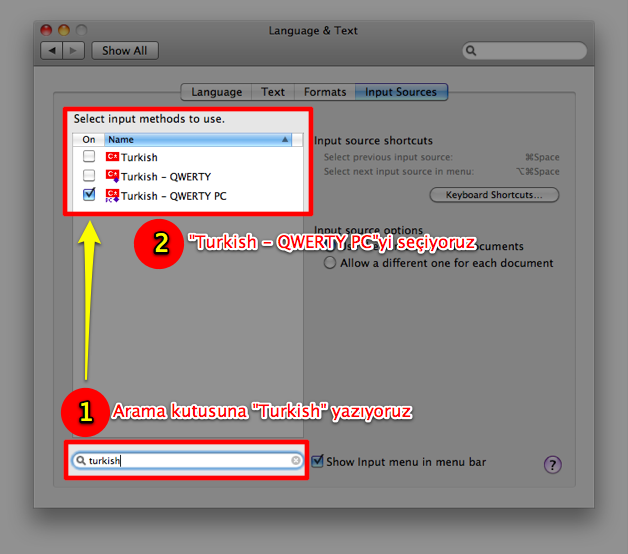
Mac’imizde Türkçe klavye kullanmak için “System Preferences” altındaki “Language & Text” ikonuna tıklayıp dil ayarlarını yapacağımız pencereyi açıyoruz. Bu pencere içinden “Input Sources” (Giriş Kaynakları) sekmesine geçtiğimizde ise Mac’imizde kullanabileceğimiz farklı dillerdeki klavyeleri görüntülüyoruz.

Penceremizde sol taraftaki liste içerisinde Türkçe klavye seçeneklerini görebilmek için aşağı kısımdaki arama kutusuna “Turkish” yazıyoruz ve yukarıda çıkan seçenekler arasından “Turkish – QWERTY PC”yi seçiyoruz.
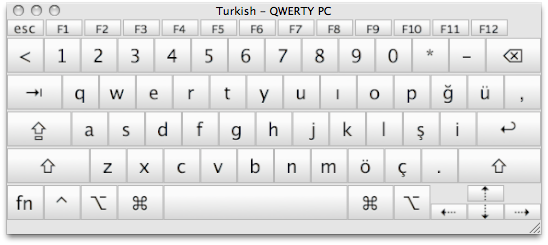
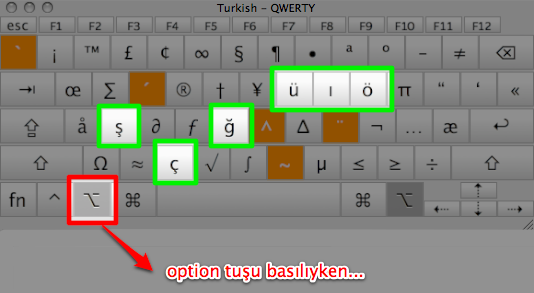
Eğer “Turkish – QWERTY”yi seçersek alıştığımız klavye düzenini bulamayacağımızı hatırlatmakta fayda var. “Turkish – QWERTY PC” ile “Turkish – QWERTY” arasında ne fark var? diye soracak olursanız çok basit olarak şöyle özetleyebiliriz: “Turkish – QWERTY” klavyesi ile ingilizce klavye düzeni aynıdır. Tek fark, Türkçe karakterlerin “opiton” tuşu ve ilgili karaktere (ı,o,u,c,s vb..) basıldığında ekrana çıkmasıdır.

Yani “Turkish – QWERTY” klavye düzeninde “ş” karakterini yazabilmek için “option + s” kısayolunu kullanmamız gerekir. “ı” karakteri için “i”, “ç” karakteri için “c” gibi…
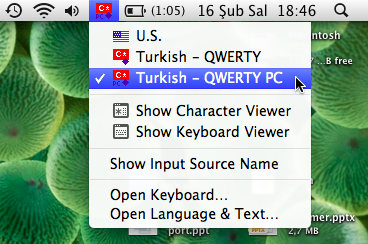
Bazı durumlardan birden fazla klavye kullanmamız ve bunlar arasında geçiş yapmamız gerekebilir. Hangi klavyeyi kullandığımızı görebilmek ve klavyeler arasında geçiş yapabilmek için aynı ekrandaki “Show input menu in menu bar” kutucuğunu işaretlememiz gerekiyor.

Bu işlemden sonra artık menü çubuğunda kullandığımız klavyemizin ikonunu görebilir, üzerine tıklayarak istediğimiz klavye düzenini seçebiliriz.
Ssihirlielma.com e-bültenine kaydolarak, her hafta 15 bine yakın Sihirlielma okurunun yaptığı gibi, tüm güncellemeleri E-posta kutunuzdan takip edebilirsiniz. Abonelik için tıklayınız

















Merhaba, çok faydalı bir paylaşım olmuş. Benim sorum Turkish – QWERTY PC seçtikten sonra şu tırnak işaretini (“) nasıl yapacağım. Teşekkürler!
Merhabalar,
QWERT-PC seçimini yaptıktan sonra çift tırnak işareti için yanlış hatırlamıyorsam OPTION + Ğ (İngilizce Klavyeler için OPTION + “{ ve [ karakterlerinin birlikte olduğu tuş”) kombinasyonunu kullanmanız gerekiyor.
Şu anda askerde olduğum için deneyemiyorum. Ancak şu yazıda (http://www.sihirlielma.com/2010/02/18/mac101-turkce-karakterler-icin-klavye-secimi/) son resimde görülen “Show character / keyboard viewer” seçeneğini seçtiğinizde, COMMAND veya OPTION tuşlarına basarak hangi kombinasyonlarla hangi karakterleri yazabileceğinize kolayca göz atabilirsiniz…
Tırnak işareti control(mac’te command) + i kombinasyonu ile yapılıyor.
Ediz Bey konuyu yeniden hatırlattığınız için çok teşekkürler… Ben de şimdi yeniden Mac’ime kavuştuğum için kolayca deneyebiliyorum 🙂
Söylediğiniz kısayol bende çalışmıyor, ancak kontrol-i (control-i) ile çift tırnak sembolünü yazabiliyorum.
Hatta bu konuda daha önce paylaştığımız bir yazı da mevcut: http://www.sihirlielma.com/2010/09/08/cift-tirnak-isaretini-nasil-yaparim-ingilizce-klavyeyi-turkce-duzeninde-kullanirken/
Merhaba,ABD’den satın alınmış yeni nesil Macbook Pro sahibiyim. Türkçe Q klavye diziliminde tırnak işareti yapmak için sizin de dediğiniz gibi CTRL-İ tuşlarına basılması gerekiyor. Ancak Gmail ve Google Docs gibi Google web uygulamalarında bu kısayol nedense çalışmıyor. Ekrana hiçbir şey yazmıyor. Başka bir kısayolla çakıştığından kuşkulanıyorum. Textedit vs.’de problemsiz yazabiliyorum. Bu konuda bana yardımcı olabilir misiniz acaba?
Teşekkürler.
Cenk Bey Merhabalar,
Benzer bir problemi ben de yaşadım. Ancak Safari altında her şekilde sorunsuz çalışabiliyorum. Tüm karakterleri yazabiliyorum.Muhtemelen Chrome ya da Firefox’un geliştirilmesi sırasında bir bug olmalı diye tahmin ediyorum.
Dediğiniz yerlere nasıl ulaşa acağımızı da açık olarak izah etseniz. And işaretini kullanamaz oldum çünkü.Alt Q işareti ile yada shift+2 ile olmuyor benim klavyede
Çok teşekkür ederim. Saygılar
Ali Tutar
Goktuğ çok çok teşekkürler! Tek tek harf aramaktan sayenizde kurtuldum :))
Acaba Türkce F klavyeye çevirme imkanı var mi?
Elbette! 🙂 Hatta Apple, Türkiye’de F klavye desteği sağlayan belki de tek dizüstü bilgisayar üreticisi… Dilerseniz Apple ürünlerinin hepsinde Türkçe F klavyeyi standart olarak isteyebilir ve kullanabilirsiniz.
Ayarlar içerisinden de sadece ‘Turkish’ yazan kutucuğu seçmeniz yeterli 🙂
MacBook air de ayarlarda klavyeyi seçtiğimde çıkan pencerede iki seçenek görünüyor.Türkçe-F(standart) ve Türkçe- Q(standart) Türkçe F seçiyorum ancak tuşlarda ayar değişmiyor.Yine Q klavye.Nasıl F klavyeye geçebilirim.İiDeğişecek Tuşlara yapıştıracağım harfler de elimde var. Yardımcı olabilir misiniz? Tşk.
Merhabalar. Ben mac’ime logitech klavye bağladım. Otomatik olarak bir yükleme ekranı çıktı. Shift tuşunun hemen solunda ki tuşa basmamı istedi. Ona bastıktan sonra da 3 seçenekli başka bir pencere çıktı ve ben ortada ki 101-102 tuşlu seçeneği seçtim. Oysaki üstteki seçeneği seçerek klavyeyi yüklemem gerekiyormuş. ” işareti yerine < geliyor.. Klavyeyi çıkarıp taktığımda o ekranı tekrar getiremiyorum. Sanırım klavyeyi macintosh'dan silmem gerekiyor. Bunu nasıl yapabilirim.?
alt çizgiyi nasıl koyabilirim
Önce shift, sonra da klavyenizdeki çizgi tuşuna basabilirsiniz.
merhaba,
fransızca da kullanılan aksan circonflex yani ^ şapka yı harflerin üstüne yazamıyorum..bilen varmı..? merci
Merhabalar,
alt-h kısayolunu kullandıktan sonra a tuşuna basarsanız şapkalı a harfini yazabilirsiniz. (â)
Benzer şekilde bazı karakterler şöyle:
^ için alt-h (â)
¨ için alt-ğ (ä)
~ için alt-ü (ã)
´ için alt-ş (á)
` için alt-, (à)
şeklinde yazabiliyoruz. Bu vesileyle bu konuda bir yazı yazmam gerektiğini hatırlattığınız için teşekkürler… 🙂
Merhaba
Yeni bir Mac kullanicisiyim. Farkinda olmadan bir ayar degistirdim galiba cunku su anda ç harfine basinca . cikiyor .ya basinca / cikiyor vb. Bunu duzeltmek icin ne yapmam lazim. Soru isaretini bulamadigim icin sorumun sonuna ekleyemedim.
Acil yardim lutfen. Tesekkurler.
Yukarıdaki şekilde, klavye seçiminizi Türkçe QWERTY – PC olarak seçtiniz mi?
Merhaba,
Yaptım ve oldu!!Çok teşekkürler :))
soru isareti yapamiyorum lutfen yardim
hayat kurtaran bilgilerÜÜÜ. sihirli elmaya teşekkürler daim.
Göktuğ Bey Merhaba;
“Dashkard” adındaki ibir eklenti sayesinde neredeyse tüm Mac kılavye kısa yollarını görebiliyorum. Hem genel Mac kısa yollarını hem bir çok uygulama ve hatta bazı internet sitelerine ait kısa yollar mevcut. Bilmiyorsanız bir göz atmanızı tavsiye ederim. Özellikle çok kullanılan uygulama web siteleri vb için tüm kısa yolları görebilmek ve bu kısa yolları kullnamak oldukça kolaylaştırıcı olabiliyor.
Benim sorum şöyleki. Türkçe Q kılavyeli Macbookpro’mda bu kısayolardan bazılarını kullanamıyorum. Bunun sebebi bu kısa yolların bazılarının bizim trQ kılavyemizde “ğ ; ü ; ş ; i ; ö ; ç ; , ; .” harf ve karakterlerinin bulunduğu tuşlarda İngilizce Q kılavyede ” / ; [ ; ] ; } ; { ;v.b.” karakterlere ait tuşlar bulunuyor. Dolayısı ile ingilizce q kılavyede bu karakterlerin bulunduğu kılavye kısayollarını kullanamıyorum.
Bu durum için ingilizce q kılavyede ki tuşun kılavyemdeki yerinde her ne varsa onu kullanarak kısa yolu denedim. Ayrıca ingilizce q kılavyede basılması söylenen karakteri (aslında bu kılavye kombinasyonları gösterilirken basılması istenen belkiede tuş değilde karakterdir diye düşünerek) çalıştıran tr kılavye tuş kombinasyonu ile diğer kısayol kombinasyonunu birleştirerek kullanamayı da denedim. Her iki yöntemde çalışmadı.
Bu çok önemli bir problem değil ancak bir çözümü varsa bilmek ve bazı kombinasyonlara alışmak istiyorum. Çözüme dair bir bilginiz varsa bana yardımcı olmuş olursunuz.
Umarım sorumu iyi ifade edebilmişimdir.
Şimdiden Teşekkür ederim.
Sorunuzu tam olarak anlayamadım açıkçası. Biraz daha detaylı veya örnekle sorabilir misiniz? Ayrıca http://www.sihirlielma.com/soru-cevap adresinden sorunuzu iletirseniz çok memnun olurum.
Türkçe klavye ayarları icin verdiğiniz bilgiler için çok teşekkür ederim!
Anlamadım şimdi yani hiç klavye değiştirmeden ek bir ücret ödemeden ö, ç ğ, ş, ü için
option + s,g,c,u ile bunu yabalir miyiz. Birde Bir şey sorucam. Örneğin Rusça – En klavye nasıl oluyor.
Evet yapabilirsiniz… 🙂 Rusça klavyeyi ise denemedim, en güzeli deneyip görmek diyebilirim 🙂
arkadaşlar macbook pro kullanıyorum fakat girdiğim sitelerde örneğin e okul gibi sitelerde tc şifre vs hepsini kaydediyor. Bunu nasıl silebilirim lütfen yardım ederseniz sevinirim 🙂
Safari’de Tercihler’e girdikten sonra Parolalar sekmesinden tüm kayıtlı şifrelerinizi silebilirsiniz. 🙂
malesef parola sekmesi yok 🙁
anahtar zinciri erişimi
Merhaba Göktuğ Bey;
Ben MacBook Pro’da kısayol olarak f1, f2 gibi tuşları kullanamıyurum. Yöntemi nedir.? Bilgilendirebilirmisiniz.?
Sistem Tercihleri – Klavye içerisinden, Klavye sekmesi içerisinde yer alan “Tüm F1, F2, vb. tuşları standart işlev tuşları olarak kullan” seçeneğini seçebilirsiniz.
mac icin turkce bir yazilim yokmu?cok zorlaniyorum 🙁
Merhaba
Benim sorunum da “h” harfine bastığımda “^” işaretinin çıkması oluyor. Bu yazıyı yazarken bile “h” harfini copy paste olarak yapıyorum. Şapka çıkmasını isteMİyorum ve bu şapkadan kurtulup “h” harfini yazmak istiyorum. Yardımcı olursanız sevinirim.
ÇOK TEŞEKKÜR EDERİM!
Merhaba
Ben de yeni bir mac kullanıcısıyım. Karşılaştığım sorun ise “h” tuşuna bastığımda “^” işaretinin çıkması. Ben şapka işareti kullanmak istemiyorum ancak nasıl inaktif edeceğimi bilmiyorum. Diğer bir sorun da bazen space tuşuna bastığımda “.” işaretinin çıkması. Yardımcı olabilirseniz sevinirim.
Arkadaşlar
macbook pro kullanıyorum fakat girdiğim sitelerde örneğin mesela facebooka girdiğimde msn kayıtlı kalıyor, kaydediyor. Bunu nasıl silebilirim yardımcı olabilir misiniz 🙂
Şeyma Hanım Merhaba,
Safari kullandığınızı varsayarak yazıyorum:
Safari’deki Tercihler içerisinden Parolalar sekmesini seçiyoruz.
“Tümünü Sil” butonuna tıklıyoruz, bu kadar 🙂
Bna yardım edecek birisi yok mu ??? altta 2 kere sorunumu belirtmiştim
olmuyor
olmuyor
Güzel bir yazı olmuş elinize sağlık..
Çok büyük bir sorunum var. Bu işlemi yaparak dili değiştirdim, fakat sistemi çalıştırmadan önceki admin paneli F klavyede kaldı ve şifremde “w” var. Ne yapmam gerekiyor???
Şimdiden çok teşekkürler.
Giriş ekranında sağ üstten klavye dilini değiştirebilirsiniz.
çok teşekkür ederim 🙂 şu şapkalı â`nın bu kadar komplike bir yerde gizli olduğunu hiç tahmin etmemiştirm minnettâââârıım 🙂
Rica ederim 🙂
teşekkürler, kod yazarken qwerty pc düzeni beni çok yavaşlatıyordu, bunu öğrendiğim çok iyi oldu.
merhaba klavye için çok sağolun fakat benim bir başka sorunum ise maouse ben maouse ayarlarına girdim ve en hızlı moda aldım fakat yine ya çok hızlı yada cok yavas hareket ediyor yardım edebilirseniz tesekkurler
merhaba baska bir sorum ise macbooku nasıl türkçe yapıcağım yardımcı olursanız teşekkürler
Şöyle: http://www.sihirlielma.com/2011/07/25/turkce-mac-cevirmek-lion-aylin/
Merhaba , md101tu/a macbook pro da ağa bağlanırken password ç harfini içeriyor. benim ‘ç’ harfini algılamıyor. texteditte yazıyorum ç harfini , copy-paste yapmama izin vermiyor bu seferde. yardımcı olur musunuz?
Neden ç harfini yazamıyorsunuz? Yani “algılamıyor” dediğiniz kısmı anlayamadım.
Ancak genel bir kullanım olarak türkçe karakterleri şifrelerinizde kullanmamanız daha iyi olabilir.
merhaba mac ekranıylayla ilgili sorum olcaktı çalışır haldeyken birden ekranda boydan aşagı doğru yeşil çizgi çıktı sebebi ne olabılır acaba düzeltme şansım nedir şimdiden tşk ederim
yetkili bir servise danışmanızı önerebilirim.
MERHABA MAC BOOK PRO ALDIM YENI YURT DISINDAN ALDIGIM ICIN KLAVYESINDE @ ISARETI YAPAMIYORUM TURKCEYE CEVIRTTIM KLAVYEYI YARDIMCI OLURSANIZ SEVINIRIM BIRDEN
http://www.sihirlielma.com/2010/04/22/macte-at-isaretini-nasil-yapacagim/
Merhaba , MacBook Pro’mda giriş ekranında sürekli klavye f klavye ile açılıyor ama kullanıcıya giriş yaptıktan sonra q klavyeye geçiyor ?
Şuraya göz atabilirsiniz: http://www.sihirlielma.com/2013/08/30/giris-ekrani-oturum-acma-penceresi-klavye-secimi/
Mehabalar. Yeni Mavericks güncellemesiyle birlikte, önceden rahatça yazabildiğim ^ karakterini artık şifrelerde kullanamıyorum. Klavye girişi olarak Turkish – QWERTY PC seçili olmasına rağmen. Bunun bi çözümü var mıdır yoksa bütün şifrelerimi baştan mı girmeliyim?
shift-3 ile deneyebilir misiniz?
merhaba
oturum açma menusundeki klavye sanırım farklı nasıl değiştire bilirim yardım ederseniz sevinirim
http://www.sihirlielma.com/2013/08/30/giris-ekrani-oturum-acma-penceresi-klavye-secimi/
Merhaba ben yeni macbook pro aldim Amerikadan.Yukarda soyledikleriniz harfiyen yerine getirdim. sadece ç harfim duzeldi.hala s+option yaptigimda ß cikiyor ve i ˆoluyor o ise ø.bunu nasil duzelteblirim? Tesekkurler.
Giriş olarak ne seçtiniz? Yani menü çubuğunda sağ üstte hangi klavye seçili görünüyor?
Soru cevap sayfamızda sorunuzu ekran görüntüsü ile birlikte sorarsanız daha detaylı ve hızlı yanıt alabilirsiniz. http://sorucevap.sihirlielma.com/
mac -de klavye değiştirmenin kısayol tuşları var mıdır; yani türkçeden ingilizceye geçmenin üstteki menüden değiştirme dışında bir yol varmıdır?
Sistem Tercihleri > Klavye > Kestirmeler > Giriş Kaynakları içerisindeki kısayollardan birini aktif hale getirebilirsiniz.
merhaba türkçe qwerty pc seçeneğini seçmeme rağmen password kısmında halen ı harfini ğ harfini yazamıyorum yardımcı olursanız çok sevinirim
Şuradan o kısımla ilgili değişikliği yapabilirsiniz: http://www.sihirlielma.com/2013/08/30/giris-ekrani-oturum-acma-penceresi-klavye-secimi/
Meraba,
Dil degistirdim ve sanirim klavyem degisti. Bilgisayari acmak icin girdigim sifreyi kabul etmiyor. Amerikadan almistim klavyem ingilizce dili de turkceye degistirmistim :/
Şu yazıdaki yönteme göz atabilirsiniz: http://www.sihirlielma.com/2013/08/30/giris-ekrani-oturum-acma-penceresi-klavye-secimi/
Sorunuzu Soru&Cevap sayfamızda sorarak hem daha hızlı, hem de çok daha fazla kişinin yorumlarıyla daha doğru bir cevap alabilirsiniz. http://sorucevap.sihirlielma.com
Merabalar, yardımlarınız için öncelikle teşekkürler yeni İmac aldım, amerikadan ama evde eski maclerin yanında tuş takımı olan klavyesi var ama nedense yandaki tüşlar çalışmıyor türkçve ve inglizce klavye secmeme ragmen turşları çalıştırmaı başaramadım
Merhaba macbook pro aldım klavyemi f turkce klavye olarak değiştirdim. Ama noktalama işaretlerini Q klavyedeki gibi kullanmak istiyorum. Klavyedeki tuşlara yeni fonksiyonlar atayabilir miyiz? harfler hariç tüm sembolleri Q klavyedeki gibi değiştirmek istiyorum.
Sorunuzu Soru&Cevap sayfamızda sorarak hem daha hızlı, hem de çok daha fazla kişinin yorumlarıyla daha doğru bir cevap alabilirsiniz. http://sorucevap.sihirlielma.com
Merhaba, klavyeyi q-pc seçsem de her başlangıç ekranında şifre sorarken q klavyeden f klavyeye dönüyor. nasıl düzeltebilirim?
Şu yazı işinize yarayabilir: http://www.sihirlielma.com/2013/08/30/giris-ekrani-oturum-acma-penceresi-klavye-secimi/
Evet bunları daha önce sizden okuyup yaptım ama her açılışta şifre sorarken yeniden f oluyor.
selam ben windowstan bir txt dosyası attım mac’ime ancak tabiki dosyadaki ş, ç, ğ gibi harfler karakter olarak çıkıyor. Ben bir karakteri seçerek windowstaki gibi ctrl+H tuşu ile hepsini değiştir yaparak içeriği düzeltmek istiyorum ancak bulamadım nasıl yapıldığını yardımcı olursanız sevinirim. saygılar.
Şu uygulama daha çok işinize yarayabiliriz: http://www.sihirlielma.com/2010/09/25/guclu-bir-text-editoru-textwrangler/
İyi günler macbook air da klavye karakterleri değişti şifremde ı harfini giremiyorum cok acil yardimci olabilirmisinz
Merhaba, macbook air de Türkçe klavye düzeninde (yani F klavye) küme parantezi”{}” işaretlerini göremedim. F klavye kullanan yazılımcılar ne yapıyor acaba. shift ve option tuşlarına da baktım hiç bir şekilde bu karakterleri göremedim. Yardımcı olursanız sevinirim.
Türkçe karak.terler için her defasında options’a basmak can sıkıcı yazidan kopuyorum. options tuşunu sabitlemek mümkün mu?
ş yazmak isterken hem options’a hem de s’ye aynı anda basıyorum. Bu mudur tek çözüm? Büyük Ş yazmak istersem hepten deli oluyorum oraya hiç girmeyim.
İngilizce klavye kullanıyorsanız yazıda anlatıldığı gibi klavye ayarlarından giriş kaynaklarınına Türkçe klavye ekleyip onu kullanmanız bu probleminizi çözecektir diye tahmin ediyorum. Tabi S harfine değil de Türkçe klavyede ‘Ş’ harfinin bulunduğu yere basmanız gerekiyor.
Ben yanlışlıkla F klavye yazdım, geri dönüm düzeltmiyorum, nasıl düzelecek?
merhabalr acikcasi yaptim anca ç harfindan baska diger hic bir turkce harfi yapamiyorum neden boyle oldu? yerlerinide bulamadim option s yapinca bizim kuyruklu olmuyor:(