

Mac’e Windows yüklemek için ücretli ve ücretsiz uygulamaları tanıtmaya devam ediyoruz. Bu yazıda da ücretsiz bir uygulama olan VirtualBox ile Mac’e Windows yüklemek için yapılması gerekenlere değiniyoruz.
Daha önce “Mac’e Windows Nasıl Yüklenir” adlı yazıda farklı uygulamlar kullanarak bir Mac’e nasıl Windows yükleyebileceğimize giriş yapmıştık. Daha sonra da “Mac101: Parallels Desktop ile Mac’e Windows Yüklemek” yazısında ücretli bir uygulama olan Parallels Desktop uygulamasını tanıtarak yükleme işlemini nasıl gerçekleştirebileceğimize değinmiştik.
Bu yazıda da tamamen ücretsiz olan Oracle VM VirtualBox ile Mac üzerine nasıl Windows yükleyebileceğimizi detaylıca paylaşıyoruz.
VirtualBox nedir?
Detaylara geçmeden önce kısaca VirtualBox’tan bahsetmek gerekirse, “Mac üzerine Windows nasıl yüklenir?” yazısında bahsettiğimiz gibi, VirtualBox ile Mac’imiz üzerinde sanal bir makine oluşturabiliyor, ve bu makineye istediğimiz işletim sistemini kurabiliyoruz.
Yani VirtualBox ile sadece Windows değil, OS X, Linux, Solaris vb. işletim sistemlerini de yükleyebiliyoruz. VirtualBox’ın Parallels Desktop ya da VMware Fusion gibi ücretli uygulamalara göre en büyük farkı elbette ki ücretsiz olması. Böylece eğer gerekiyorsa, hiç para ödemeden de (Windows lisansı hariç) Mac’imize Windows yükleyebiliyoruz.
Virtual Box’ı nereden indirebilirim?
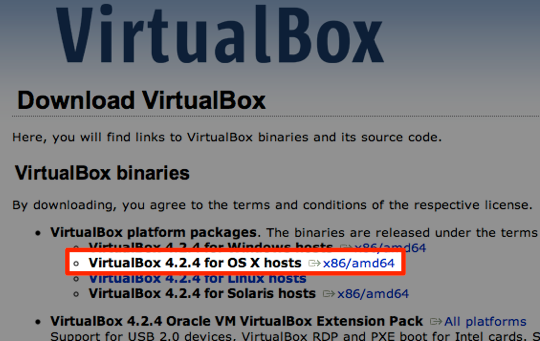
VirtualBox’ı indirmek için buraya tıklıyoruz. Karşımıza gelen sayfada “VirtualBox 4.2.4 for OS X Hosts” yazan yerin yanındaki “x86/amd64” yazan bağlantıya tıklayarak VirtualBox’ın son sürümünü indiriyoruz.
Virtual Box’ı nasıl yükleyebilirim?
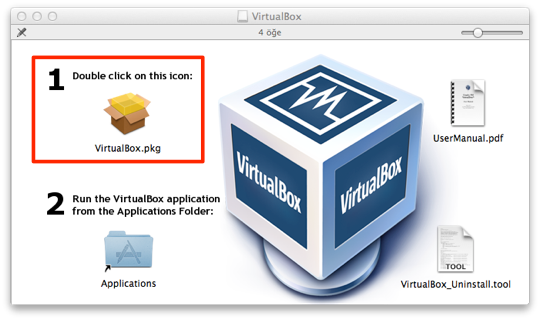
Karşımıza bir DMG dosyası çıkıyor. Çift tıklayarak bu sıkıştırılmış dosyayı açıyoruz, ve içerisinden çıkan “VirtualBox.pkg” dosyasına da çift tıklayarak kurulum işlemini başlatıyoruz.
Kurulum standart bir şekilde ilerliyor ve kolayca tamamlanıyor.
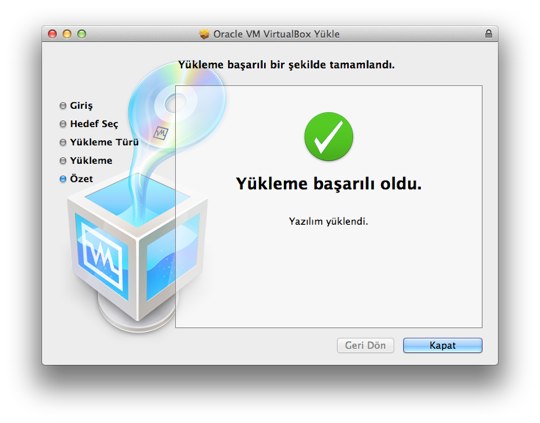
Artık Uygulamalar klasörümüze yerleşmiş olan VirtualBox’ı çalıştırabilir, ve asıl amacımız olan Windows kurulumuna başlayabiliriz. 🙂
Virtual Box ile Mac’e Windows Yüklemek
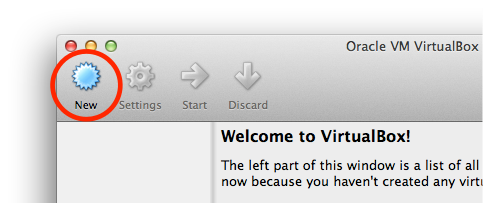
Uygulamayı çalıştırdıktan sonra karşımıza gelen pencerede sol üstteki “New” butonuna tıklayarak yeni bir sanal makine yaratmaya başlıyoruz.
Sanal makinemizin adını yazıyoruz. Ben elimde Windows 7 olduğu için adını “Windows 7” koydum. Hatta bunu yazarken VirtualBox otomatik olarak işletim sistemini de buna göre seçti. 🙂
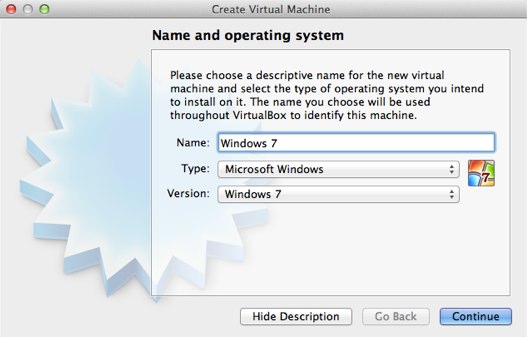
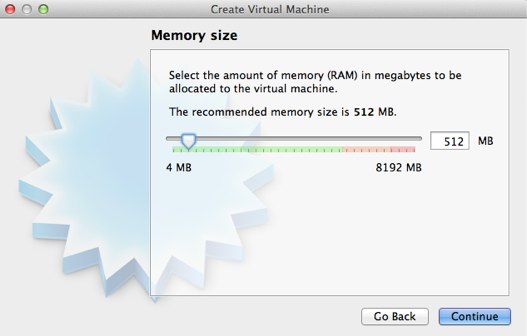
“Continue” butonuna tıklayarak ilerlemeye başlıyoruz. Karşımıza çıkan ekranlarda eğer istiyorsak ince ayar yapabiliyoruz, ama benim hiç ihtiyacım olmadı, siz de herhangi bir değişiklik yapmadan ilerleyebilirsiniz.
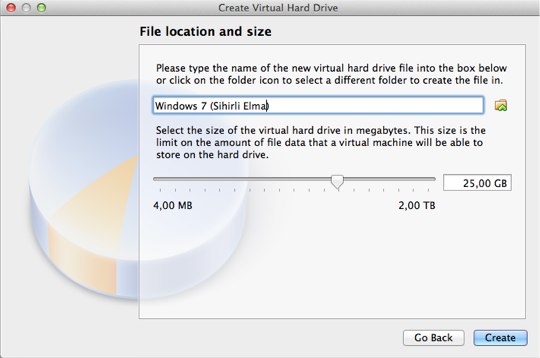
Son olarak da “Create” butonuna tıklayarak sanal makinamızı yaratıyoruz.
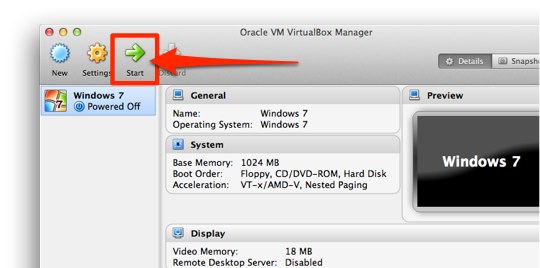
Artık “Start” butonuna tıklayarak makinemizi çalıştırabilir ve yükleme işlemine başlayabiliriz.
Ancak son bir adım olarak, elbette yükleme yapabilmek için Windows 7 DVD’mizi ya da elimizdeki disk imajını göstermemiz gerekiyor.
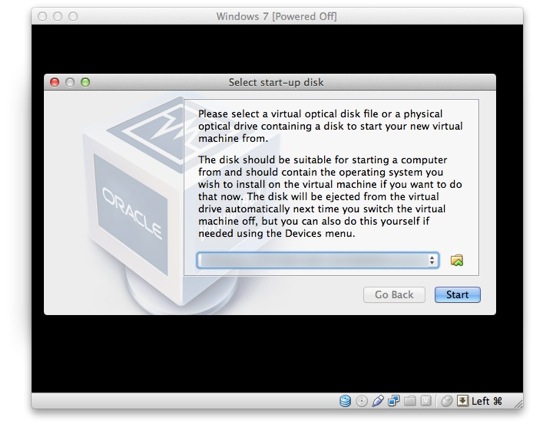
Bunu da seçtikten sonra yükleme işlemleri başlıyor, ve bildiğimiz Windows yüklemesini adım adım gerçekleştiriyoruz.
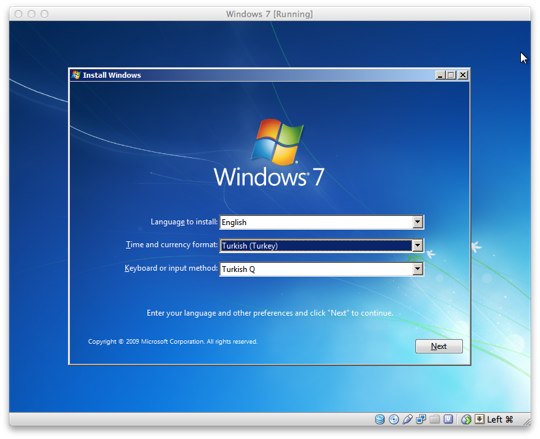
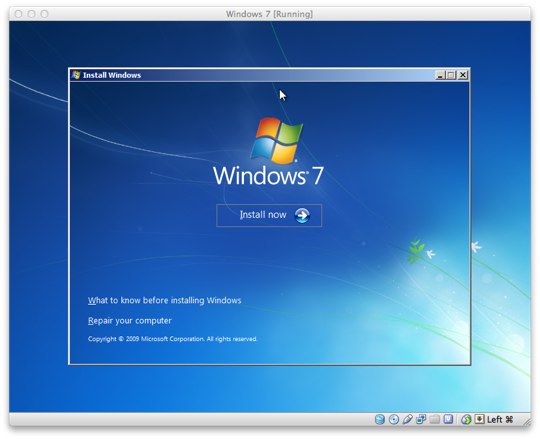
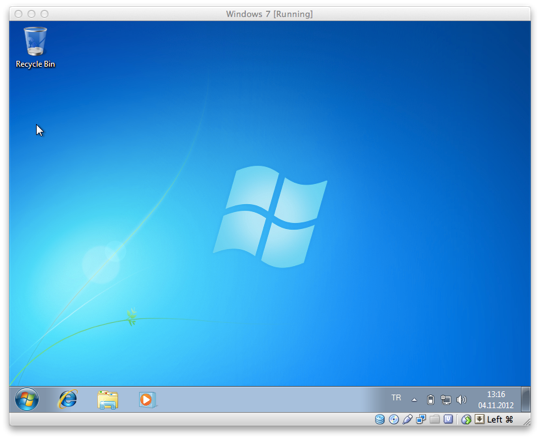
Yükleme işlemi bittikten sonra da karşımıza Windows 7 çıkıyor. Geçmiş olsun. 🙂
Kullanım
İlk çalıştırdığımızda VirtualBox Windows’u pencere içerisinde çalıştırıyor. Menüleri kullanarak tam ekran yapmak mümkün. Ancak Parallels Desktop’tan farklı olarak bu sefer Windows tam ekranda, ama yine 800×600 çözünürlükte çalışıyor. Özellikle gidip çözünürlük ayarını değiştirmediğimiz sürece de görüntü küçük kalmaya devam ediyor.
Parallels Desktop’ta Coherence Mode olarak geçen özellik, VirtualBox’ta “Seamless Mode” olarak görünüyor. Ancak nedense Windows 7’de Seamless Mode’u bir türlü aktif edemedim. Araştırdığım kadarıyla VirtualBox üzerinde Windows 7’nin bu özelliği desteklemediğini okusam da yine de emin değilim. VirtualBox konusunda deneyimli arkadaşlar varsa bu konuda bilgilerini paylaşabilirlerse çok memnun olurum.
Değerlendirme
VirtualBox’ın diğer ücretli olan sanal makine uygulamalarından geri kaldığını, en azından onlar kadar başarılı ya da hızlı olmadığını en baştan belirtmek gerekiyor. Ancak diğer yandan da “ne kadar ekmek, o kadar köfte” mantığı ile, beklentilerimizi de ücretsiz bir uygulama olduğu için buna göre ayarlamamız gerekiyor. 🙂

Sonuçta işimiz görülüyor, ve sorunsuzca Mac’imizin üzerinde Windows’u kullanabiliyoruz. VirtualBox her ne kadar bir Parallels Desktop ya da bir VMware Fusion olmasa da, yine de ücretsiz bir uygulama olması dolayısıyla başarılı diyebiliriz.
Peki ya Windows 8 veya Windows 10?
Son olarak da kısaca Windows 8’e değinmek gerekirse, VirtualBox’a Windows 8 veya Windows 10 yüklemesi de yapabiliyoruz. Elinizde satın almış olduğunuz bir Windows 8 varsa, VirtualBox ile Mac üzerine sanal olarak Windows 8‘i de Windows 10‘da yükleyebilirsiniz. 🙂
Ssihirlielma.com e-bültenine kaydolarak, her hafta 15 bine yakın Sihirlielma okurunun yaptığı gibi, tüm güncellemeleri E-posta kutunuzdan takip edebilirsiniz. Abonelik için tıklayınız






















Bende Virtual Box kullanıyorum fakat tabiki de şunu belirtmekte fayda var,Ram ‘i ve harddisk boyutunu ayarlarken mac’inizin performansını kısmaması için yukarda seçildiği gibi küçük boyutlar seçiliyor fakat bu tabikide bu sefer kurulan işletim sisteminin performansını kısıyor. Çok hızlı bir win7 kullandığımı söyleyemicem ama ufak tefek mac içinde çalışmayan uygulamaları kullanabilmek için yeterli oluyor tabiki de .. Yazı için teşekkürler
Bilgilendirmeniz icin tesekkürler öncelikle. Fakat ufak bir sorunla karsi karsiyayim, yüklemeyi yapip Windows’u denedim fakat performansindan memnun kalmadim ve Paralel Desktop kullanmaya karar verdim. Ancak VirtualBox uygulamasini kaldiramiyorum bilgisayarimdan. Bu konuda yardimci olmaniz mümkün mü?
CleanApp uygulamasi ile sorunu cözdüm 🙂 Yeniden tesekkürler bu bilgi paylasimi icin.
klasik bir program..
http://zoomlabakalim.blogspot.com/
pekı virtual kurdugumuz 7 de offıce kurup ıcınde makrosu olan excel dosyası çalıştırıp osx ın tanımadıgı panasonıc kxp1150 yazıcımızı tanıtabılıyormuyuz
Denemedim açıkçası, ancak sorun olmaması gerekiyor… 🙂
Kolay Gelsin … Sorunum Quicktime Player ilgili filme tıkladıgımda karsıma
CEHENNEM MELEKLERİ 2-APEXMULTIMEDIA.avi” belgesi açılamadı. Gerekli bir kodlayıcı/kod çözücü yok.
QuickTime Player’ın filmi açmasını sağlayabilecek başka yazılımlar olup olmadığını görmek için, Daha Çok Bilgi Ver’i tıklayın.
seklınde bır yazı var DAHA COK BILGI VER i tıkladıgımda da apple sıtesıne yonlendrıyo orda da bırsey anlayamadım yardımcı olabilecek var mı .*??
SIMDIDEN TESEKKURLER ..
Elbette, VLC ya da MPlayerX kullanabilirsiniz. Detaylı bilgi için şu yazılara göz atabilirsiniz:
http://www.sihirlielma.com/2012/06/06/mplayerx/
http://www.sihirlielma.com/2012/02/19/vlc-2/
virtuALBOX U INDIRDIM AMA MAC PRO DA acamıyorum… hangi programla açabılır ve kurulumu yapabılırım? zipeg le denedim olmadı.. acil pls !!!
Merhabalar,
Virtualbox icinde ayirdigimiz ram boyutu virtualbox i calistirmadigimiz zamanda mac in ramini kullaniyor mu?
Hayır, sadece çalışırken.
Merhaba Göktuğ bey,
Öncelikle detaylı açıklama için teşekkür ederim.
Herzaman olduğu gibi paylaştığınız bilgilerle bizleri aydınlatmaya devam ediyorsunuz.
Macbook’a Windows7 işletim sistemini bootcamp ile kurmuştum.
Şimdi de virtualbox programına kurdum.Ancak virtualbox ile windows7 işletim sistemini kullanamadım.Bu konuda detaylı bir anlatım yapabilirmisiniz?
Şimdiden teşekkür ederim.
Merhabalar,
Çok teşekkürler, her geçen gün daha da faydalı olmak için gayret ediyoruz… 🙂
Sorunuza gelince, VirtualBox ile yeni bir Windows kurulumu yapmanız gerekiyor. Boot Camp ile kurmuş olduğunuz Windows’u bu şekilde kullanamazsınız ne yazık ki…
Soruyu doğru anladım umuyorum ki…? 🙂
Anlamışsınız 🙁
Teşekkür ederim.
🙂
Göktuğ Bey selamlar.. Size bir sorum olacak. Mac kullanıcısıyım ve VM ile 3-4 hafta önce Windows 7 kurdum. Fakat bugün bir sorun aldım. ”Failed to open a session for the virtual machine Windows 7. Failed to load unit ‘HGCM’ (VERR_INVALID_PARAMETER) W7 bölümünde çok önemli dosyalarım kaldı. Yardımcı olursanız çok sevinicem. Teşekkürler..
Merhabalar ipad 2 64gb kullanicisiyim bu uygulama ile windows 7’yi ipad e kurabilirmiyim?
Hayır, yazıda geçen yöntem Mac için geçerli sadece…
göktuğ bey iyi günler.
virtual box programını bildiğimiz kırmızı düğmeden kapatığımızda windows sistemini de kapatmışmı oluyoruz. eğer öyleyse ve de ben yorumlardan doğru anladıysam windows için ayrılan hafızada tekrar mac a geçiyor ve sistemin tamamını mac kullanıyor değilmi?
birde 4GB lik hafızanın yarısını veya 3Gb lik kısmını windows a ayırsam mac icin sıkıntı olurmu. daha doğrusu hafızının ne kadarını windowsa ayırmalıyım.
teşekkürler şimdiden.
Not: ayrıca bootcamp ile alakalı bir yazı da bekliyoruz sizden.:)
Fatih Bey Merhabalar,
Kırmızı ikona basarak kapatınca aslında Windows kapatılmıyor, donduruluyor. Ama söylediğiniz gibi bellek yeniden Mac’e geçiyor.
Windows’a fazla RAM vermenizi önermiyorum, çünkü RAM canavarı olarak çok fazla tüketim yapacaktır. Ama işlerinizi halletmeniz için gerekiyorsa ufak ufak arttırarak, Mac’in de zorlanmamasını sağlayacak bir optimum nokta bulmanızı öneriyorum.
virtualbox ile windows 8 i kurdum.peki windowsa program nasıl kuracam.yardımcı olur musunuz?
Temel sorunum su: windowsa en basitinden bir fotoğraf nasıl aktaracam
Sadece Mac’ler için yazılar paylaşıyoruz Hüseyin Bey ne yazık ki.
Ancak yine de yardımcı olmak isterim. Hangi cihazdan hangi cihaza fotoğraf aktarmak istiyorsunuz?
Merhaba
macbook pro kullanıyorum. Virtual box üzerinden Ubuntu kurdum. Fakat ubuntunun ekranının tamamını tek ekranda göremiyorum illaki scrolling yapmak gerekiyor. Bunu nasıl çözebilirim . Teşekkürler.
Göktuğ Bey merhabalar,
Daha önceki bir mesajımda yaklaşık 1 yıldan beri mac’a geçiş yaptığımı ve tüm tecrübemin ise sizin vermiş olsuğunuz bilgiler ile geliştiğini tekrar belirteyim.
Kullanmaya mecbur olduğum ve sadece 32 bit Windows XP de çalışan bir DOS programı için, VirtualBox’u 27” iMac’ime kurdum ve sorunsuz çalışıyor.
Yakın zamanda MacBook Pro 13.3” Retina Display satın aldım ve iMac’teki gibi VirtualBox ve 32 bit XP’yi ve DOS programını kurdum.
Ama sorunum var 🙂
13” te windows ekranı yerleştirme uyumsuzluğu sorumun var. Şöyleki;
Windows XP’te 800×600 Ekran çözünürlüğü seçeneğini seçersem 13” mac’te çok küçük kalıyor.
1024×768 = dikey büyük kalıyor, en küçük kalıyor,
1152×864= ” en idare eder,
1280×1024= ” en idare eder,
1600×1200= dikey büyük kalıyor, en büyük kalıyor.
XP’de zaten 5 ekran çözünürlüğü seçeneği var.
iMac’te yaşamadığım(27” 2560×1440) ve windows’u1600x1200 de kullandığım ekran sorunumu, MacBook Pro’da (13.3” 2560×1600) nasıl çözebilirim?
Sevgiler, iyi çalışmalar…
Açıkçası güzel soru sormuşsunuz Uğur Bey… 🙂
VirtualBox’tan kaynaklanan bir durum olabilir bu. Parallels Desktop’un ücretsiz sürümünü deneyebilir misiniz? Belki farklı çözünürlük seçenekleri ya da tam ekranda size istediğiniz performansı verebilir?
Cevap için teşekkürler.
Sanırım çözümü yok. Bende biraz önce Virtualbox’a macpro’da elveda dedim.
Her iki işletim sistemini aynı anda kullanabileceksem Parallels Desktop neden olmasın. Yazınızı inceleyeceğim.
Sağlıcakla..
Deneyimlerinizi merakla bekliyorum, paylaşırsanız sevinirim. 🙂
benim sorumda mac server’a veya diğer maclerdeki sürümlerine sanal makine kurup sanal makinede ki windows’ta ki programları diğer kişiler direk macleri üzerinden kullanabilirler mi?
Bir mali müşavir olarak şirketime her şeyiyle mac ailesiyle idare etmek istiyorum. . Kullandığımız muhasebe programlarının hiç biri mac te çalışmıyor. Kullandığımız programlarda tek makinede kurulu olup çoklu kullanıcı desteği var. şuan kullandığım bu sistemi bu şekilde macte kullana bilirmiyiz…
Merhabalar, öncelikle yazı için teşekkürler. Benim merak ettiğim konu, iki işletim sistemi arasında köprü kurulabiliyor mu? Şöyle ki; ben os x tabanlı çalışan bir dijital müzik yazılımı kullanıyorum (Ableton live), bir de sanal enstrümanlar var (vst-vsti). Bu sanal enstrümanlar windows tabanlı ve sadece .dll formatlı dosyalar. Bu vst’ler tek başlarına kullanılmıyor. Diğer yazılımlar aracılığıyla çalışıyor Ableton live, cubase vs gibi. Özetle ben bu windows tabanlı çalışan vst’leri, mac’deki yazılımla kullanabilir miyim? İkisi arasında bağlantı sağlanır mı? Nasıl?
Öğrenmenin yolu denemek… 🙂 Ben olsam ilk fırsatta denerdim..
Mac’teki ekran kartıyla ilgili bir sorun yaşadım ve windows kısmındaki ekran kartı sürücüsünü kaldırınca sorun düzeldi. Ancak Tekrar ekran kartını yükleyemiyorum. Bunun için de virtual box tarzı bi altyapı mı kullanmalıyım?
Programı kurdum ve gayet verimli kullanabiliyorum. Yönlendirme ve tavsiye için teşekkürler…
macbook air uzerine virtula ile win7 kurdum ama usbleri windeyken gormuyor.nasıl cozulur bu sorun.yardımcı olursanız sevinirim
bootcampden yazılımı indir winda kur dostum
Boot camp te ücretsiz sanıyorum virtual boxı mı bootcampi mi önerirsiniz
Bunların ikisi de bambaşka yöntemler. Şuradan farklarına göz atabilirsiniz: http://www.sihirlielma.com/2012/09/02/mac-uzerine-windows-kurmak-yuklemek/
İhtiyacınıza göre sizin karar vermeniz en doğrusu.
Macbook pro dizüstü bilgisayara virtualbox ile win 8 kurdum, ancak çözünürlük farkı nedeniyle sürekli tam ekran sorunu yaşıyordum. Daha önce bootcamp üzerinden win 7 kurmuştum ve orda win için macbook sürücülerini diske kaydetmiştim. Virtualbox ile win 8 kurduktan sonra aynı sürücüleri win 8 ‘e tanıttım ve tam ekran sorununu düzelttim.İlgilenen arkadaşlara yardımcı olur umarım.
illa lisanslı mı olmak zorunda windows kopya kurabilir miyiz?
Bilgisayar dünyasında her şeyin çözümü elbette var. 🙂 Ancak benim önerim daima lisanslı ürün kullanılması Melih Bey.
Merhaba
macbook pro ya virtual ile xp kurdum
xp den macos a herhangi bir dosyayı nasıl göndericem ? yada macos dan xp ye herhangi bir belge ?
Tekrar kaldırmak için ne yapmalıyız Göktuğ bey?
virtual box lie windows xp kurdum.xpnin diskine macden nasıl dosya göndereceğim?
sanal diski bulamıyorum.
Windowstan internete girmeyeceğim,virüs programı yüklemedim.virüs girmez sanırım değil mi?
Bana kalırsa eksik bir anlatım olmuş. Herkes bilgisayar eksperti değil bildiğiniz üzere. Disk imajı denilen şeyin ne olduğunu bilmediğim için yükleyemedim gösterdiğiniz yolla. Başka kaynaklardan bulmak zorunda kaldım.
disk imajının ne olduğunu bilmeyen adamın mac üzerine sanal pc kurmak ile ne işi var acaba..
Macbook dan virtualbox un içine hyper-v kurabiliyor muyuz acaba?
Virtural box lie Windows7 kurdum sonra Windows’a da virtual box kurup Windows8 kuruyorum suan o bitsin Windows 8 ere xp kurcam
Göktuğ Bey, kurulumu yaptım fakat; şuan flash taktığım zaman Mac’te Flash’ı görüyor, Windows’ta görmüyor.Yardımcı olur musunuz ?
Windows’u baslatmadan once settings kismindan USB seceneklerine gelin ve buradan yeni bir usb filter ekleme tusuna basin. Ekleme tusuna(+isaretli olan) bastiginiz zaman bilgisayara takili usb aygitlarini goreceksiniz. Hangisini kullanmak istiyorsaniz onu secin. Daha sonra windows’u baslatin windows bellegi tanimis olacaktir.Ancak bazi bilgisayarlarda Oracle VM VirtualBoz Extension Pack i indirmek gerekebiliyor eger ilk asamada olmazsa bunu indirirseniz sorun cozulucektir.
abi ben macbook pro kullanıyorum ve viritual box yoluyla win7 yükledim tam ekran yapamıyorum yardım edebilirmisiniz ?
Merhabalar acaba sitemi: http://www.blogtitle.co/ geliştirmek için neler yapabilirim ?
ben bir türlü flash belleği gördüremedim bakmadığım forum kalmadı buradaki önerilerde olmuyor yardım eder misiniz lütfen?
Peki VirtualBox u Kaldıra Biliyormuyuz ?
Hocam ben indirdigimde neden dmg olarak degilde,exe olarak iniyor ?
Link’ten Windows için olanı değil “OS X” için olanı indirmeniz gerekiyor.
Merhaba , ben daha once BootCamp ile bilgisayarima Win10 kurmustum, acaba bunu VirtualBox’a tasimam mumkun olur mu?
Taşıması mümkün mü bilemiyorum ama ben en temizi olması için temiz bir kurulum öneririm. 🙂
kuruluma başlarken 0xc00000e9 hatası alıyorum.
Burada anlamadığım birşey var .Prg kurduktan sonran windos 7 işletim sistemi dvd miz yoksa ne yapıyoruz ? Bende yok . Olsada yukleyemem Mac imdi dvd player yok. Boşa mı gitti bu program ?
Altta dvd simgesinden imaj dosyasını gösterip kurabilirsiniz windowsu
macbookair de aşağıdaki gibi hata alıyorum nasıl düzeltebilirim
Kernel driver not installed (rc=-1908)
Make sure the kernel module has been loaded successfully.
where: suplibOsInit what: 3 VERR_VM_DRIVER_NOT_INSTALLED (-1908) – The support driver is not installed. On linux, open returned ENOENT.