

Fotoğraflarınıza filigran (su damgası, “watermark”) yapmayı hiç düşündünüz mü? Bunun için Photoshop ya da Pixelmator gibi komplike uygulamalar yerine çok basit bir şekilde yüzlerce fotoğraf ya da resme filigran yapabileceğinizi biliyor musunuz? 🙂 Watermarker adlı uygulama, Mac App Store’da bu iş için yer alan onlarca uygulamadan sadece biri, ancak benim en çok beğendiğim ve en kolay kullandığım uygulama… Siz de fotoğraf ya da resimlerinize filigran eklemek istiyorsanız bu uygulamaya göz atabilirsiniz.

Watermarker ne işe yarıyor?
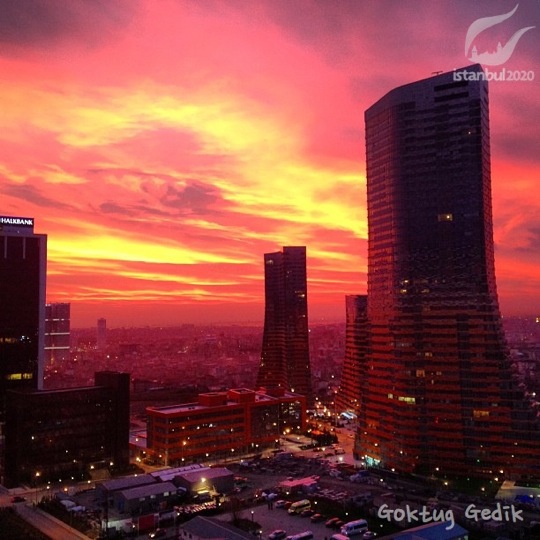
Watermarker sayesinde bir resmin köşelerine ya da tam ortasına istediğimiz yazıyı ya da görseli filigran olarak ekleyebiliyoruz. Örneğin kendi çektiğimiz bir fotoğrafa ismimizi ve bir logoyu ekleyerek aşağıdaki gibi bir sonuca ulaşabiliyoruz.
Ya da Sihirli Elma’da paylaştığım bir resme logo ve “Sihirli Elma” yazısı eklediğimde aşağıdakine benzer bir şey çıkabiliyor. 🙂
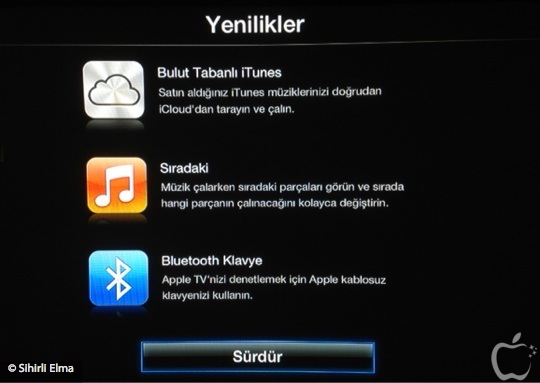
Benzer bir şekilde, farklı renklerde görseller ya da yazılar da kullanmak mümkün olabiliyor.

Özetle, bu uygulama yardımıyla kendi istediğimiz şekilde filigran yaratabiliyor ve bunu kolayca resimlerimize ekleyebiliyoruz. 🙂
Nasıl kullanabilirim?
Uygulama oldukça basit tasarlanmış. Öncelikle filigran eklemek istediğimiz bir resim dosyasını sürükleyip uygulamanın içerisine bırakıyoruz.
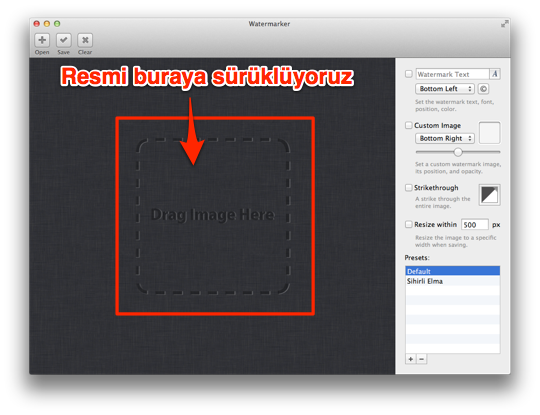
Daha sonra sağ taraftaki alandan ekleyeceğimiz filigranın tüm ayarlarını yapabiliyoruz.
Yazı Filigran
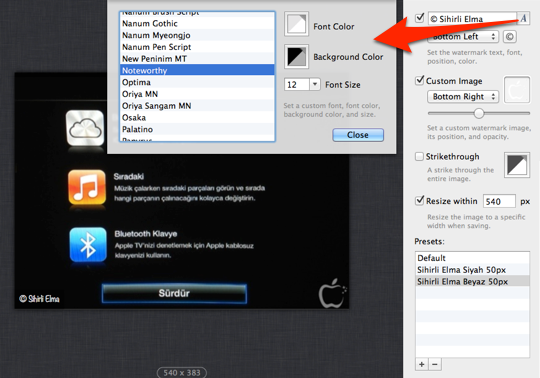
En üstte yazı şeklinde bir filigran ekleyebileceğimiz kutu bulunuyor. Buraya istediğimiz bir metni yazıyor, resim üzerindeki konumunu belirliyor ve hatta istersek tek tuşla telif hakkı (copyright) logosunu bile ekleyebiliyoruz. 🙂

Yazının punto büyüklüğü, font ve renk seçimi ayarlarına da metin kutusunun sağındaki “A” logosuna tıklayarak ulaşabiliyoruz.
Resim Filigran
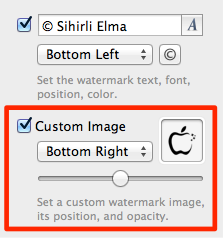
Yazı filigran ayarlarının hemen altında ise resim biçiminde filigran ekleyebileceğimiz ayarlar yer alıyor. Önceden hazırlamış olduğumuz bir resmi sürükleyip sağdaki küçük kutunun içerisine bırakarak filigranı ekliyor, resim üzerindeki konumunu belirliyor ve hemen altındaki çubuk ile de saydamlığını ayarlayabiliyoruz.
Diğer ayarlar
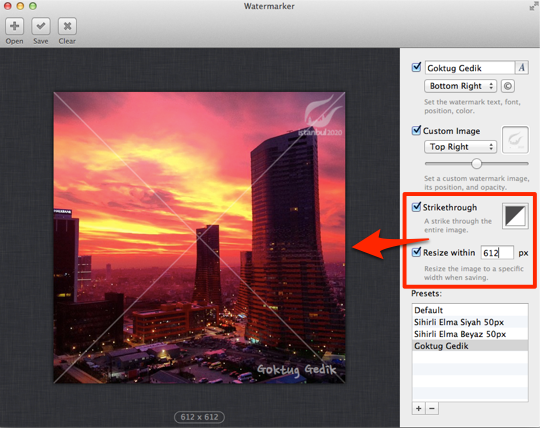
Ek olarak “Strikethrough” kutusunu işaretleyerek de resmimizin üzerini çizebiliyoruz. Ya da resmimizin genişliğinin en fazla istediğimiz boyutta olması için ayarlayabiliyoruz.
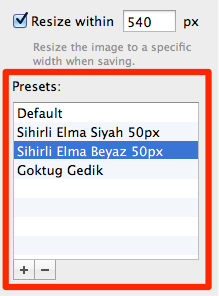
Uygulamanın en pratik yönlerinden bir tanesi de önceden belirlediğimiz bazı filigran ayarlarını kaydetmemize ve bunları sonradan tek tıklama ile kolayca kullanabilmemize izin vermesi. Örneğin bu yazı için hazırladığım 3 farklı ayar ile 3 farklı filigranı ayrı ayrı deneyerek uygulayabildim.
Uygulamanın bir diğer güzel özelliği de, aynı anda birden fazla resme filigran uygulayabilmemiz. Bunun için de tüm resim dosyalarını uygulamanın içerisine sürükleyip bırakıyoruz. Böylece ilk resmin üst kısmında kaç resim eklediğimiz kırmızı bir daire içerisinde (tipik bir iOS ve Mac bildirim ikonuna benzer şekilde) gösteriliyor.

Ve son olarak da filigran eklenmiş resimlerimizi kaydetmek için -tahmin edebileceğiniz gibi- uygulama içerisindeki tüm resimlerimizi sürükleyip bir klasöre bırakarak filigran eklenmiş hallerini kaydedebiliyoruz. 🙂
Fiyat ve Değerlendirme
Daha önce farklı filigran uygulamalarını denedim, Photoshop ya da Pixelmator gibi uygulamalarla uğraşarak kendi kendime filigran yapmaya çalıştım. Biraz uğraşınca yapmak pek zor değil. Ancak bunu birden fazla resme uygulamak ve çok daha pratik bir şekilde yapmak için Watermarker en doğru uygulamalardan biri diyebilirim.
En azından ben birkaç dakika içerisinde uygulamayı verimli bir şekilde kullanmayı başarabildim. 🙂 Eğer siz de resim ya da fotoğraflarınıza filigran eklemeyi düşünüyorsanız bu uygulamaya bir şans vermeyi düşünebilirsiniz…
Uygulamanın fiyatına gelince, pek de ucuz olmadığını söyleyebilirim. Mac App Store’da 14.99 TL’ye satın alabildiğimiz Watermarker, filigran uygulamaları arasında değerlendirdiğimizde ise çok daha pahalı değil diyebiliriz.
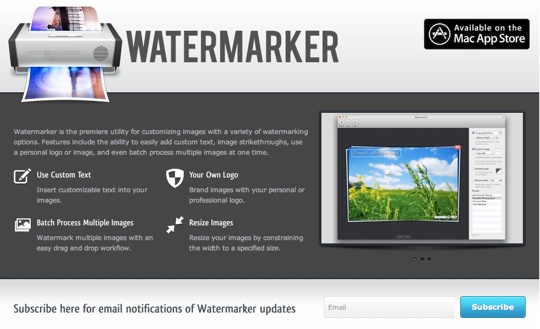
Watermarker’ı Mac App Store’dan 14.99 TL’ye satın almak için aşağıdaki resme tıklayabilirsiniz.

Ayrıca Watermarker’ın web sitesine de göz atarak uygulama hakkında daha detaylı bilgiye erişebilirsiniz.
Ssihirlielma.com e-bültenine kaydolarak, her hafta 15 bine yakın Sihirlielma okurunun yaptığı gibi, tüm güncellemeleri E-posta kutunuzdan takip edebilirsiniz. Abonelik için tıklayınız


























Göktuğ Bey çok güzelmiş uygulama ama çok pahalıymış fiyatı. Ücretsiz olmaz mı bu uygulama 🙂
indirime girmesini bekliyorum ben de duyurmak için 🙂 Belki çok istersek olur…? 🙂
Evet gerçekten maliyet fayda oranı yüksek şimdilik.
Ben bir şey mi kaçırıyorum. Göktuğ bey , logo ve birden fazla resme uygulama tarafını bırakacak olursak bir resme yazı yazma Mac larda ücretsiz. ))) Resmi açın. Edit kısmına basın. Test edit ile resmin istediğiniz yerine isteğiniz font ve karakterde yazıyı yazın ve daha sonra export ile ayrı bir dosya olarak kaydetin . Hepsi bu. Bakın bir de deneme yaptım. ))))
Eren Bey selamlar, bir resmin üzerine yazı yazmak elbette çok kolay. 🙂 Bahsettiğiniz yönteme ek olarak, Skitch gibi pek çok ücretsiz uygulama ile de çok daha kaliteli şekilde yapılabiliyor hatta.
Ancak bu uygulamanın özelliği filigran olarak bu yazıları ya da resimleri eklememize izin vermesi. Hatta birden fazla resme de kolayca bunları uygulayabilmesi. Bu sebeple paylaşmak istedim ben de zaten… 🙂
Güzel bir yazı olmuş Teşekkürler
İ.Pek.