
Mac101: Onun adı Trackpad, touchpad'i unutun...
Diğer bilgisayarlarda Touchpad olarak adlandırılan, ama Apple’ın birkaç adım ileriye taşıyarak Trackpad adını verdiği kısım, belki de yeni nesil MacBook ve MacBook Pro’larda en çok beğenilen özelliklerin arasında geliyor. Kocaman, birden fazla parmağı algılayabilen (multi-touch), düğmesiz bir Trackp
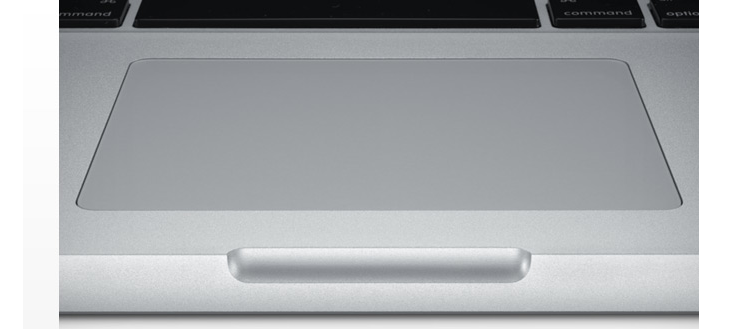
Diğer bilgisayarlarda Touchpad olarak adlandırılan, ama Apple’ın birkaç adım ileriye taşıyarak Trackpad adını verdiği kısım, belki de yeni nesil MacBook ve MacBook Pro’larda en çok beğenilen özelliklerin arasında geliyor. Kocaman, birden fazla parmağı algılayabilen (multi-touch), düğmesiz bir Trackpad ile yapabildiklerimiz o kadar fazla ve o kadar basit ki, görmeden inanmak gerçekten zor.
İlk farkedeceğimiz, belki de farkedemediğimiz şey üzerinde düğme olmaması. :) Çünkü tüm Trackpad başlı başına kocaman bir düğme, istediğimiz yerine tıklayabiliyoruz. Ayrı bir düğme olmaması aynı zamanda parmaklarımıza geniş bir alan bırakıyor, ve böylece oldukça rahat bir kullanım sağlıyor.
Trackpad'de farkedeceğimiz bir diğer önemli özellik ise birden fazla parmağı ve bu parmaklarla yaptıklarımızı anlayabilmesi. 'Bir parmak neyimize yetmiyor?' diye soranlar için bazı kullanım alanlarını şöyle anlatabiliriz...
2 parmakla ekranı sağ-sol veya yukarı-aşağı kaydırabiliyoruz. Resimleri büyütüp küçültebiliyor, veya istediğimiz yöne çevirebiliyoruz.
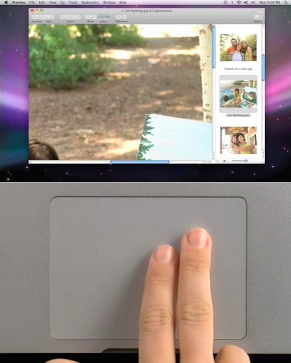
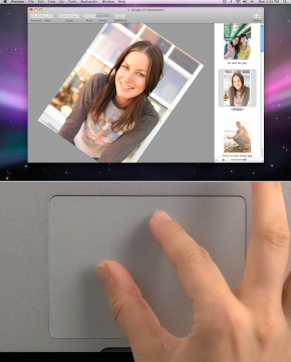
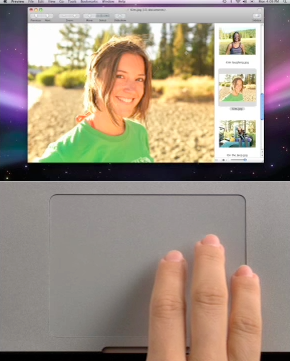
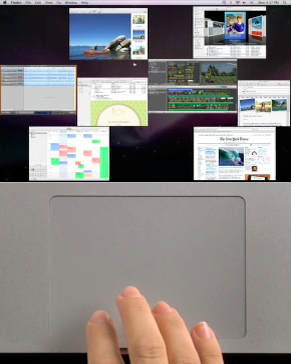
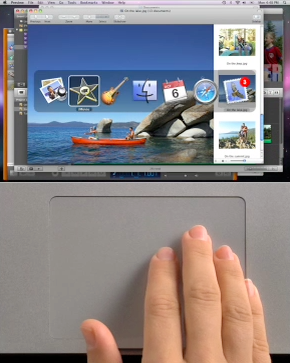
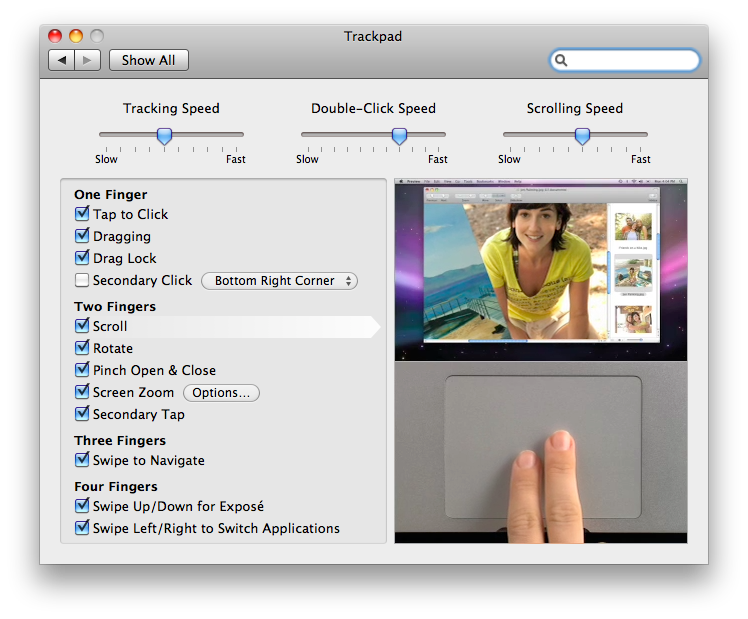
System Preferences içerisindeki Trackpad altından kullanım tarzımıza göre ayarlarımız yapabiliriz. Bu ayarlar penceresinin üst kısmında Trackpad’i kullanma, çift tıklama ve kaydırma hızlarını ayarlayabilir, alt kısımda ise kullanılan parmak sayısına göre hangi özellikleri nasıl kullanacağımızı seçebiliriz.
Haberde hata mı var?Bize bildirin
Senin fikrin ne?
Bu gelişme hakkında sen ne düşünüyorsun?
Yorumlar
İlk yorumu siz yazın.