İçeriğe geç
Haber Akışı Apple iPhone iOS Mac iPad İpuçları Güncellemeler Videolar Son dakika Yazarlar
  1. Ana sayfa
  2. İpuçları ve Rehberler

iPhone ve Mac'i kablosuz ağ ile bağlamak

iPhone ve Mac çok iyi anlaşan iki kardeş gibidirler. Hem Mac hem de iPhone sahibiysek bu iki cihazı -diğerlerinde olmadığı kadar- çok daha verimli ve de çok daha kolay bir şekilde kullanabiliriz. iPhone ve Mac’imizi sadece kablo ile değil, WiFi yani kablosuz ağ kullanarak da bağlayabiliriz, hem de e
Furkan

Güncelleme: okunma

iPhone ve Mac'i kablosuz ağ ile bağlamak
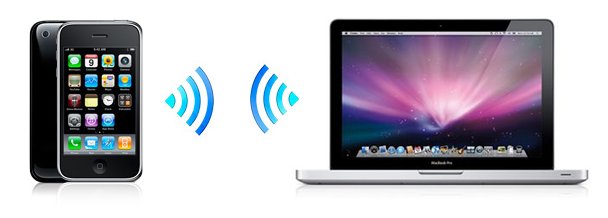
iPhone ve Mac çok iyi anlaşan iki kardeş gibidirler. Hem Mac hem de iPhone sahibiysek bu iki cihazı -diğerlerinde olmadığı kadar- çok daha verimli ve de çok daha kolay bir şekilde kullanabiliriz. iPhone ve Mac’imizi sadece kablo ile değil, WiFi yani kablosuz ağ kullanarak da bağlayabiliriz, hem de etrafımızda bir kablosuz ağ olmasa bile! :)  

iPhoneveMac-21.png

Peki bu ne işimize yarayacak? Birkaç örnek vererek detaylara inelim. iPhone’umuz ile Mac’imizi WiFi kullanarak bağlarsak neler yapabiliriz?
  • Sunum yaparken geçişleri iPhone’umuzu kullanarak yapabiliriz. Parmağımız ile iPhone ekranındaki bir kaydırma hareketi ile saydamlarımızı (slide) değiştirebiliriz.
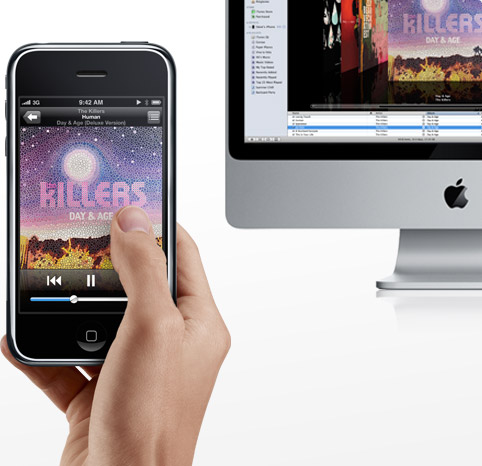
  • iTunes’daki şarkılarımıza iPhone’umuzdan göz atabilir, istediğimiz şarkı listesi içindeki istediğimiz şarkıyı dinleyebiliriz. Mac’imizin yanına gitmemize gerek kalmadan şarkıları durdurup başlatabilir, sesi beğendiğimiz seviyeye ayarlayabiliriz.
  • Mac’imiz uzaklarda olsa bile iPhone’umuzu Trackpad gibi kullanabilir ve Mac’imizi kontrol edebiliriz.
  • Mac’imizde çalışan programların iPhone uygulamaları da varsa (1Password ve Things gibi...) kablosuz olarak eşzamanlayabilir (syncronize), böylece bilgilerimizin her iki cihazda da aynı olmasını sağlayabiliriz.

KeynoteRemote1.jpeg

Kulağa hoş geliyor değil mi? :) Sunumlarımızı daha etkileyici yapmak, yerimizden kalkmadan istediğimiz şarkıyı dinlemek, Mac’imize uzak olsak da kontrol edebilmek ve önemli bilgilerimizi kablo kullanmaya gerek kalmadan senkronize edebilmek...

RemoterunningoniPhonecontrollingiTunesrunningonaniMac1.jpeg

Bunları yapmak için elbette öncelikle iPhone’umuzu ve Mac’imizi birbirine bağlamamız gerekiyor. Eğer ortamda bir kablosuz ağ varsa işimiz çok kolay, hem Mac’imiz hem de iPhone’umuzdan bu ağa bağlandığımız zaman işimiz bitiyor :) Ancak ortamda bir kablosuz ağ yoksa aşağıdaki şekilde kendi ağımızı yaratıp cihazlarımızı kablosuz olarak bağlayabiliyoruz.

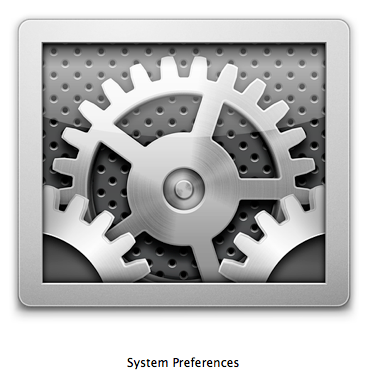
system-preferences-15.png

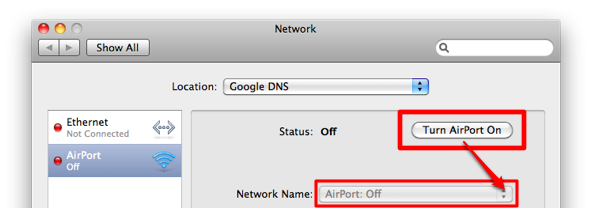
Öncelikle System Preferences altından Network ayarlarına giriyoruz. Burada Mac’imizin AirPort adlı kablosuz ağ sağlayıcısı kapalı ise “Turn AirPort On” butonuna tıklayarak açık hale getiriyoruz.

airport-1a1.png

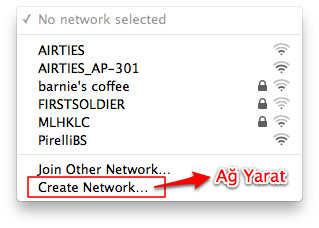
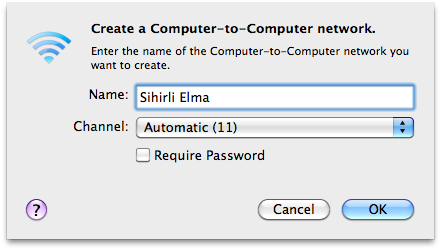
Hemen altındaki kutucuğa tıklayarak en altta yer alan “Create Network”e (Ağ Yarat) tıklıyor ve yaratacağımız kablosuz ağımıza bir isim veriyoruz. İstersek kablosuz ağımıza “Require Password” kutucuğunu işaretleyerek bir de şifre koyabiliriz. (Şifre koyarken WEP standardı geçerli olduğu için 40-bit WEP için 5 karakter, 128-bir WEP için ise 13 karakterlik bir şfire girmemiz gerekir). Ben şifresiz bir ağ yaratarak ilerlemeyi tercih ediyorum. “Channel” seçeneğini “Automatic (11)” olarak bırakabiliriz.

airport-21.png airport-31.png

OK tuşuna bastığımız zaman kablosuz ağımızı Mac’imiz aracılığıyla yaratmış oluyoruz ve menü çubuğunda aşağıdaki gibi bir ikon görüyoruz.

airport-4a1.png

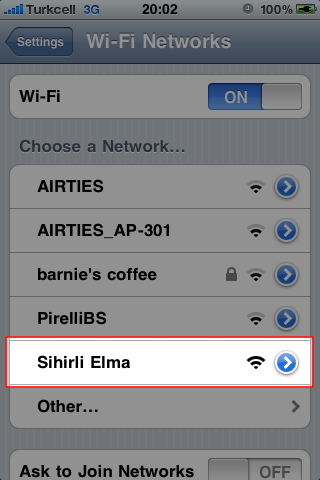
Sıra yarattığımız bu kablosuz ağımıza iPhone’umuzdan bağlanmaya geldi. iPhone’umuzdan “Ayarlar -> Kablosuz Ağ” (Settings -> Wi-Fi) ayarları içerisinden kablosuz ağı aktif hale getiriyoruz. Bu aşamadan sonra aşağıda çıkan listede yarattığımız kablosuz ağımızı görebiliyor olmamız gerekiyor.

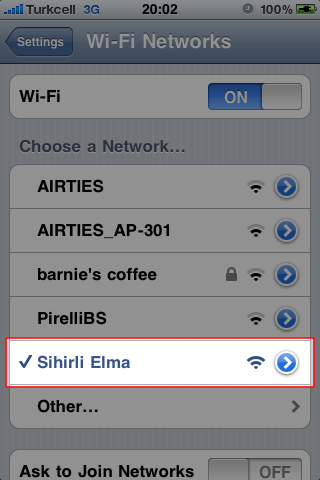
airport-5a1.png

Kablosuz ağımıza tıklayarak bağlantının kurulmasını bekliyoruz. Ve işte bağlantımız kuruldu bile! :) Bu kadar basit... Artık iPhone’umuz ve Mac’imiz birbirine bağlı durumda.

airport-6a1.png

Bundan sonra ne yapılacağı artık hangi uygulamayı kullanacağımıza kalmış. Ancak yukarıda anlattıklarımızdan sonra iTunes’u kontrol etmek için ne yapmamız gerektiğini anlatmadan olmaz :) Öncelikle iPhone’umuza Apple’ın “Remote” adlı uygulamasını yüklememiz gerekiyor. App Store’da 2 adet Remote adlı uygulama var, birisi (ücretsiz olan) iTunes diğeri ($0.99) Keynote adlı program için. Bu yüzden iTunes’u kontrol etmek için gerekli uygulamanın ikonuna dikkat etmemiz gerekiyor. Doğru ikon şu şekilde:

remote-app-21.png

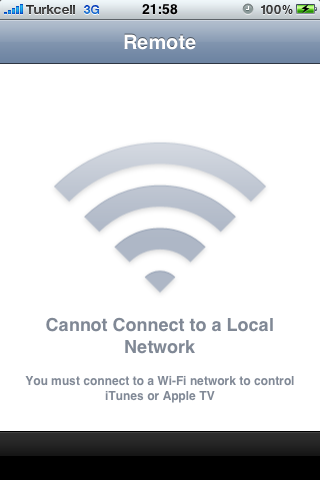
Remote uygulamasını yükledikten sonra, aynı kablosuz ağa bağlı olan iPhone ve Mac’imizi birbirine tanıtmamız gerekiyor. Birbirlerine tanıtmadan uygulama Mac’i kontrol edebilseydi bizimle aynı kablosuz ağda olan birisi iznimiz olmadan müziklerimizi karıştırabilirdi :) Bu yüzden basit bir kontrol mekanizması söz konusu. Tanıtmak için iPhone’umuzda Remote adlı uygulamayı, Mac’imizde de iTunes’u çalıştırıyoruz. Eğer iPhone’umuz ile Mac’imiz arasında kablosuz ağ kuramamışsak aşağıdaki gibi bir ekranla karşılaşabiliriz.

remote-71.PNG

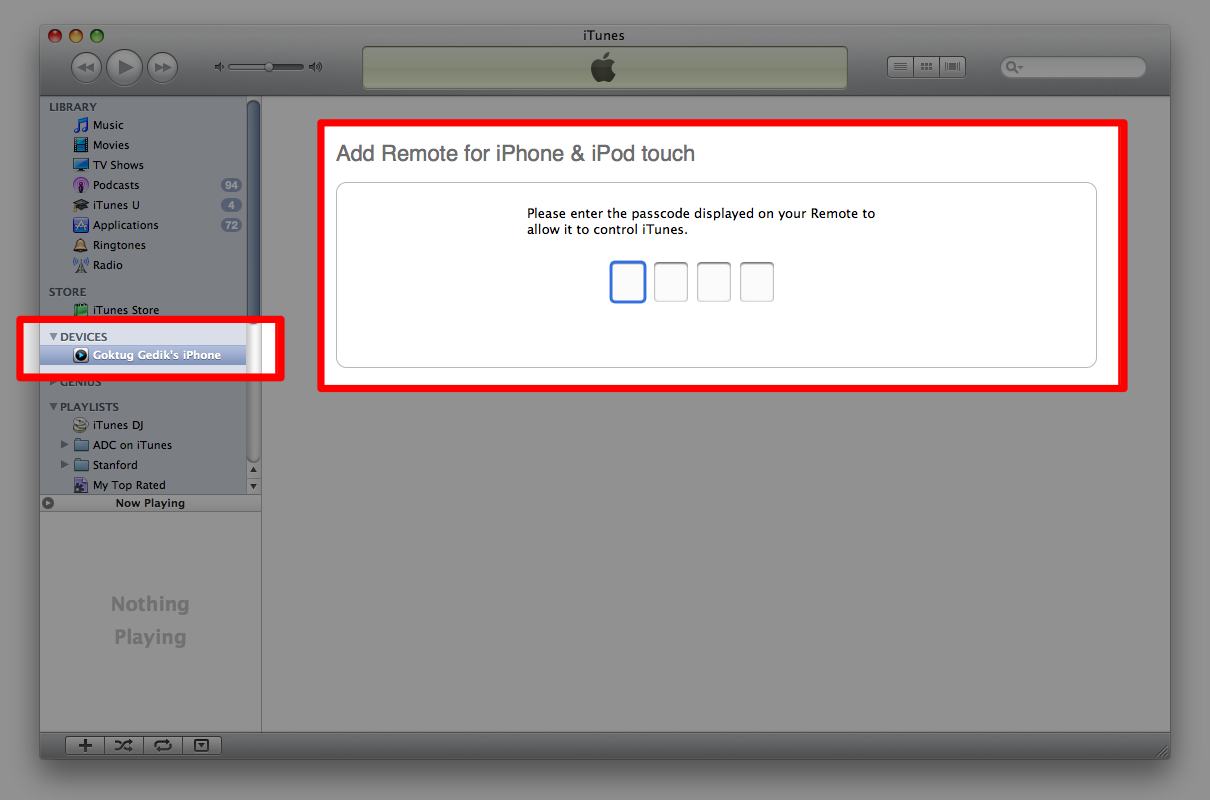
Eğer bağlantımız doğru olarak kurduysak Mac’imizdeki iTunes’da sol tarafta açılan “Devices” menüsü altında kendi iPhone’umuzu görüyoruz. Buna tıklıyor ve sağ tarafta 4 haneli bir şifre girebileceğimiz kutuları görüyoruz.

Remote-11.png

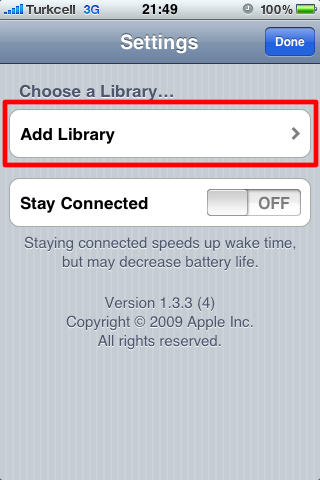
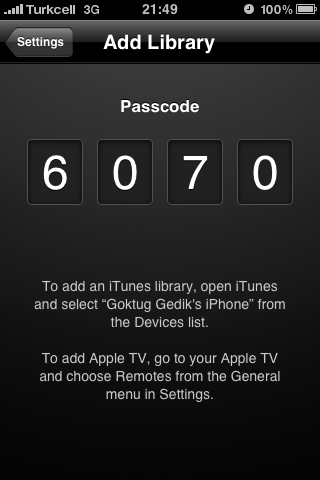
Şimdi tekrar iPhone’umuza dönüyoruz ve Mac’imizi tanıtmak için açılan ekranda “Add Library” yazan butona basıyoruz. Bu butona bastığımızda karşımıza siyah bir ekranda şifreyi görüyoruz. Bu şifreyi Mac’imizdeki iTunes’da açılan kutulara giriyoruz.

Remote-3a1.png Remote-41.PNG

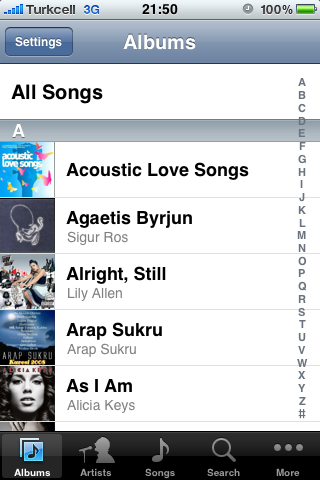
Bu 4 rakamlı şifreyi iTunes’a girer girmez karşılıklı tanıtma işlemimizi tamamlamış oluyoruz :) iPhone’umuzda karşımıza hemen Mac’imizdeki iTunes içinde yer alan albümler listeleniyor. Sol üst köşedeki “Settings” butonuna bastığımızda artık tanımlaması yapılmış olan Mac’imizi iPhone’da görebiliyoruz...

Remote-51.PNG Remote-6a1.png

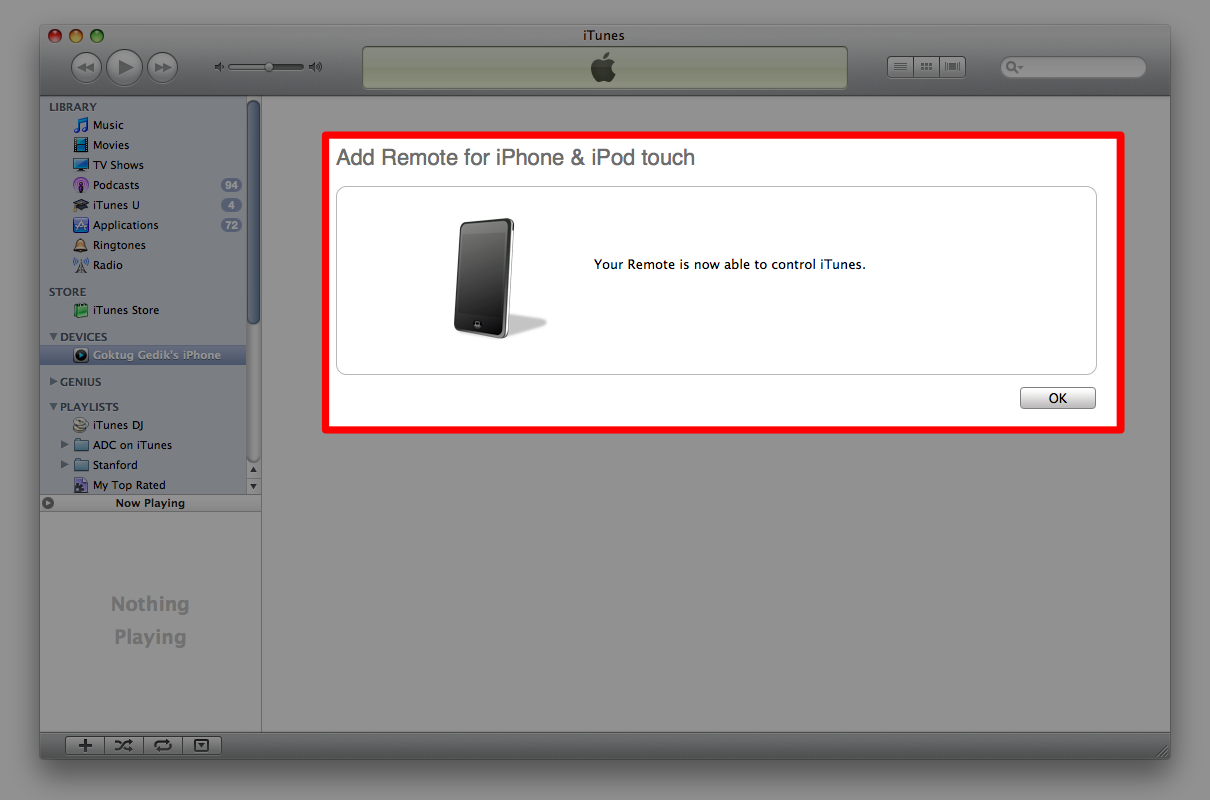
Benzer şekilde Mac’imizde de tanımlama işleminin tamamlandığını gösteren bir ekran görüyoruz.

Remote-21.png

Artık iPhone’umuzdan Mac’imizdeki iTunes’u istediğimiz gibi kontrol edebiliriz. Sesi açıp kapatabilir, beğendiğimiz şarkıları yerimizden kalkmadan iPhone’umuzdan çalabiliriz :)

Haberde hata mı var?Bize bildirin

Senin fikrin ne?

Bu gelişme hakkında sen ne düşünüyorsun?

Yorumlar

İlk yorumu siz yazın.

Yorumlar yapay zekâ destekli ön elemeden geçer; son karar moderatördedir. Topluluk kuralları

Günün teknolojisi, sabah 08.00’de

Seçtiğiniz konularda günün 5 önemli haberi, her biri 30 saniyelik özetiyle. Reklamsız, tek tıkla ayrılırsınız.