Mac’imizde varsayılan olarak kullanılan video oynatıcımız QuickTime’dır. Çoğu zaman QuickTime işimizi görebilir ve farklı bir video oynatıcıya ihtiyacımız olmayabilir. Ancak internetten indirdiğimiz
bazı videolar, -özellikle de dizi ve filmler- farklı sıkıştırma teknikleri ile geldiği zaman
QuickTime yetersiz kalabilir.
VLC Player bizi codec’lerle uğraştırmadan karşımıza çıkabilecek
hemen hemen her türlü videoyu zorlanmadan hızlı bir şekilde açabilir.

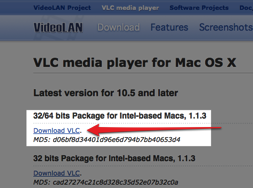
VLC’yi indirmek için
http://www.videolan.org/vlc/download-macosx.html adresine giderek
“Download VLC” linkine tıklamamız gerekiyor.
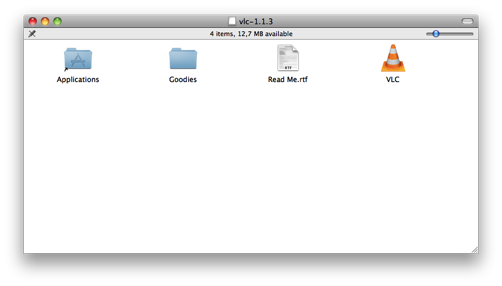
Uygulamayı
DMG dosyası olarak indirdikten sonra hep yaptığımız gibi
uygulamamızı Applications klasörüne sürükleyip bırakarak VLC’yi yüklemiş oluyoruz.
Spotlight’ta VLC diye aratarak ya da
Dock üzerindeki Applications klasöründen
VLC uygulamasını çalıştırıyoruz. (Programı ilk çalıştırdığımızda bir defaya mahsus olarak bir onay penceresi görünecektir. Burada “Open”ı tıklamamız gerekiyor. Sonrasında bir daha karşımıza çıkmayacak...)
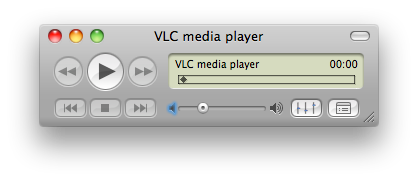
Artık istediğimiz video dosyasını
VLC’nin üzerine sürükleyip bırakarak ya da menü çubuğundaki File menüsünden
Open File’ı seçtikten sonra istediğimiz dosyayı tıklayarak izleyebiliriz.
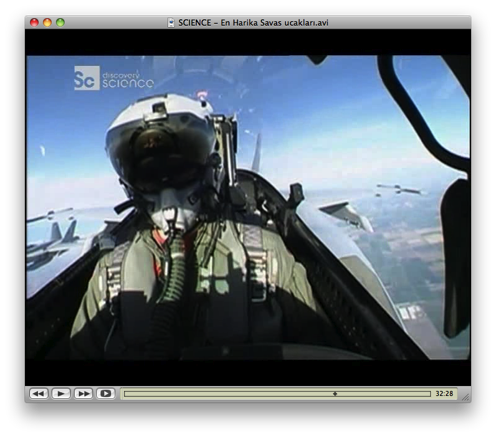
Elbette VLC,
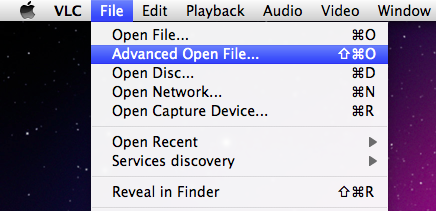
videolarımız için altyazı eklemeyi de destekliyor! :) Altyazılı bir video izlemek için yapmamız gerekenler şu şekilde: Menü çubuğundaki File menüsünden
“Advanced Open File”ı seçiyor ve izlemek istediğimiz videoyu işaretliyoruz. Daha sonra, hemen altında yer alan
“Load Subtitles File” kutucuğunu işaretliyoruz ve sağ tarafındaki
“Settings” butonuna tıklıyoruz.
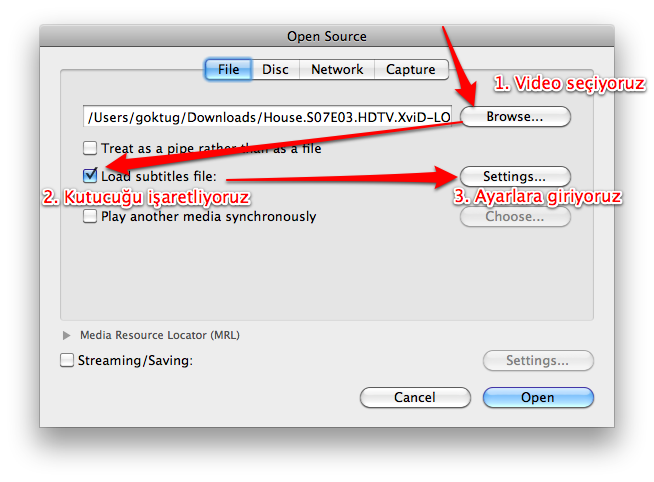 Açılan pencerede “Browse” butonuna tıklayarak altyazı dosyamızı da seçiyoruz ve videomuzu izlemek için hazır hale geliyoruz. Ancak unutmadan eklemekte fayda var, eğer Türkçe bir altyazı dosyası eklemişsek en altta yer alan “Subtitles encoding” alanında “Windows-1254”ü seçmemiz gerekiyor. Aksi taktirde Türkçe karakterler bozuk görünebilir.
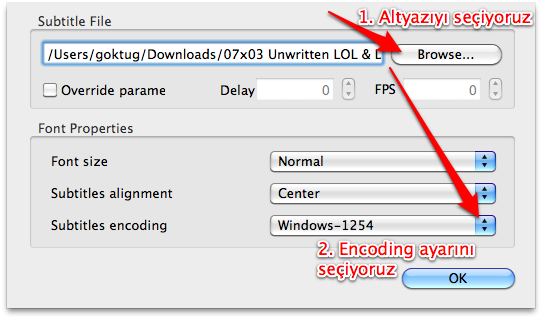
Böylece artık
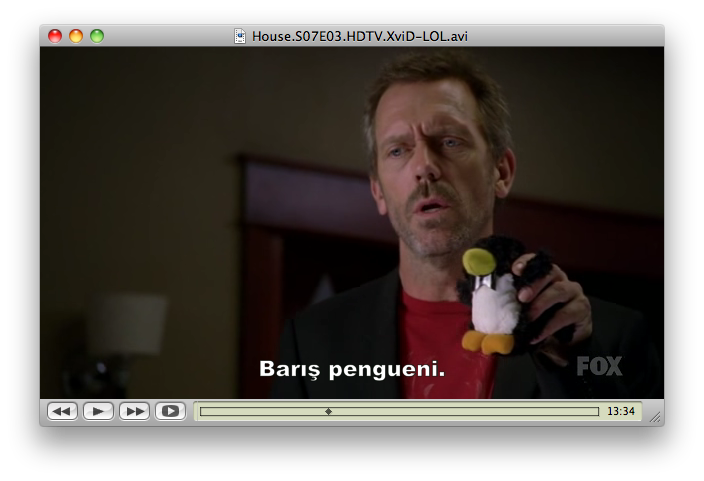
videomuzu altyazı ile birlikte sorunsuzca izleyebilir, VLC’yi takılma veya oynatmama problemlerimize çözüm olarak kullanabiliriz.
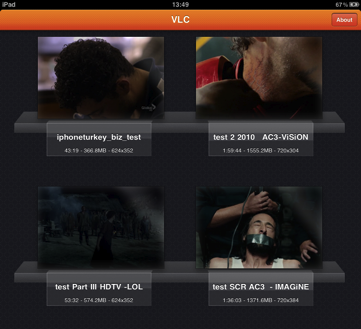
 Son olarak iPad kullanıcıları için bir ekleme de yapalım. VLC, iPad versiyonunu da geçtiğimiz günlerde yayınladı. Yani iPad üzerinde de videolarımızı VLC ile izleyebiliyoruz. Detaylı inceleme ve uygulamanın kullanımı için iPhoneTurkey.biz blogundaki VLC iPad İncelemesine göz atabilirsiniz.
NOT: Yazı yazılırken dikkatimden kaçmış, ancak belirtmekte fayda var.
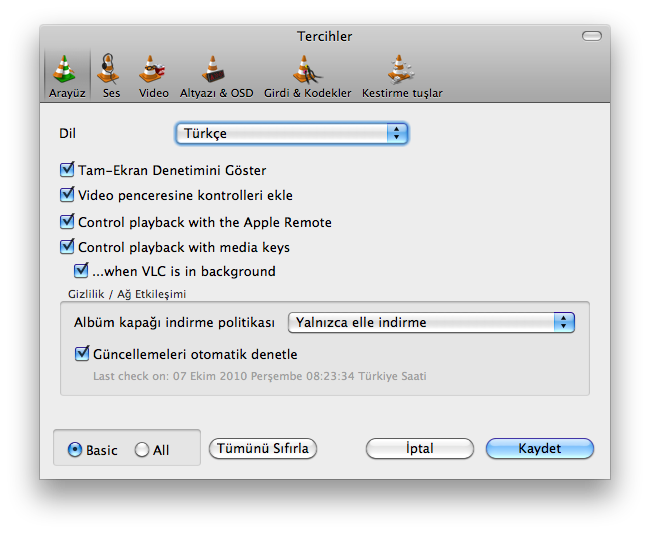
VLC’nin dil seçenekleri arasında Türkçe de bulunduğu için uygulamanın dilini de değiştirmek mümkün. Bunun için VLC’yi çalıştırdıktan sonra
menü çubuğundaki VLC menüsünden Preferences’ı seçip karşımıza çıkan pencerede yer alan
“Language” kısmından dil seçeneğini Türkçe yapmamız gerekiyor. Böylece
VLC’yi Türkçe olarak kullanabiliyoruz.