Mac’imizde bizim için basitleştirilen ve kullanımı kolaylaştırılan pek çok şeyden bir tanesi de CD/DVD yazma işi . Bu işlem için elbette çok daha farklı özellikleri olan ücretli veya ücretsiz programlar mevcut, ancak Mac işletim sistemi üzerinde hızlı bir şekilde CD/DVD yazmak istiyorsak elimizin al
Mac’imizde bizim için basitleştirilen ve kullanımı kolaylaştırılan pek çok şeyden bir tanesi de CD/DVD yazma işi. Bu işlem için elbette çok daha farklı özellikleri olan ücretli veya ücretsiz programlar mevcut, ancak Mac işletim sistemi üzerinde hızlı bir şekilde CD/DVD yazmak istiyorsak elimizin altındakini kullanarak işlemi kolayca gerçekleştirebiliriz.
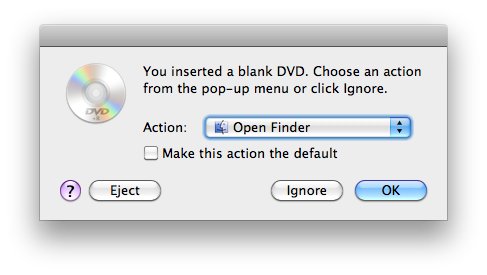
Boş bir CD/DVD’yi Mac’imize taktığımızda aşağıdaki gibi bir pencere bizi karşılayacaktır. Burayı “Ignore” butonuna tıklayarak geçebilir, ya da “Open Finder”ı seçerek yeni bir Finder penceresi açabiliriz.
Mac’imiz CD/DVD yazmak istediğimizde bizim için önce dosyalarımızı düzenleyeceğimiz sanal bir klasör oluşturur, sonrasında da bu klasörü CD/DVD’ye yazar.
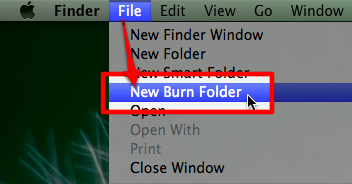
Dolayısıyla CD/DVD yazmak için öncelikle bu klasörümüzü oluşturmamız gerekiyor. Finder açıkken, menü çubuğundaki File menüsünden “New Burn Folder” seçeneğini seçiyoruz.
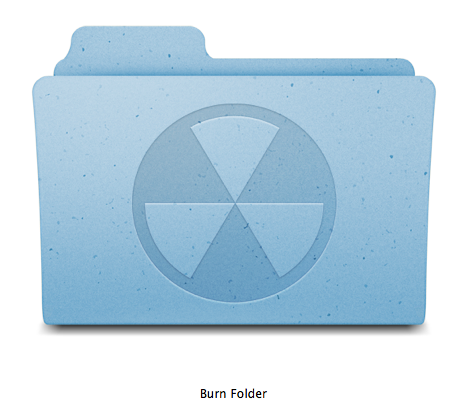
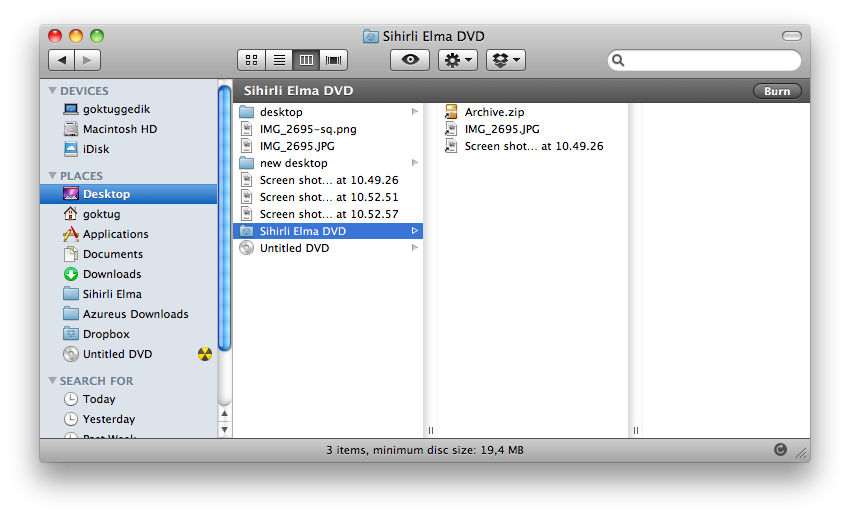
Böylelikle yeni bir CD/DVD yazma klasörü oluşturmuş oluyoruz. Klasörün farklı olduğunu üzerindeki değişik logodan anlayabiliriz.
CD/DVD’mizin adı yarattığımız klasörün adı olacağı için, bu klasörün adını istediğimiz gibi değiştirebiliriz. Örnek: “Sihirli Elma DVD”. Daha sonra, CD/DVD içerisinde olmasını istediğimiz dosya ve klasörleri bu yarattığımız klasör içerisine sürükleyip bırakıyoruz.
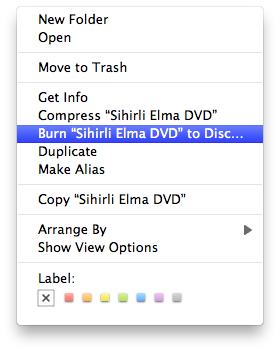
Dosyalarımız yazmaya hazır olduğu zaman ise File menüsünden ya da Quick Look ikonunun yanındaki dişli çarkın bulunduğu menüden “Burn ‘Sihirli Elma DVD’ to Disc”i seçiyor ve yazma işlemine geçiyoruz.
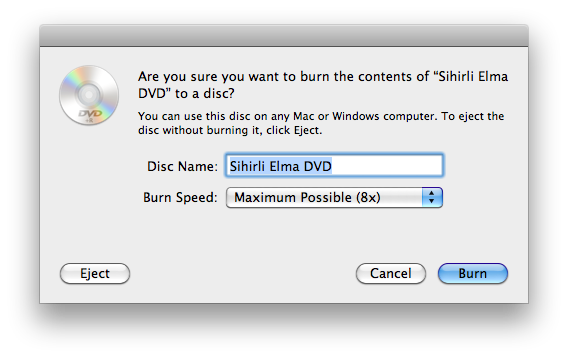
Açılan onay penceresinde CD/DVD’mizin adını son kez kontrol ediyor ve “Burn” butonuna tıklayarak CD/DVD’mizi yazmaya başlıyoruz.
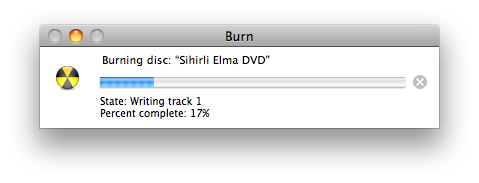
CD/DVD’miz yazılırken bize bir durum penceresi eşlik ediyor.
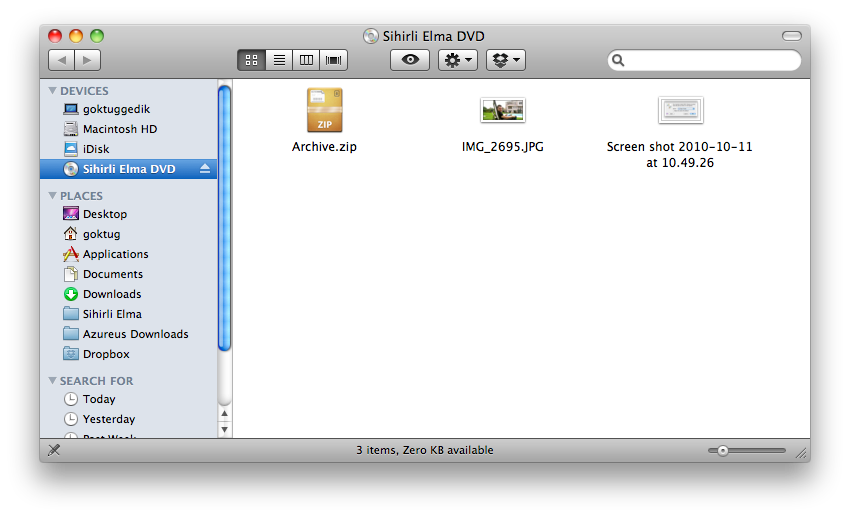
Yazım işlemi bittikten sonra artık CD/DVD’mizi Finder’da sol taraftaki menüde, içeriğini ise sağ tarafta görebiliyoruz.
NOT: İşte CD/DVD yazmak bu kadar kolay. Bir yazım klasörü (Burn Folder) yaratıyor, içini dolduruyor ve yazdırıyoruz. Ancak elbette daha detaylı yazım işlemleri için de uygulamalar mevcut. Bu uygulamalardan bir tanesini önümüzdeki yazılarımızda inceleyeceğiz...

 NOT: İşte CD/DVD yazmak bu kadar kolay. Bir yazım klasörü (Burn Folder) yaratıyor, içini dolduruyor ve yazdırıyoruz. Ancak elbette daha detaylı yazım işlemleri için de uygulamalar mevcut. Bu uygulamalardan bir tanesini önümüzdeki yazılarımızda inceleyeceğiz...