
Pencerelerimizi daha kolay yönetmek için Afloat
Mac’imizde birden fazla uygulama, dolayısıyla da fazla pencere ile çalışıyorsak kullanabileceğimiz bazı pratik araçlara değinmiştik. Spaces, Expose, App Switcher gibi araçlar hem pratiklikleri ile hem de bize sundukları kullanım kolaylıkları ile çalışmaktan keyif almamızı sağlıyorlar. Ancak yine de

Mac’imizde birden fazla uygulama, dolayısıyla da fazla pencere ile çalışıyorsak kullanabileceğimiz bazı pratik araçlara değinmiştik. Spaces, Expose, App Switcher gibi araçlar hem pratiklikleri ile hem de bize sundukları kullanım kolaylıkları ile çalışmaktan keyif almamızı sağlıyorlar. Ancak yine de bazı durumlarda bu araçların da yapamadığı bazı şeylere ihtiyacımız olabiliyor.
Basit bir örnek olması açısından, bir pencereyi ne olursa olsun hep en üstte tutmak istiyorsak farklı bir programa ihtiyacımız oluyor. Ücretsiz bir uygulama olan Afloat, getirdiği yenilikler ve kolaylıklar ile pencerelerimizi daha kolay yönetmemize yardımcı oluyor ve çalışma verimliliğimizi arttırıyor.
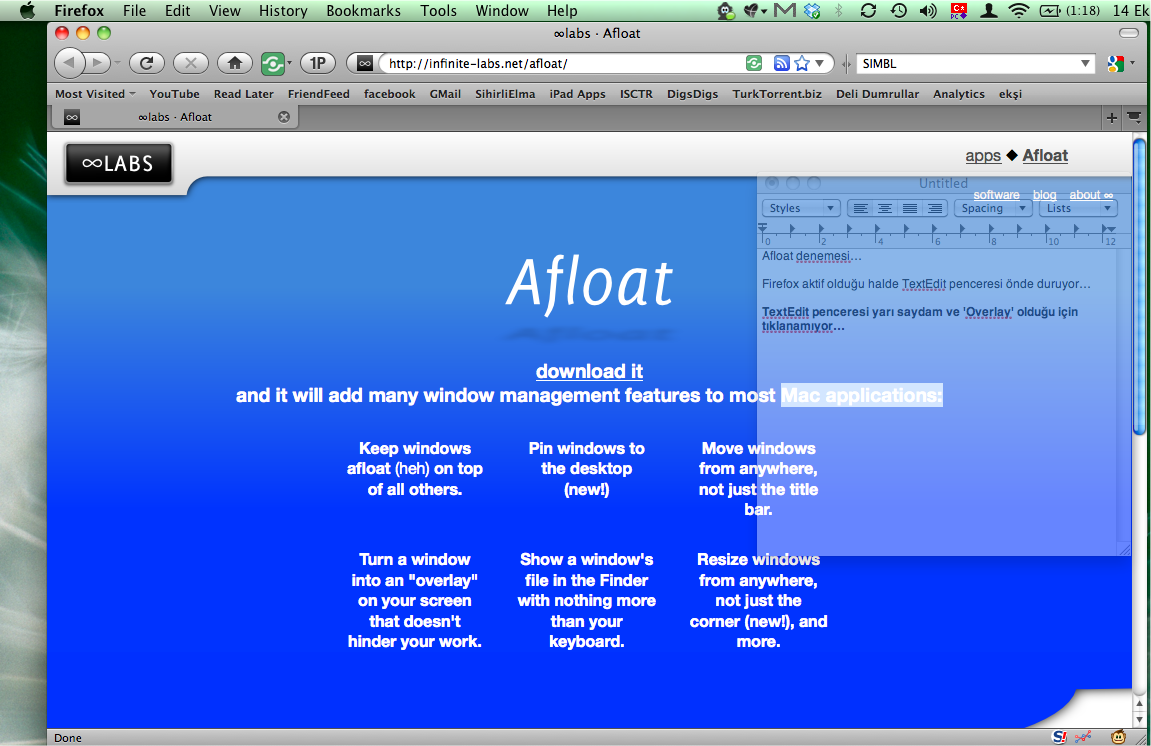
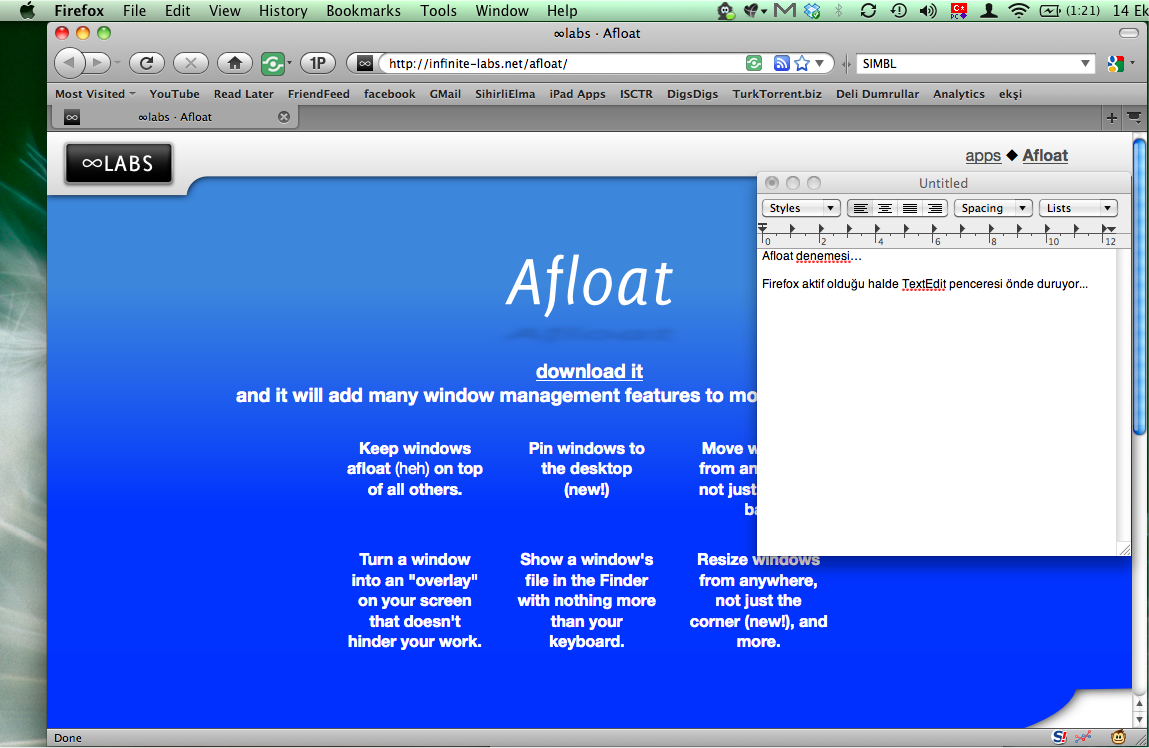 Bir diğer faydalı özellik ise bir pencereyi ‘overlay’ modunda kullanabilmek. Overlay modunun Türkçe karşılığını bulmakta sıkıntı çektiğim için aynen yazmak zorunda kaldım ne yazık ki... Kısaca özetlemek gerekirse, bir pencereyi overlay moduna aldığımızda en üstte, yarı-saydam ve tıklanamaz hale geliyor. Böylece örneğin bir kılavuz dokümanını overlay moduna alarak hem işlemleri yapabiliyor, hem de dokümandan rahatça adımları takip edebiliyoruz.
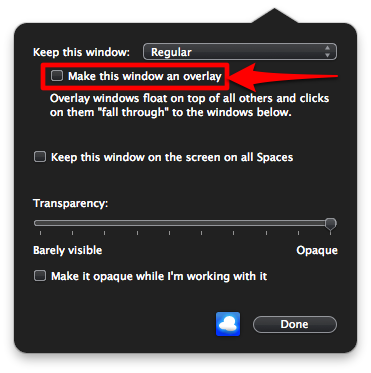
 Bir pencereyi ‘overlay’ modunda kullanabilmek için Window menüsünden ‘Adjust Effects’i seçtikten sonra “Make this window an overlay” kutucuğunu seçmemiz gerekiyor. Bu seçimi yaptıktan sonra pencereye erişemeyeceğimiz için, pencereyi yeniden eski haline getirmek için ise yine Window menüsünden “Turn overlays back to normal” seçeneğini seçmemiz gerekiyor.
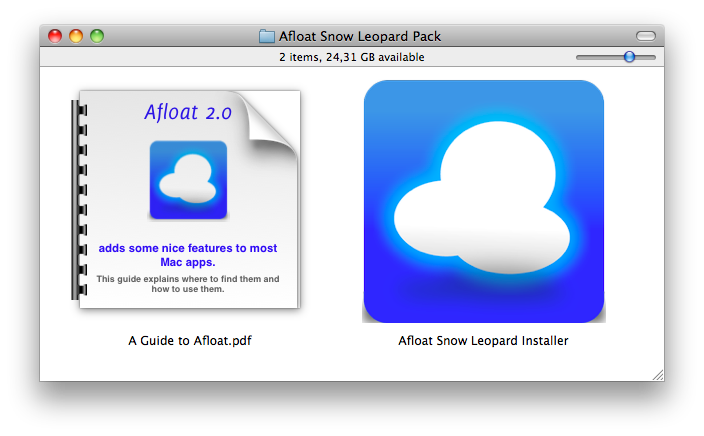
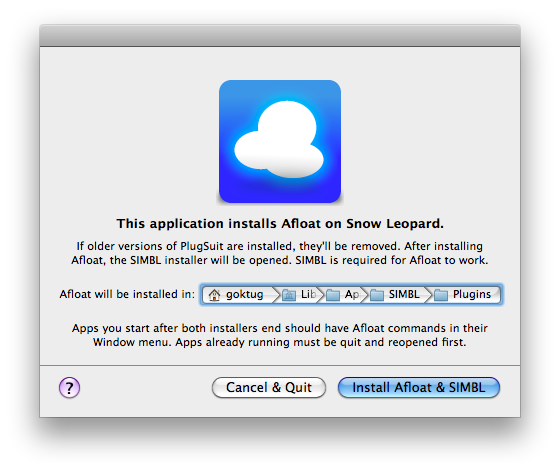
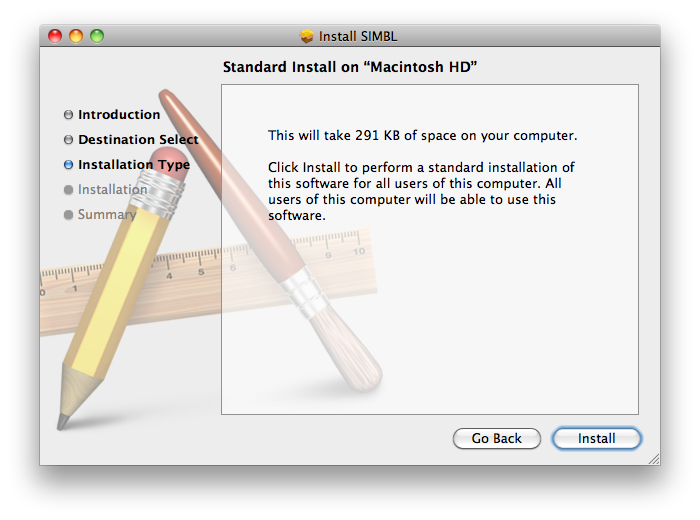
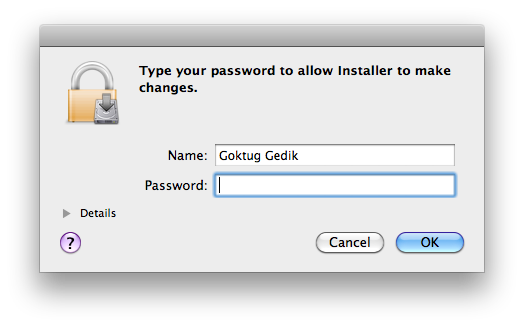
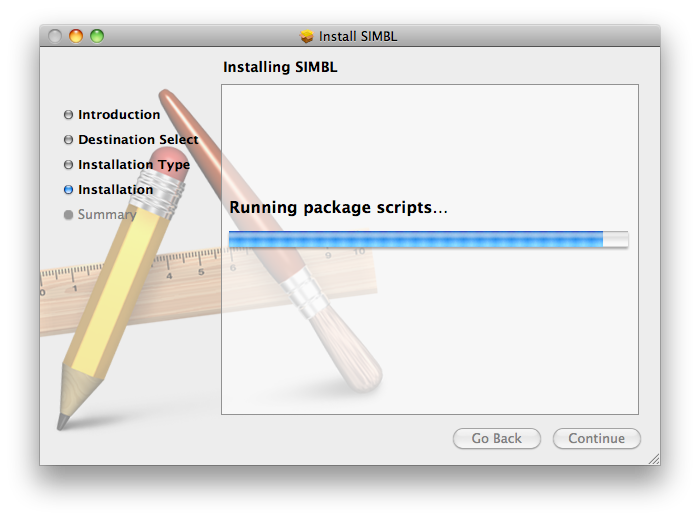
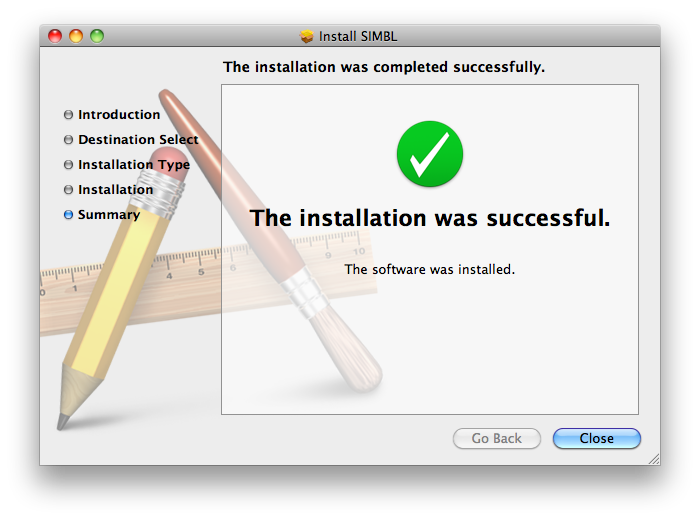
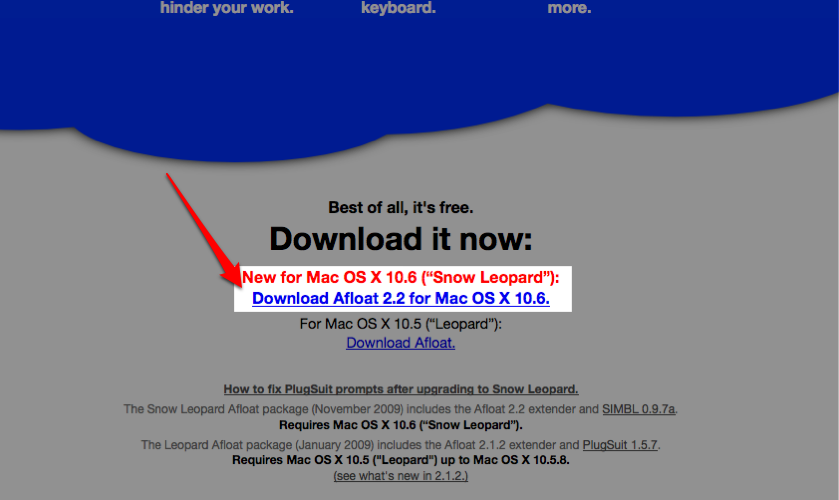 Daha önce paylaştığımız The Unarchiver veya benzeri bir programla açtığımız sıkıştırılmış arşiv dosyası içerisinden PDF formatında bir kılavuz ve bir de kurulum dosyası çıkıyor.
- Pencereyi her zaman en üstte tutabiliyor.
- Pencereyi masaüstünde daima görünür şekilde tutmamızı sağlıyor.
- Pencereleri herhangi bir yerinden tutarak taşımamızı sağlıyor (sadece üst kısımlarından değil).
- Pencereyi ‘overlay’ modunda tutabiliyor. Yani pencere en üstte, ama yarı saydam ve tıklamalar arka tarafına düşüyor...
- Pencereleri sadece köşesinden değil, herhangi bir yerinde büyütüp küçültebilmemizi sağlıyor.
Bir diğer faydalı özellik ise bir pencereyi ‘overlay’ modunda kullanabilmek. Overlay modunun Türkçe karşılığını bulmakta sıkıntı çektiğim için aynen yazmak zorunda kaldım ne yazık ki... Kısaca özetlemek gerekirse, bir pencereyi overlay moduna aldığımızda en üstte, yarı-saydam ve tıklanamaz hale geliyor. Böylece örneğin bir kılavuz dokümanını overlay moduna alarak hem işlemleri yapabiliyor, hem de dokümandan rahatça adımları takip edebiliyoruz.
Bir pencereyi ‘overlay’ modunda kullanabilmek için Window menüsünden ‘Adjust Effects’i seçtikten sonra “Make this window an overlay” kutucuğunu seçmemiz gerekiyor. Bu seçimi yaptıktan sonra pencereye erişemeyeceğimiz için, pencereyi yeniden eski haline getirmek için ise yine Window menüsünden “Turn overlays back to normal” seçeneğini seçmemiz gerekiyor.
Daha önce paylaştığımız The Unarchiver veya benzeri bir programla açtığımız sıkıştırılmış arşiv dosyası içerisinden PDF formatında bir kılavuz ve bir de kurulum dosyası çıkıyor.
Haberde hata mı var?Bize bildirin
Senin fikrin ne?
Bu gelişme hakkında sen ne düşünüyorsun?
Yorumlar
İlk yorumu siz yazın.