Masaüstü resmimizi değiştirerek Mac’imizi nasıl özelleştireceğimizi daha önceki yazımızda paylaşmıştık. Bu yazımızdaysa Mac’imizi Özelleştirelim yazı dizimize Ekran Koruyucu ile devam ediyoruz. Mac’imizin başında olmadığımız zamanlarda, ya da bir süre herhangi bir işlem yapmayınca çalışan ekran koru
Masaüstü resmimizi değiştirerek Mac’imizi nasıl özelleştireceğimizi daha önceki yazımızda paylaşmıştık. Bu yazımızdaysa Mac’imizi Özelleştirelim yazı dizimize Ekran Koruyucu ile devam ediyoruz. Mac’imizin başında olmadığımız zamanlarda, ya da bir süre herhangi bir işlem yapmayınca çalışan ekran koruyucumuzu değiştirerek Mac’imizi özelleştirmeye devam edebiliriz.
Aşağıdaki adımları izleyerek masaüstümüzü istediğimiz gibi özelleştirebiliriz.
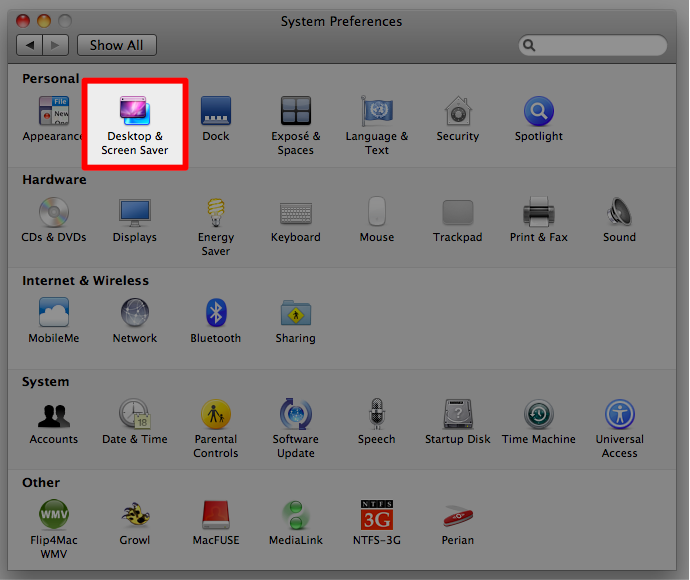
Apple menüsünden System Preferences’ı (Sistem Tercihleri) seçtikten sonra ‘Desktop & Screen Saver’ (Masaüstü ve Ekran Koruyucu) ikonuna tıklıyoruz.
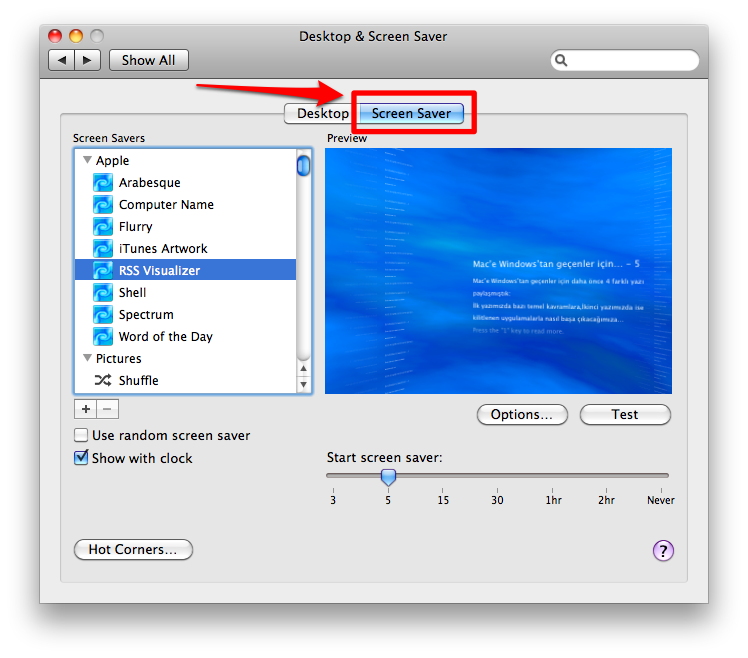
Yukarıdaki butonlardan ‘Screen Saver’ sekmesinin seçili olması gerekiyor.
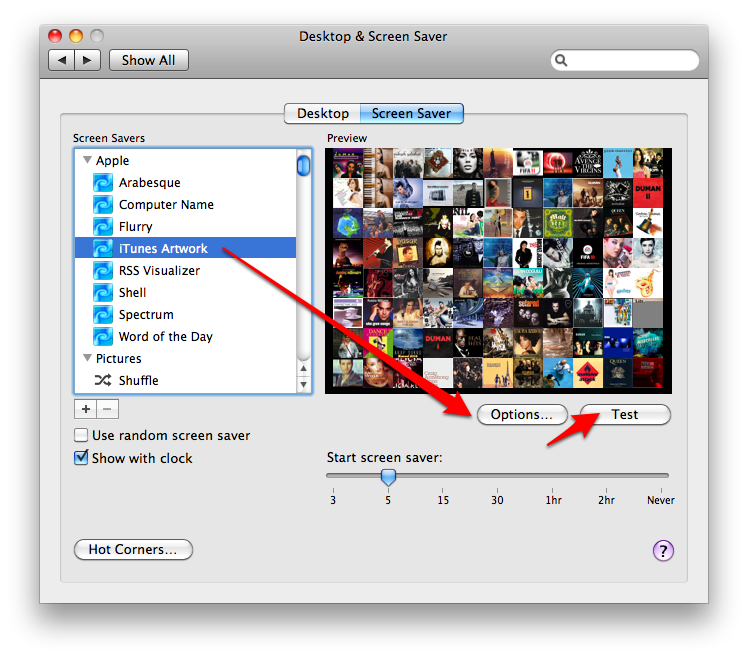
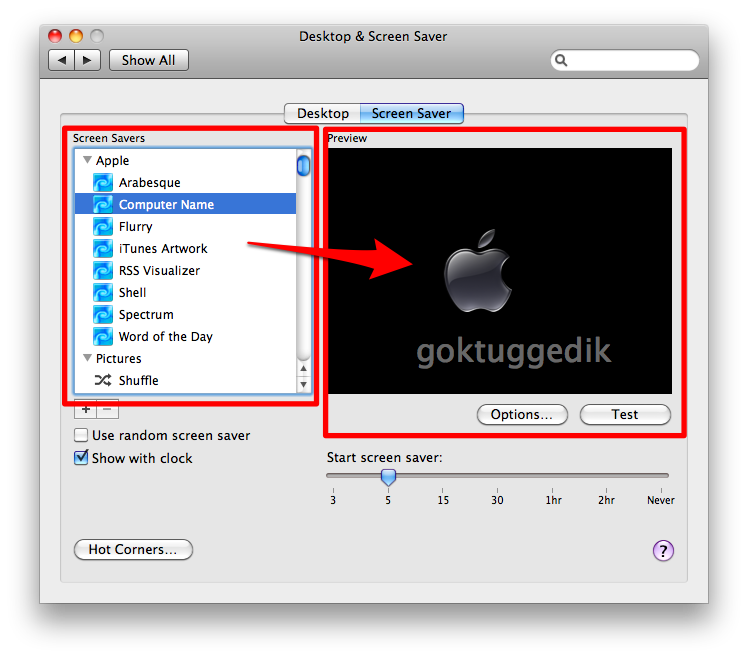
Açılan pencerede sol tarafta ekran koruyucu listesi yer alır. Seçili olan ekran koruyucunun önizlemesini ise sağ tarafta görebiliriz.
Soldan istediğimiz bir bir ekran koruyucuyu seçtikten sonra, ‘Options...’ butonuna tıklayarak ekran koruyucunun ayarlarını yapabilir, ’Test’ butonuna tıklayarak da seçtiğimiz ekran koruyucunun nasıl görüneceğini deneyebilir, kararımızı buna göre verebiliriz.
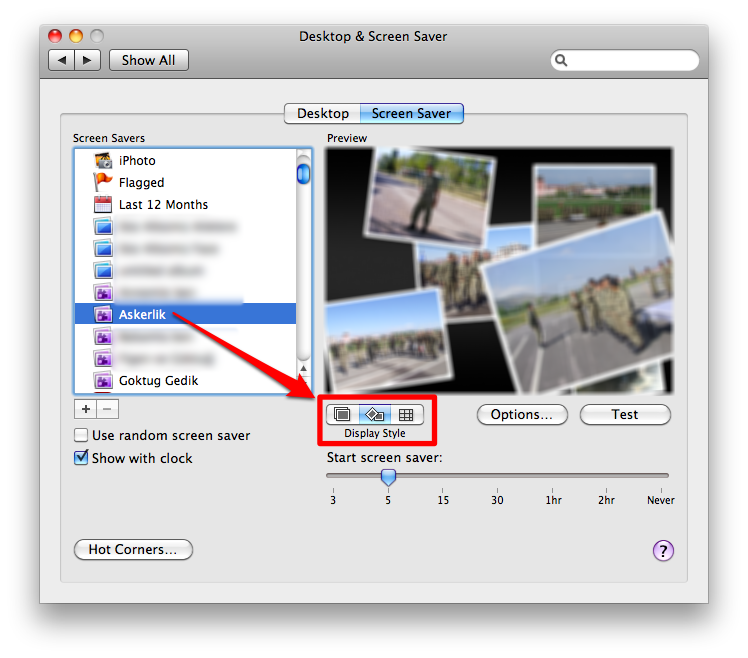
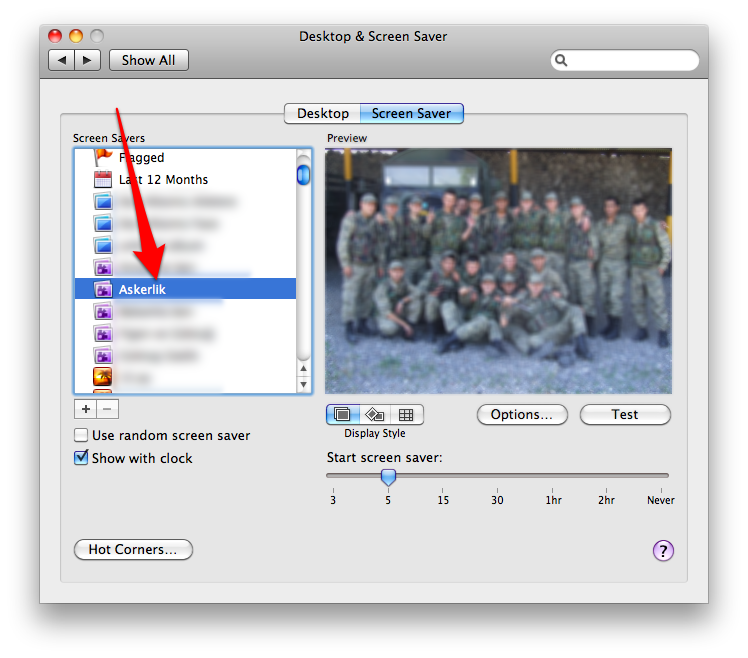
iPhoto’da yaratmış olduğumuz bir resim albümünü de yine ekran koruyucu olarak ayarlamak mümkün. Bunun için ekran koruyucu listesinden iPhoto’daki albümü seçmemiz yeterli :)
Fotoğraf albümünü seçtikten sonra sağ kısımda görebileceğimiz ayarlar sayesinde fotoğraflarımızın nasıl görüntüleneceğini seçebiliyoruz. İlk seçenek ile fotoğrafları tek tek, ikincisi ile bir kolaj şeklinde, üçüncüsü ile de bir mozaik şeklinde görüntüleyebiliyoruz.
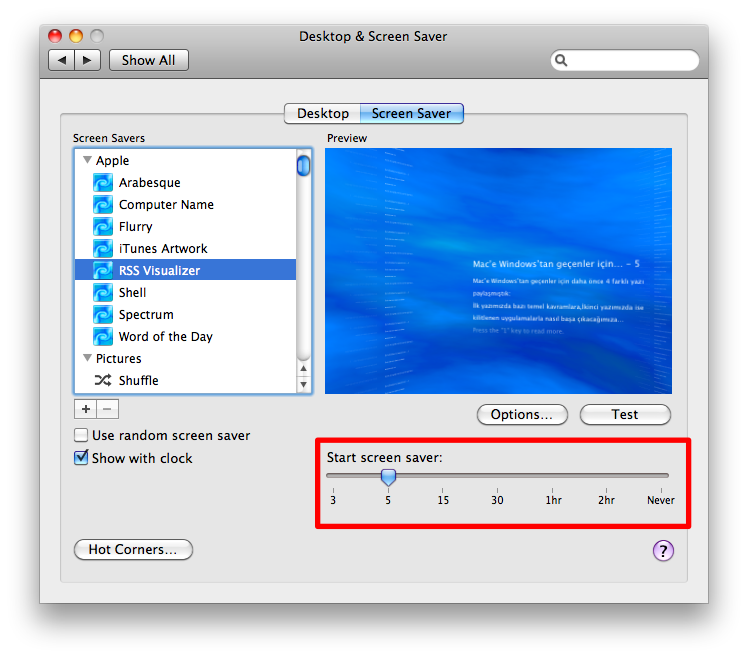
En alttaki çubuk sayesinde de ekran koruyucunun kaç dakikada devreye gireceğini ayarlamayı unutmuyoruz. Bu son ayar ile de ekran koruyucumuzu kendimize göre özelleştirmiş oluyoruz... :)

 Fotoğraf albümünü seçtikten sonra sağ kısımda görebileceğimiz ayarlar sayesinde fotoğraflarımızın nasıl görüntüleneceğini seçebiliyoruz. İlk seçenek ile fotoğrafları tek tek, ikincisi ile bir kolaj şeklinde, üçüncüsü ile de bir mozaik şeklinde görüntüleyebiliyoruz.