İçeriğe geç
Haber Akışı Apple iPhone iOS Mac iPad İpuçları Güncellemeler Videolar Son dakika Yazarlar
  1. Ana sayfa
  2. macOS

Dropbox ile dosyalarımıza her yerden ulaşalım

Dropbox, dosyalarımızı internet üzerinde yedeklemek, saklamak ve paylaşmak için kullanabileceğimiz bir servis. Farklı bilgisayarlar kullanarak üzerinde çalışacağımız dosyalarımız için biçilmiş kaftan... Dropbox’ı Mac’imize yüklüyor, ve paylaşımda tutacağımız dosyaları da bir klasöre atarak Dropbox’ı

Furkan

Güncelleme: okunma

Dropbox ile dosyalarımıza her yerden ulaşalım

Dropbox, dosyalarımızı internet üzerinde yedeklemek, saklamak ve paylaşmak için kullanabileceğimiz bir servis. Farklı bilgisayarlar kullanarak üzerinde çalışacağımız dosyalarımız için biçilmiş kaftan... Dropbox’ı Mac’imize yüklüyor, ve paylaşımda tutacağımız dosyaları da bir klasöre atarak Dropbox’ı hemen kullanmaya başlayabiliyoruz...

Sihirli-Elma-Dropbox-1-logo-2011-01-14-19-00.png Dropbox’ın ne işe yarayacağını özetlemek için şu 3 başlık yeterli olur sanırım:

  • Yedekleme
  • Eşzamanlama (Senkronizasyon)
  • Dosya paylaşma
Bu temel özellikler sayesinde Dropbox pek çok amaca hizmet edebiliyor. Kullanımı tamamen bize kalmış... :)

Yedekleme

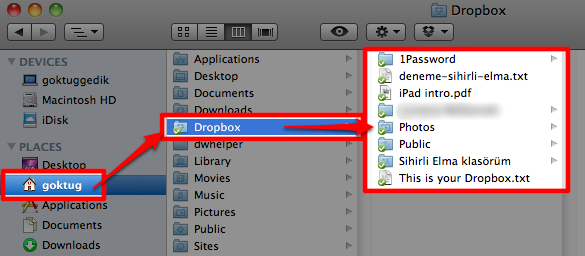
Dropbox’ı yükledikten sonra, Home klasörümüz altında yer alan Dropbox klasörü içerisindeki tüm dosyalarımız internete yüklenerek saklanmış oluyor. Böylece kritik dosyalarımızın bir kopyasını Dropbox’a atarak hemen bir yedeğini almış oluyoruz.
Sihirli-Elma-Dropbox-10-Folder-2011-01-14-19-00.png

Ya da dosyalarımızı her zaman Dropbox klasöründe tutarak daima güncel kalmalarını ve yedekli olmalarını sağlayabiliyoruz.

Eşzamanlama (Senkronizasyon)

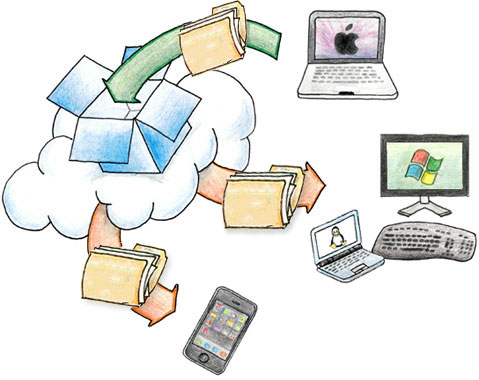
Belki de Dropbox’ın en işe yarar özelliği dosyaları eşzamanlamaya izin vermesi. Şirket bilgisayarımızdaki bir dosya üzerinde çalışmaya evden devam etmemiz gerekiyorsa, bu dosyayı hemen Dropbox klasörümüze kopyalıyoruz. Evdeki bilgisayarımızın başına geldiğimizde de -aynı Dropbox hesabıyla- kullandığımız Dropbox klasöründe dosyamızı bulabiliyor ve çalışmaya devam edebiliyoruz. Yani hem iş hem de ev bilgisayarımıza Dropbox’ı yükleyerek verimli bir çalışma ortamı yaratmış oluyoruz.
Sihirli-Elma-Dropbox-tour_1-2011-01-14-19-00.jpg

Benzerlerinden daha iyi bir deneyim sunan Dropbox, internet bağlantımız olmasa da dosya üzerinde çalışmamıza izin veriyor. Dosyayı kaydedip kapattıktan sonra, internet bağlantımız sağlandığında ise kendisi otomatik olarak dosyayı internette de güncelliyor. Böylece çalışmalarımız kaydedilmiş ve diğer bilgisayarlardan da erişilebilecek hale geliyor :)

Dosya Paylaşımı

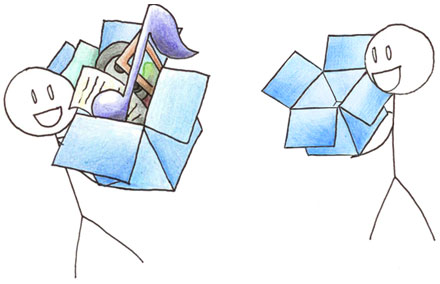
Bazen bir dosyayı paylaşmanız gerektiği, ancak e-posta ile göndermek konusunda sıkıntı çektiğiniz oldu mu? Dropbox bu konuda da bize çok basit bir çözüm sunuyor.
Sihirli-Elma-Dropbox-tour_3-2011-01-14-19-00.jpg

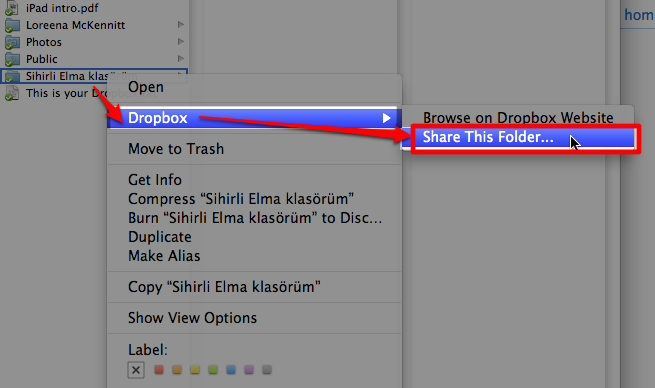
Bir klasörü paylaşmak için, önce bu klasörü Dropbox klasörümüz içerisine atıyoruz. Dropbox klasörü içerisindeki paylaşmak istediğimiz klasörümüze sağ tıklıyor ve Dropbox menüsünden “Share this folder”a tıklıyoruz.

Sihirli-Elma-Dropbox-11-Share-folder-2011-01-14-19-00.png

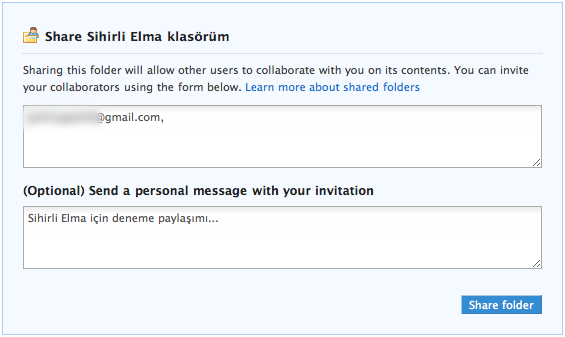
Açılan web sayfasında bu klasörü paylaşmak istediğimiz kişinin e-posta adresini ve (varsa) mesajımızı yazıyor ve “Share Folder” butonuna tıklıyoruz.

Sihirli-Elma-Dropbox-12-share-folder-2-2011-01-14-19-00.png

Böylece klasörümüzü kolaylıkla paylaşmış oluyoruz. :) NOT: Bu paylaşım klasörüne erişmek için karşı tarafın da Dropbox kullanıcısı olması gerektiğini unutmayalım... Elbette Dropbox’ın yetenekleri bu kadar değil... Dropbox’ın diğer özelliklerini de paylaşmaya devam ediyoruz..

Public Klasör

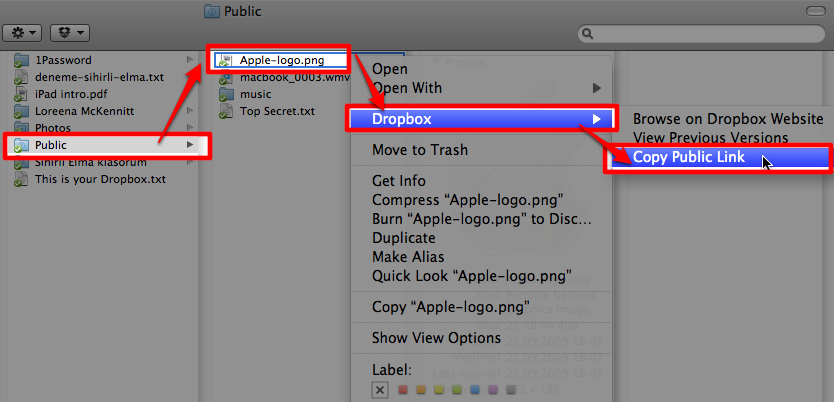
Klasör paylaşımına ek olarak bir de daima paylaşımda olan bir public klasörümüz (açık, umumi diyebiliriz sanırım:) ) mevcut. Dropbox içerisinde yer alan “Public” klasörümüz sayesinde buraya attığımız tüm dosyaları Dropbox kullanıcısı olmayanlarla da paylaşabiliyoruz.

Sihirli-Elma-Dropbox-9-public-link-2011-01-14-19-00.png

Public klasörümüzdeki bir dosyaya sağ tıkladıktan sonra Dropbox menüsünden “Copy Public Link”i seçerek dosyamızın sabit bağlantı adresini kopyalamış oluyoruz. Paylaşmak istediğimiz kişiye bu adresi göndererek de dosyamızı paylaşabiliyoruz.

Sihirli-Elma-Dropbox-9-public-link-2-2011-01-14-19-00.png

Web Tarayıcısı Üzerinden Erişim

Tüm bu özellikler ve daha fazlasına elbette web tarayıcısı üzerinden de erişebiliyoruz. Safari (Chrome, Firefox ya da bir başkası...) üzerinden www.dropbox.com adresine giderek Dropbox üzerindeki tüm dosyalarımıza erişebiliyoruz.
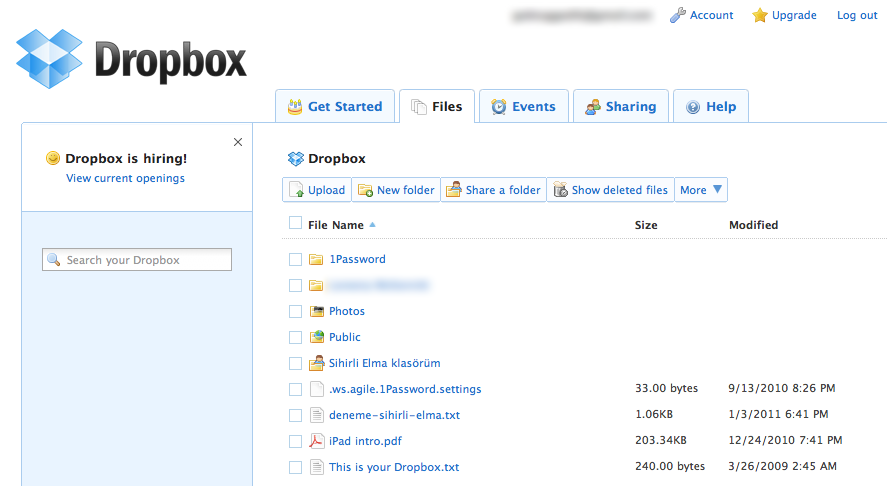
Sihirli-Elma-Dropbox-14-web-2011-01-14-19-00.png

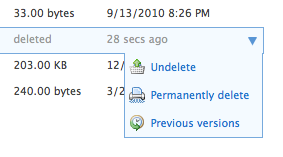
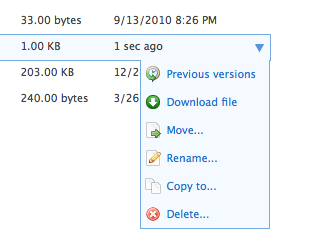
Ayrıca bu sayfadan Dropbox’ta tuttuğumuz dosyaların eski versiyonlarını görmek ve hatta sildiğimiz bir dosyayı kurtarmak bile mümkün! :)

Sihirli-Elma-Dropbox-8-undelete-2011-01-14-19-00.png

Bir dosyanın sağındaki ok işaretine tıklayarak “Previous Versions”a tıklayarak eski versiyonları görebilir, dilersek dosyalarımızın eski hallerine geri dönebiliriz.

Sihirli-Elma-Dropbox-7-previous-versions-2011-01-14-19-00.png

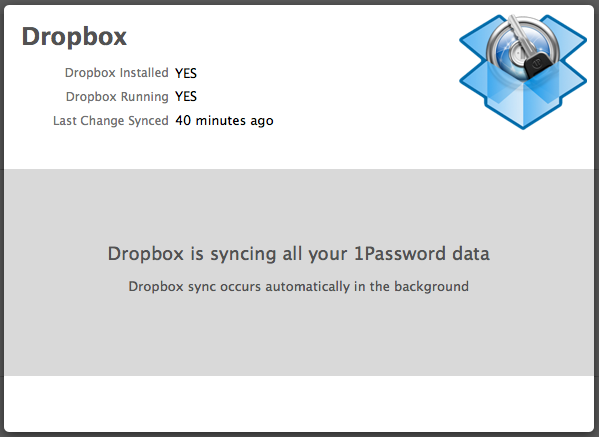
Hatta daha önce paylaştığımız 1Password gibi programlar Dropbox ile entegre çalışarak kendilerine ait önemli dosyaları bu şekilde yedekleyebiliyorlar. Tek bir kutucuğu işaretliyoruz ve 1Password, şifrelerimizi güvenli bir şekilde Dropbox üzerinde saklıyor. Ayrıca iPhone ve iPad gibi diğer cihazlarımız da bu şekilde kolaylıkla güncel kalıyor, yeni eklediğimiz şifrelerimizi anında saklayabiliyorlar! :)

Sihirli-Elma-Dropbox-16-1Password-2011-01-14-19-00.png

Peki Dropbox’ı bu kadar anlattık... Nerden yükleyeceğiz? Nasıl hesap yaratacağız?

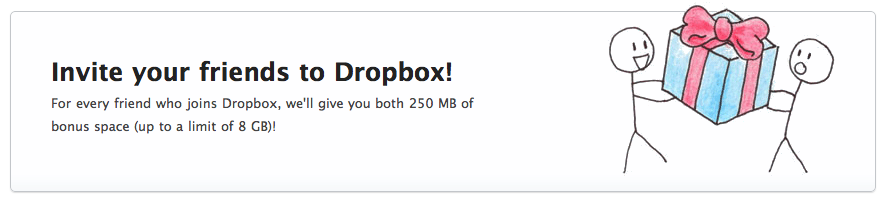
Buraya tıklayarak Dropbox hesabımızı yaratırsak, standart olarak verilen 2 GB’lık alana ek olarak 250 MB daha alan kazanmış oluyoruz. Böylece daha fazla dosyayı saklayabiliyor, daha fazla paylaşım yapabiliyoruz...
Sihirli-Elma-Dropbox-13-referral-2011-01-14-19-00.png

İsim, soyisim, eposta adresi ve şifreden oluşan formu doldurduğumuz zaman hemen download sayfasına yönlendiriliyoruz ve download işlemi otomatik olarak başlıyor.

Sihirli-Elma-Dropbox-15-download-2011-01-14-19-00.png

Dropbox uygulaması Mac App Store’da yer almadığı için standart bir yükleme işlemi yapmamız gerekiyor. Bir DMG dosyası olarak gelen Dropbox’ı, yukarıdaki resimdeki gibi, ya da “DMG dosyalarıyla uygulama yüklemek” yazımızdaki yöntemle yüklüyoruz. Dropbox’ı yükledikten sonra ise hesap bilgilerimizi giriyoruz ve Dropbox menü çubuğunda yerini alarak çalışmaya başlıyor. Hiçbir ayar yapmamıza gerek kalmadan artık Dropbox’ı kullanabiliriz. :)

Dropbox bize ne sunuyor?

  • 2 GB boş alan, ücretsiz...
  • Web arayüzü
  • Mac, Windows ve Linux desteği
  • Dosya paylaşımı
  • Klasör paylaşımı
  • Kolay kullanım
  • Mobil uygulama desteği (iOS (iPhone & iPad), Android)

Son Söz

Uzun bir süredir kullanan biri olarak severek tavsiye edebileceğim bir servis Dropbox. Basitliği, işini iyi yapması ve ücretsiz olması en büyük artıları. Ufak dosyaları paylaşmak veya taşımak için USB Flash disklere ihtiyacı oldukça azaltan, güvenilir bir yapısı olması sebebiyle müthiş pratiklik sağlıyor. Aynı zamanda yedekleme amacıyla da kullanılabildiği için Sihirli Elma takipçilerinin de hoşuna gideceğini ve zevkle kullanabileceğine inanıyorum. Sihirli-Elma-Dropbox-1-logo

Haberde hata mı var?Bize bildirin

Senin fikrin ne?

Bu gelişme hakkında sen ne düşünüyorsun?

Yorumlar

İlk yorumu siz yazın.

Yorumlar yapay zekâ destekli ön elemeden geçer; son karar moderatördedir. Topluluk kuralları

Günün teknolojisi, sabah 08.00’de

Seçtiğiniz konularda günün 5 önemli haberi, her biri 30 saniyelik özetiyle. Reklamsız, tek tıkla ayrılırsınız.