
iTunes – I
Mac kullanıcılarının en sık kullandıkları, belki de aşina oldukları, ancak yeni Mac kullanıcılarının da bir o kadar merak ettikleri bir uygulamayı inceliyoruz bu yazımızda: iTunes. iTunes nedir ve ne işe yarar? Bundan tam 10 sene önce, 2001 senesinde ilk kez karşımıza çıkan iTunes (ay-tuğnz diye oku
Mac kullanıcılarının en sık kullandıkları, belki de aşina oldukları, ancak yeni Mac kullanıcılarının da bir o kadar merak ettikleri bir uygulamayı inceliyoruz bu yazımızda: iTunes.
 Temel amacı bu olsa da, iTunes zamanla eklenen özelliklerle çok daha zengin bir hale geldi. Hatta gereğinden fazla özellik eklendiği şeklinde zaman zaman eleştirse de hala gayet başarılı diyebiliriz...
 iTunes, iPod ile eşzamanlanabilmesi (senkronizasyon) sayesinde hızla yeni özellikler kazanmaya başladı. iTunes Store’un açılması ile müzik satın alınabilecek bir dükkan da yine iTunes'a entegre edildi. Daha sonra da bu sanal dükkan dizi, film vb. şeylerin satın alınabileceği devasa bir markete dönüştü desek yanlış olmaz sanırım :)
 iPhone ile de senkronize olabilen iTunes, 2008'de App’leri yani küçük uygulamaları da hayatımıza soktu. Sonrasında 2010'da iPad’in gelmesiyle birlikte iTunes aslında en baştakinden çok farklı, ancak hala aynı temel amaca hizmet eden bir uygulama haline geldi.
Sanırım şöyle tanımlamak pek de yanlış olmayacak: iTunes bir müzikçalar olmanın çok ötesinde, müzik, video, kitap ve diğer kütüphanelerimizi düzenlememizi sağlayan, iPod, iPhone ve iPad gibi cihazlarımızı yöneten büyük bir uygulama. iTunes, son versiyonu olan 10'uncu sürümü ile geçtiğimiz sene logosunu da değiştirerek günümüze daha uygun bir görünüme büründü.
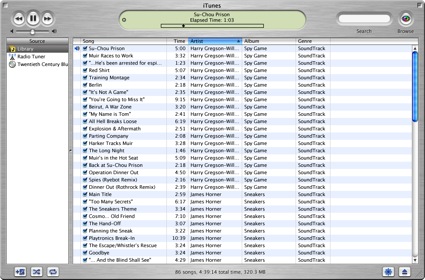
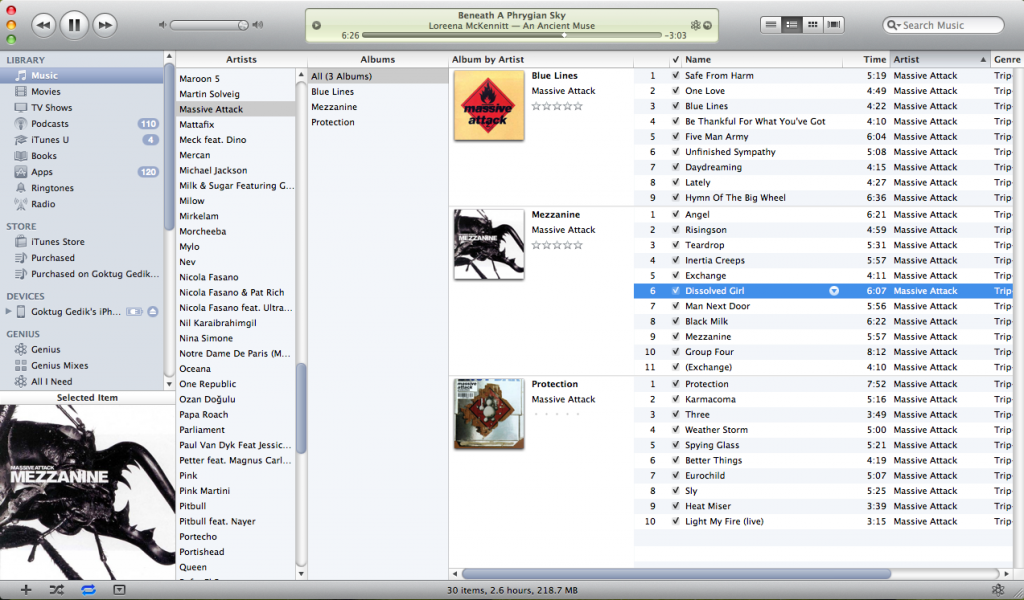
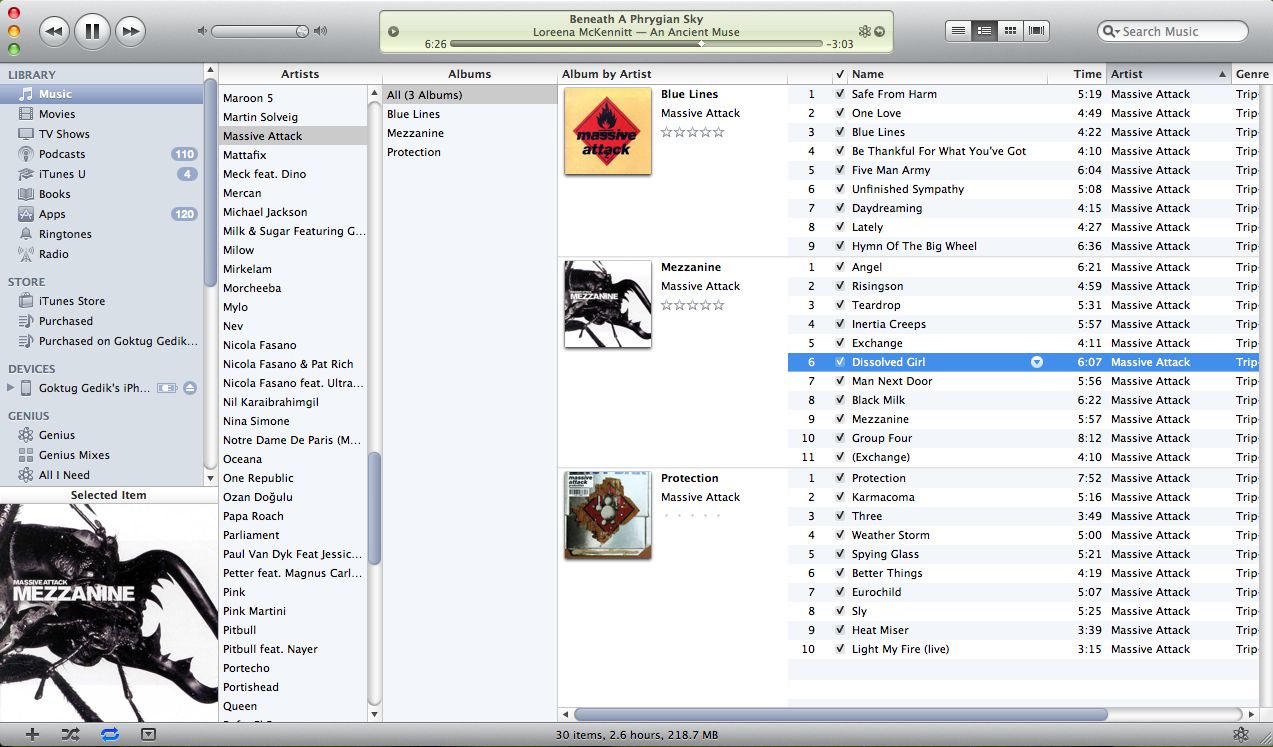
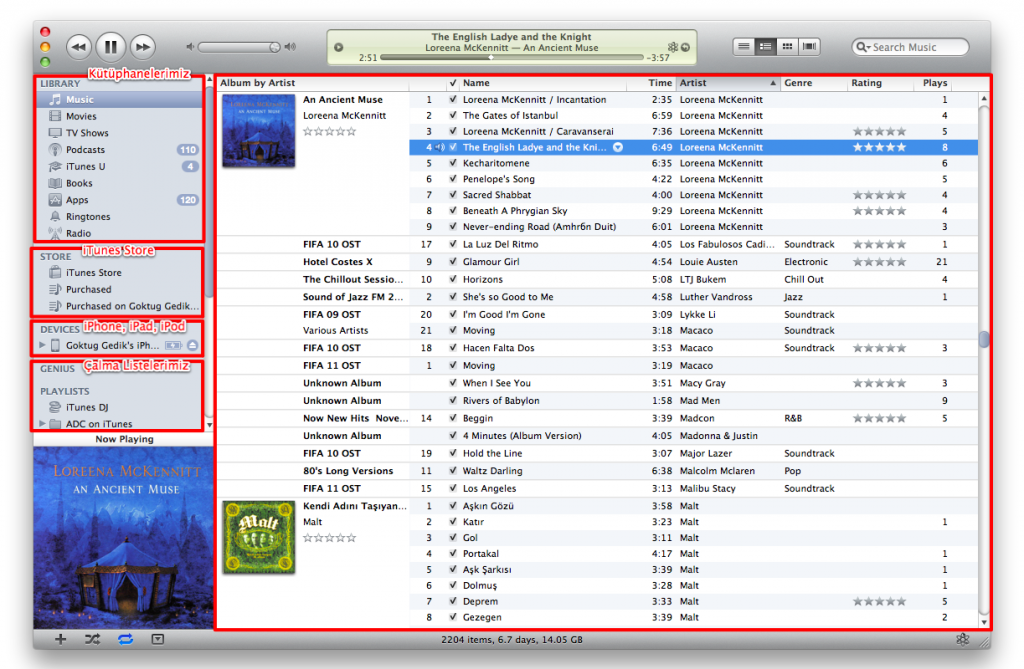 Üst Kısım: Bu kısımda müzik, video vb. dosyalar için kontroller, çalan şarkının/videonun veya yapılan eşzamanlama işlemi hakkında bilgiler, ve kütüphanelerimiz için bazı görünüm tipi seçenekleri yer alır.
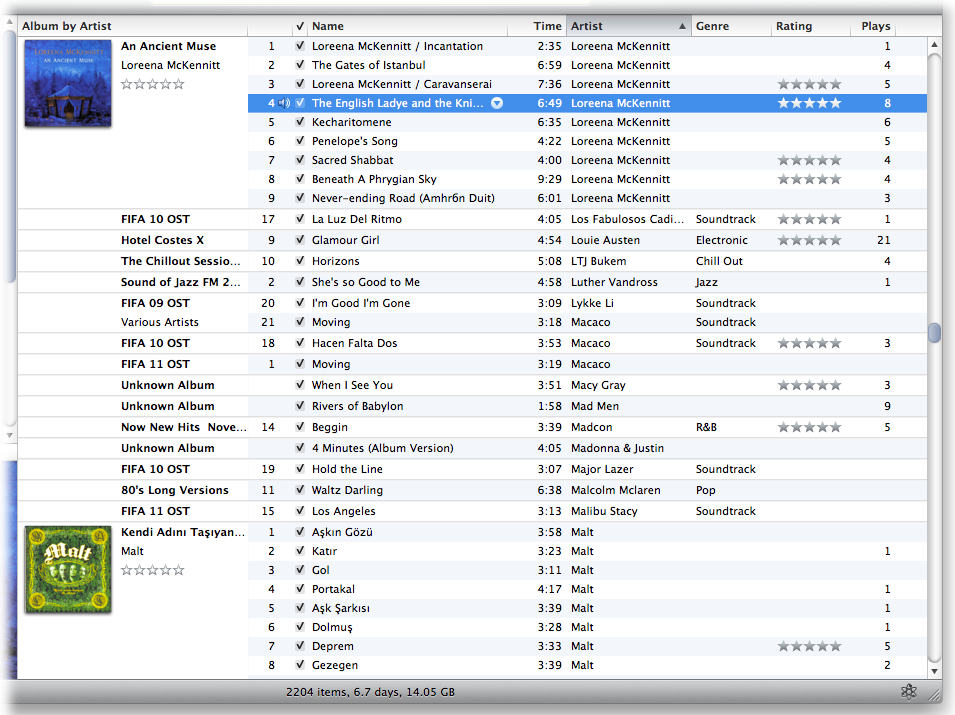
 Sağ Kısım: Burası da sol tarafta seçtiğimiz başlığa göre değişen, işlerimizin büyük bir kısmını yaptığımız kısım oluyor. Müzik kütüphanemiz için seçimimizi yaptıktan sonra bu kısımda tüm müzik arşivimizi görebiliyoruz ya da benzer şekilde iPhone'umuzu sol taraftan seçtiysek, bu kısımda iPhone'umuzla ilgili bilgileri görebiliyoruz.
 Kendi kullanımım da tamamen bu şekilde, ve uzun süredir hiç problem yaşamadan tüm müzik arşivimi bu şekilde kontrol ediyorum.
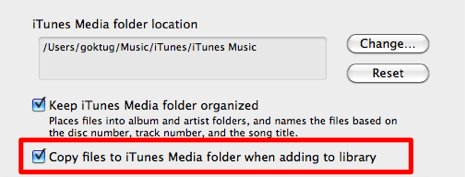
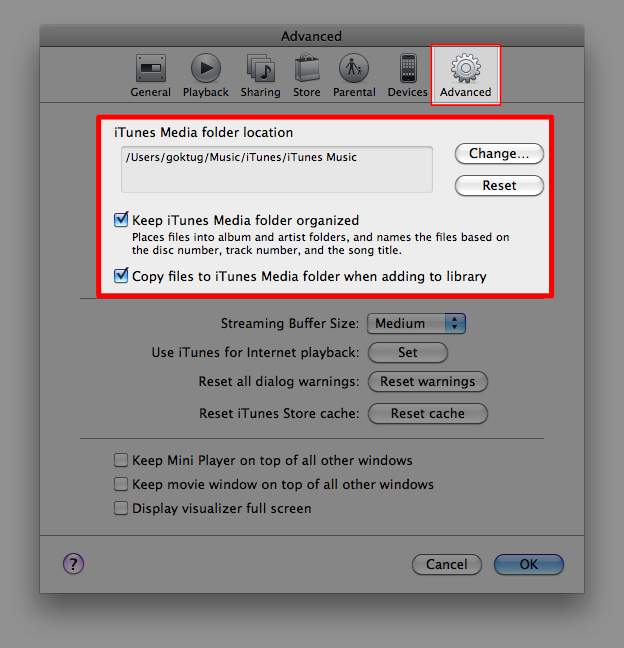
Ayarlarımızın yukarıdaki şekilde olduğunu kontrol ettikten sonra, iTunes’a yeni bir şarkı eklediğimizde iTunes bunu kendi arşiv klasörüne kopyalayacak ve düzenli bir yapıda tutacak. Şarkıcı adı, albüm adı vb. bilgileri değiştirdiğimizde de yine benzer şekilde ilgili klasörleri güncelleyecek.
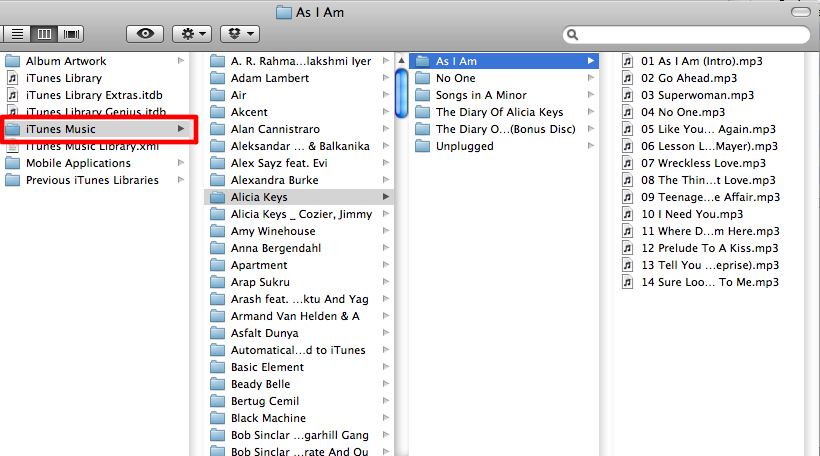 Ancak dikkat etmemiz gereken bir şey var. iTunes kütüphanemize eklediğimiz şarkıların bir kopyası yaratıldığı için, orjinal dosyaları diskimizden silmezsek çift kopya yaratılmış olacak ve yer kaybedeceğiz. Bu yüzden iTunes kütüphanemize attığımız dosyaları silmemiz en doğrusu...
Peki bunun bize nasıl bir faydası olacak? Tüm kütüphanemiz otomatik olarak düzenlenecek ve hep düzenli kalacak, "Download klasörümüzdeki hangi mp3 kütüphanede vardı, hangisi yoktu?" derdimiz olmayacak. Yanlışlıkla bir şarkının yerini değiştirme, dosyaya erişememe gibi bir ihtimal kalmayacak. Çünkü zaten tüm dosyalarımız iTunes arşivinde :)
 Video vb. şeyleri de eklemek müzik eklemekle aynı olduğu için detaylara yeniden değinmiyoruz. Ancak müziklerimiz gibi diğer dosyalarımızın da yine iTunes Media Folder içerisine atılacağını hatırlatmakta fayda görüyoruz.
iTunes ile yapılabilecek şeyler çok fazla ve tek bir yazıda anlatmak mümkün değil :) Bu yazımızda iTunes'ı kısaca tanımış olduk ve bazı temel kullanımları, kütüphane oluşturmayı ve düzenlemeyi öğrendik. Diğer yazılarımızda ise iTunes'un farklı kullanımlarına, pek bilinmeyen özelliklerine değinmeye, ve sizlerin sorularına yanıt vermeye çalışacağız...
iTunes nedir ve ne işe yarar?
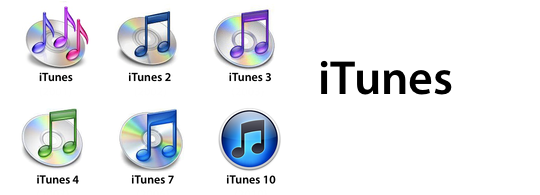
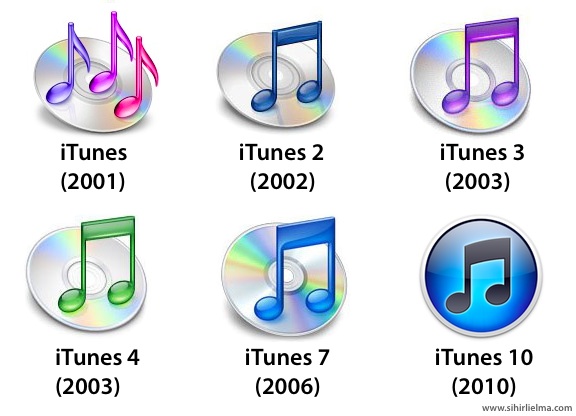
Bundan tam 10 sene önce, 2001 senesinde ilk kez karşımıza çıkan iTunes (ay-tuğnz diye okunuyor...), müzik dinlemek, çalma listeleri oluşturmak (playlist), CD’leri mp3’e çevirip arşivlemek için üretilmişti. Eski logosu da bunu çok iyi anlatıyor aslında...
Temel amacı bu olsa da, iTunes zamanla eklenen özelliklerle çok daha zengin bir hale geldi. Hatta gereğinden fazla özellik eklendiği şeklinde zaman zaman eleştirse de hala gayet başarılı diyebiliriz...
iTunes, iPod ile eşzamanlanabilmesi (senkronizasyon) sayesinde hızla yeni özellikler kazanmaya başladı. iTunes Store’un açılması ile müzik satın alınabilecek bir dükkan da yine iTunes'a entegre edildi. Daha sonra da bu sanal dükkan dizi, film vb. şeylerin satın alınabileceği devasa bir markete dönüştü desek yanlış olmaz sanırım :)
 iPhone ile de senkronize olabilen iTunes, 2008'de App’leri yani küçük uygulamaları da hayatımıza soktu. Sonrasında 2010'da iPad’in gelmesiyle birlikte iTunes aslında en baştakinden çok farklı, ancak hala aynı temel amaca hizmet eden bir uygulama haline geldi.
Sanırım şöyle tanımlamak pek de yanlış olmayacak: iTunes bir müzikçalar olmanın çok ötesinde, müzik, video, kitap ve diğer kütüphanelerimizi düzenlememizi sağlayan, iPod, iPhone ve iPad gibi cihazlarımızı yöneten büyük bir uygulama. iTunes, son versiyonu olan 10'uncu sürümü ile geçtiğimiz sene logosunu da değiştirerek günümüze daha uygun bir görünüme büründü.
Peki iTunes benim ne işime yarıyor?
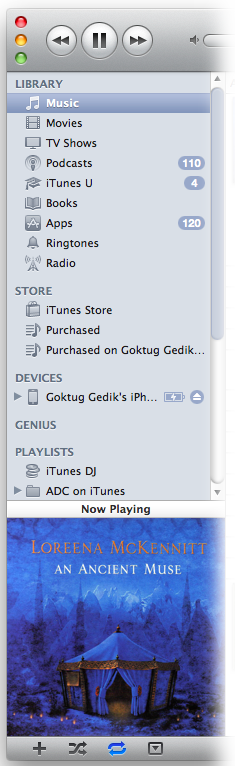
iTunes içerisinde farklı kütüphaneler oluşturabiliyor, yani müzik, video, e-kitap vb... formattaki arşivlerimizi iTunes içerisine atabiliyoruz. Böylece gittikçe devasa boyutlara ulaşan bu dosyalar içerisinde kaybolmadan, kolayca aradığımızı bulabiliyoruz. iTunes'un yeteneklerini kabaca listelemek gerekirse; aşağıdaki başlıklarda iTunes daha düzenli olmamıza, tüm arşivlerimizi kolayca düzenlememize ve bunlara erişmemize yardımcı oluyor.- Müzik
- Film
- TV programları
- Podcast'ler
- iTunes U (Üniversiteler için)
- Kitaplar
- Uygulamalar
- Zil sesleri
- Radyolar
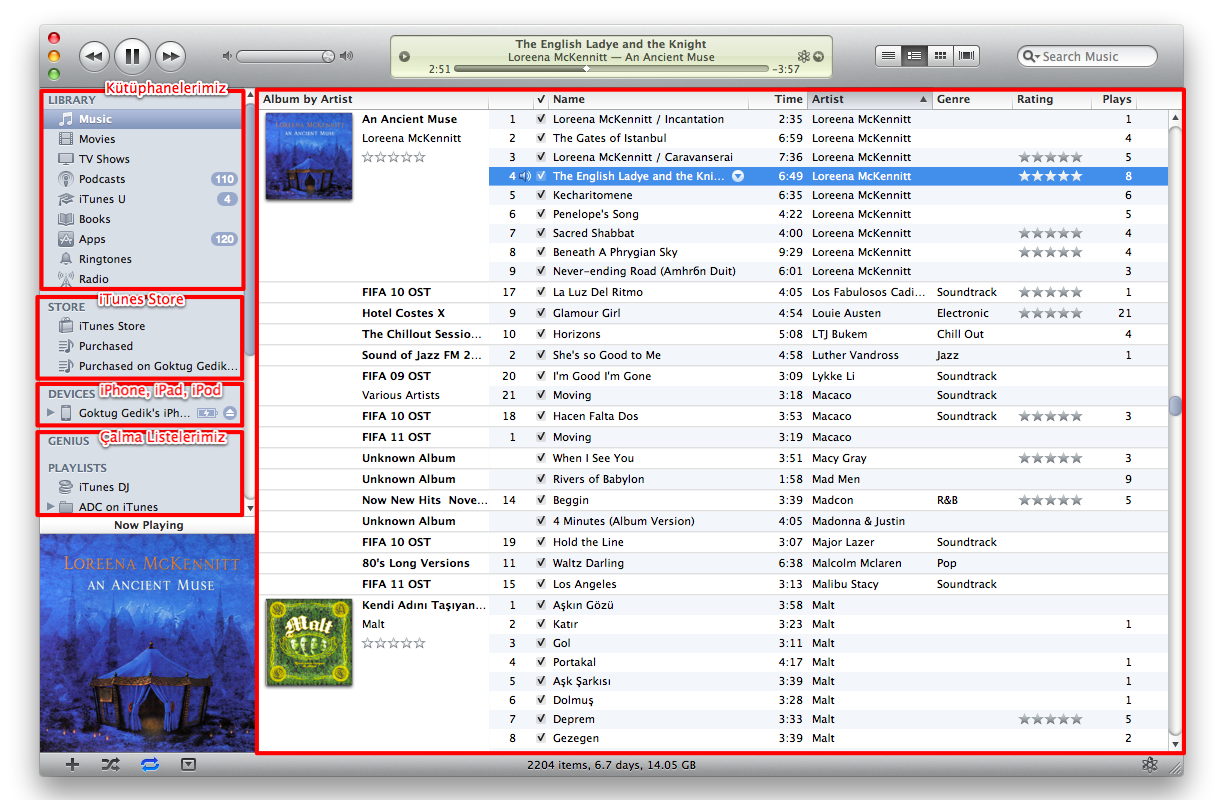 Üst Kısım: Bu kısımda müzik, video vb. dosyalar için kontroller, çalan şarkının/videonun veya yapılan eşzamanlama işlemi hakkında bilgiler, ve kütüphanelerimiz için bazı görünüm tipi seçenekleri yer alır.

Sağ Kısım: Burası da sol tarafta seçtiğimiz başlığa göre değişen, işlerimizin büyük bir kısmını yaptığımız kısım oluyor. Müzik kütüphanemiz için seçimimizi yaptıktan sonra bu kısımda tüm müzik arşivimizi görebiliyoruz ya da benzer şekilde iPhone'umuzu sol taraftan seçtiysek, bu kısımda iPhone'umuzla ilgili bilgileri görebiliyoruz.
- iTunes Media Folder location
- Keep iTunes Media folder organized
- Copy files to iTunes Media Folder when adding library
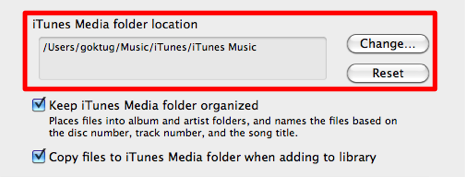
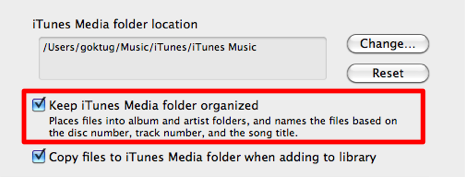
Ancak dikkat etmemiz gereken bir şey var. iTunes kütüphanemize eklediğimiz şarkıların bir kopyası yaratıldığı için, orjinal dosyaları diskimizden silmezsek çift kopya yaratılmış olacak ve yer kaybedeceğiz. Bu yüzden iTunes kütüphanemize attığımız dosyaları silmemiz en doğrusu...
Peki bunun bize nasıl bir faydası olacak? Tüm kütüphanemiz otomatik olarak düzenlenecek ve hep düzenli kalacak, "Download klasörümüzdeki hangi mp3 kütüphanede vardı, hangisi yoktu?" derdimiz olmayacak. Yanlışlıkla bir şarkının yerini değiştirme, dosyaya erişememe gibi bir ihtimal kalmayacak. Çünkü zaten tüm dosyalarımız iTunes arşivinde :)
Müzik Kütüphanemizi Oluşturalım
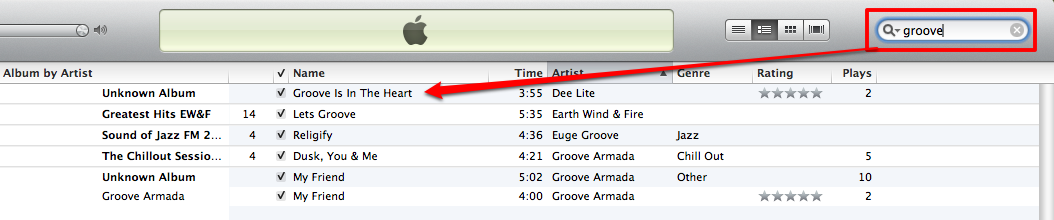
Öncelikle iTunes'a bir şey eklemenin en kolay yöntemini paylaşmak en doğrusu olacak sanırım. Yapmamız gereken tek şey, eklemek istediğimiz dosya veya klasörleri seçmek, daha sonra da bu dosya veya klasörleri sürükleyerek Dock'taki iTunes ikonunun üzerine bırakmak. Bu dosyaları iTunes ikonu üzerinde getirdiğimizde, ikonun biraz koyu bir hal aldığını görebiliriz. Bunu gördüğümüzde sürükleme işlemini bırakarak dosyalarımızı iTunes'a atabiliriz.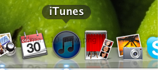
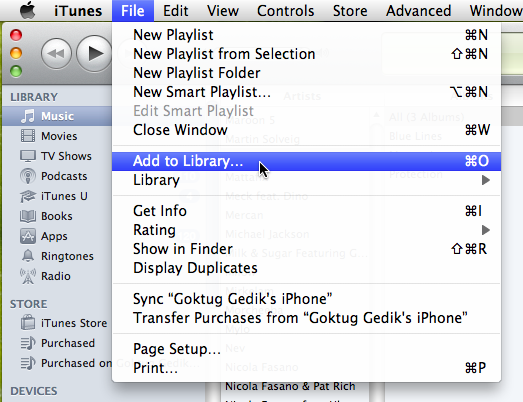
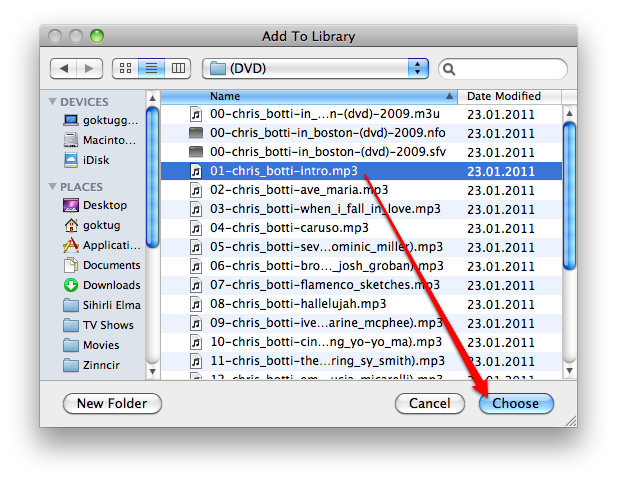
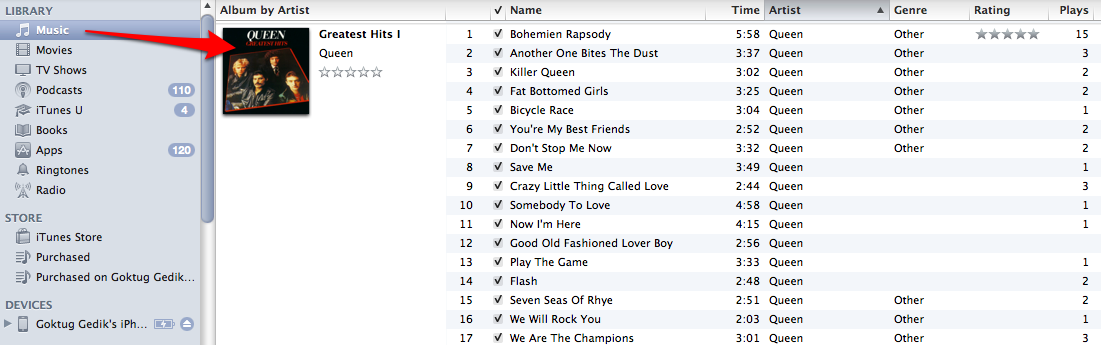
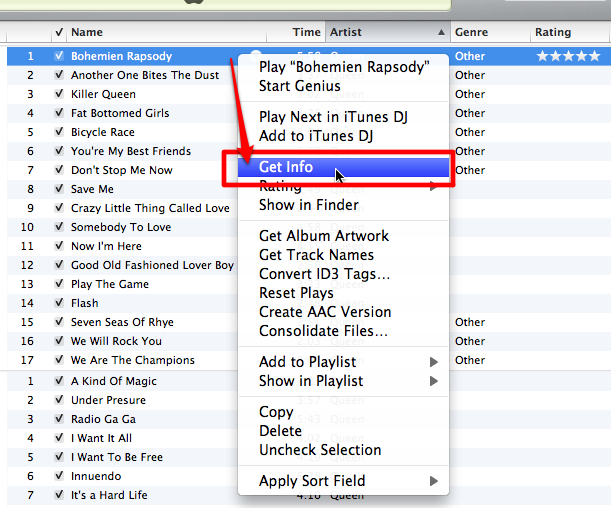
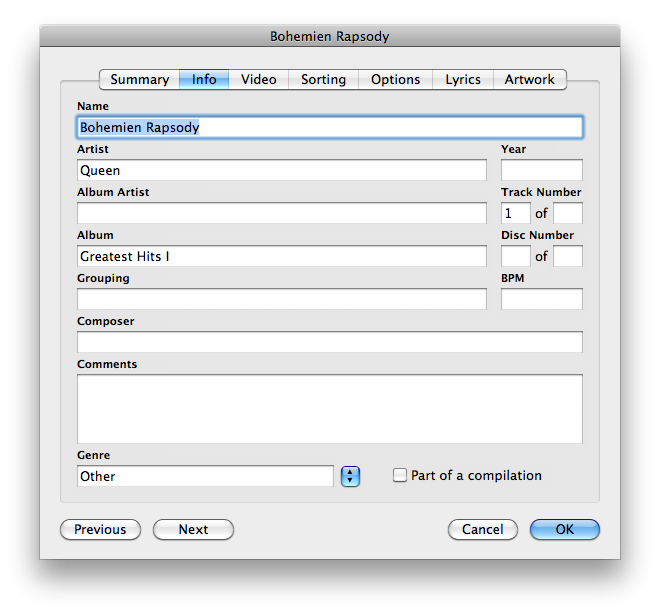
- Name - Şarkı
- Artist - Sanatçı
- Album Artist - Albüm Sahibi
- Album - Albüm Adı
- Track Number - Şarkı sırası
- Disc Number - Disk sırası
- Year - Yıl
Video vb. şeyleri de eklemek müzik eklemekle aynı olduğu için detaylara yeniden değinmiyoruz. Ancak müziklerimiz gibi diğer dosyalarımızın da yine iTunes Media Folder içerisine atılacağını hatırlatmakta fayda görüyoruz.
iTunes ile yapılabilecek şeyler çok fazla ve tek bir yazıda anlatmak mümkün değil :) Bu yazımızda iTunes'ı kısaca tanımış olduk ve bazı temel kullanımları, kütüphane oluşturmayı ve düzenlemeyi öğrendik. Diğer yazılarımızda ise iTunes'un farklı kullanımlarına, pek bilinmeyen özelliklerine değinmeye, ve sizlerin sorularına yanıt vermeye çalışacağız...

Haberde hata mı var?Bize bildirin
Senin fikrin ne?
Bu gelişme hakkında sen ne düşünüyorsun?
Yorumlar
İlk yorumu siz yazın.