
Mac101: Kullanıcı Hesapları ne işe yarar?
Mac'imizi birden fazla kişi kullanıyorsa herkes için bir kullanıcı hesabı yaratmamız oldukça faydalı oluyor. Bu hesapları yönetebildiğimiz "kullanıcı hesapları" kısmı da bize pek çok konuda kolaylık sağlıyor, problemleri tespit etmemizde yardımcı oluyor ve bize ek bir güvenlik sağlıyor. Mac'imizde h

 Mac'imizde her kullanıcı hesabı, kendine ait sınırlar içerisinde çalışır ve dosyalara erişebilir. Yani A kullanıcısının bilgileri, resimleri, müzikleri ile B kullanıcısınınkiler karışmaz. Böylece her kullanıcının yaptıkları ve dosyaları sadece kendisine ait olarak kalmış olur. Örneğin ailelerin ortak kullandıkları bilgisayarlarda herkesin kendine ait bir hesabı olması iyi bir tercih olabilir :)
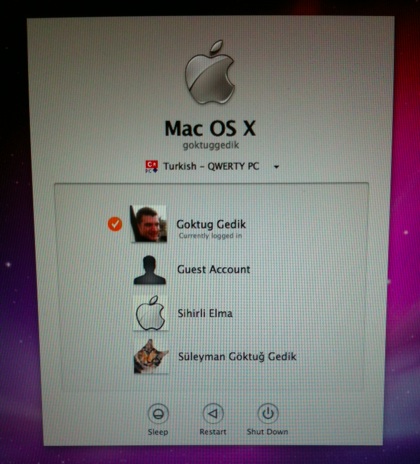 Bazı problemleri tespit etmek için de kullanıcı hesapları bize yardımcı olabilir. Örneğin bir kullanıcının yaşadığı problem, eğer diğer kullanıcı hesaplarında yaşanmıyorsa, sorunun kaynağı, bu kullanıcının yüklediği, sildiği veya değiştirdiği bir şeyden kaynaklanıyor diye tahmin edebiliriz.
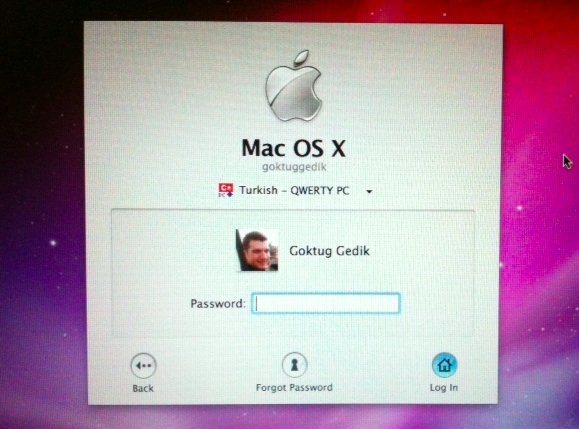
Şifre Yaratmak / Değiştirmek
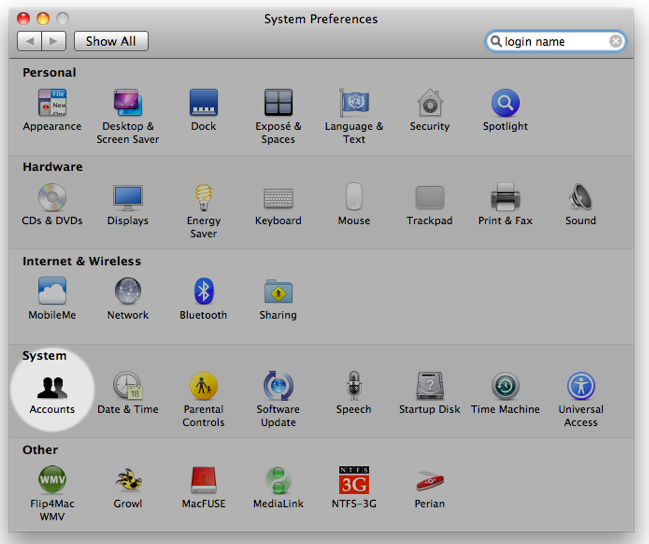
Sistem Tercihleri (System Preferences) içerisinden "Accounts" (Hesaplar) ikonuna tıklayarak kullanıcı hesaplarını ayarladığımız ekrana geçiyoruz.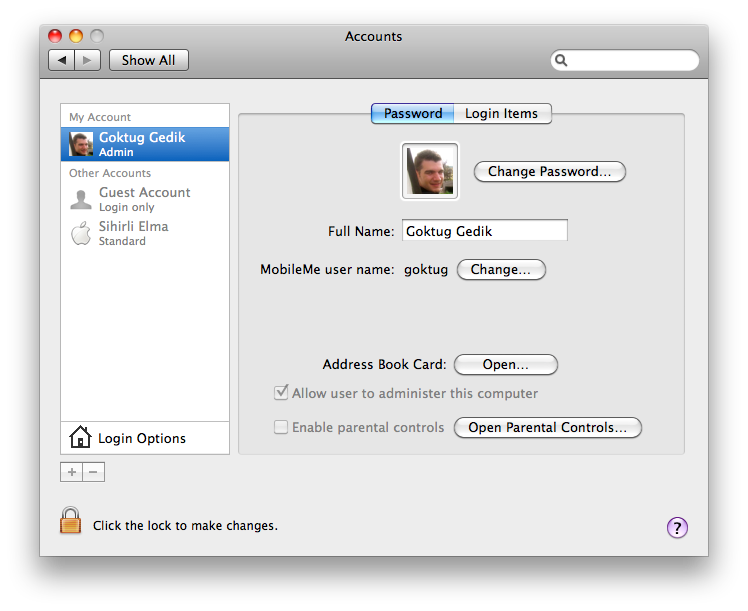
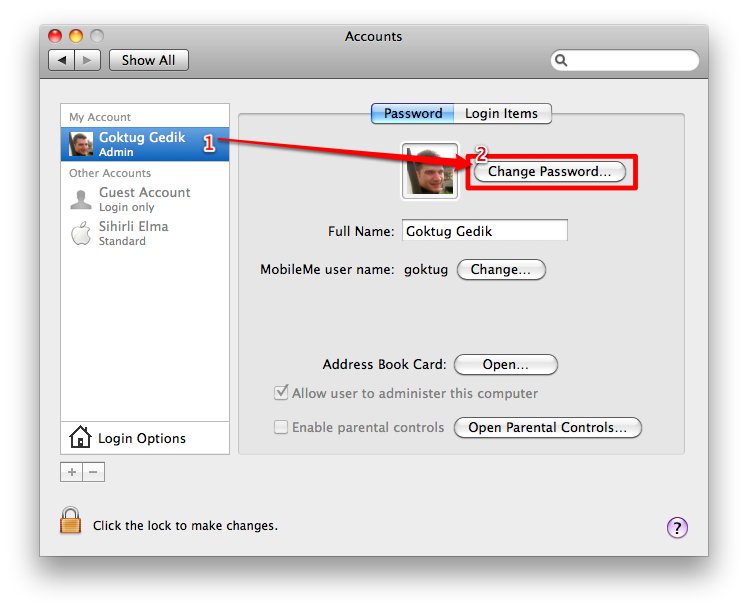
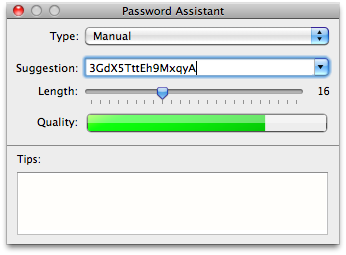
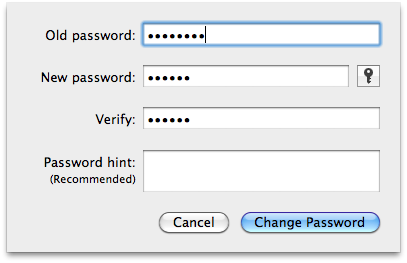 Eğer şifre seçimi konusunda biraz yardıma ihtiyacımız varsa, Mac'imiz bizim için istediğimiz gibi bir şifre yaratmamıza yardımcı olabiliyor. Şifre yazılan alanın sağındaki anahtar ikonuna tıklarsak, "Password Assistant"ı (Şifre Asistanı) kullanarak kendimize yeni ve güçlü bir şifre oluşturabiliyoruz.
 Son olarak da "Change Password"e tıklayarak değişiklikleri kaydediyoruz. (Bu aşamada son bir kez daha, değişikliklerin kaydedilmesi için eski şifremizi yazmamız bizden istenebilir...)
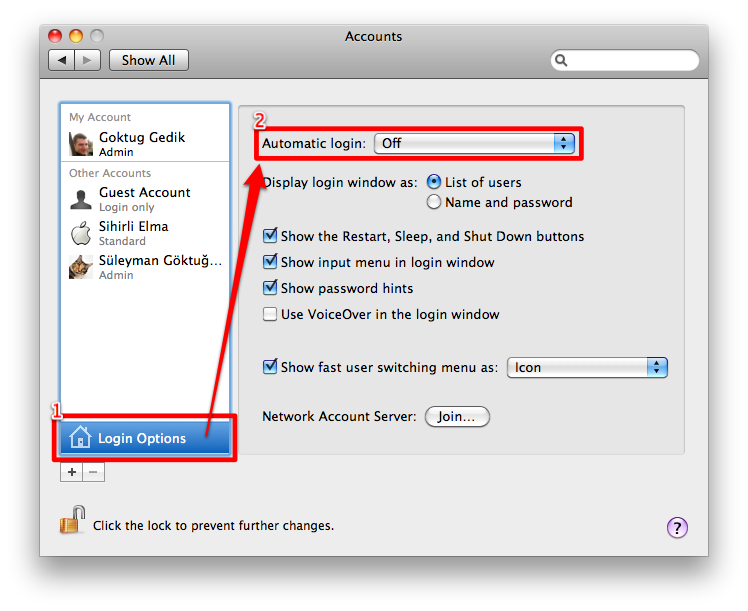
Eğer "Automatic Login" (otomatik giriş) etkinse, onu da kapatmamız gerekiyor. Bunu da "Login Options" (Oturum Açma), "Automatic Login" kısmından "Off"u yani Kapalı'yı seçerek tamamlıyoruz. Böylece artık Mac'imiz açılırken daima bizden şifre isteyecek.
Yeni Kullanıcı Yaratmak
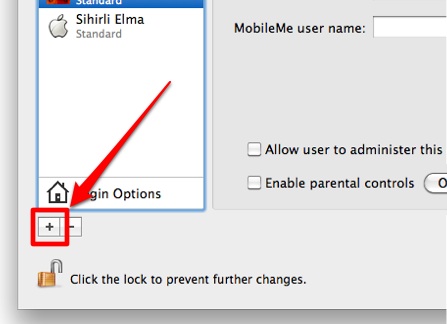
Mac'imizde yeni bir kullanıcı yaratmak içinse yine aynı pencerede sol alttaki artı işaretine tıklıyoruz.
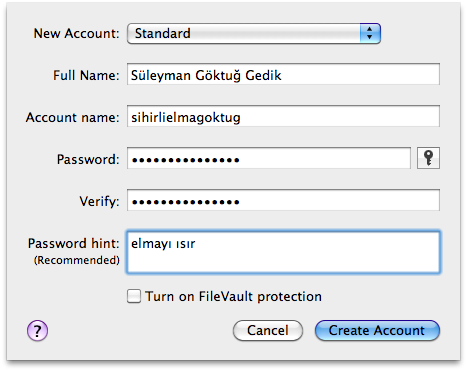
Açılan pencerede önce hesap tipini seçiyor (standart, administrator,...) sonra da hesap sahibinin ismi, hesap adı, şifre alanlarını doldurduktan sonra 'create account' butonuna tıklayarak yeni hesabımızı yaratabiliyoruz.
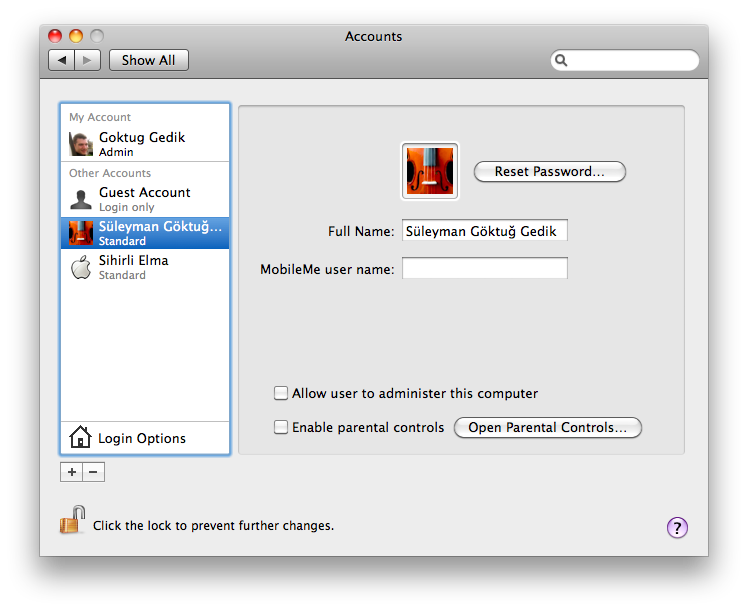
Böylece Mac'imizde kullanmak için yeni bir kullanıcı yaratmış oluyoruz.
Konuk Hesabı (Guest Account)
"Kullanıcı Hesapları" konusunda işimize yarayabilecek bir diğer önemli konu da özel bir hesap olan Guest (Misafir) Hesabı. Mac'imizde yaratabileceğimiz Misafir hesabı, her kullanım sonrasında kendi kendini temizliyor, ve hiç kullanılmamış bir hale getiriyor.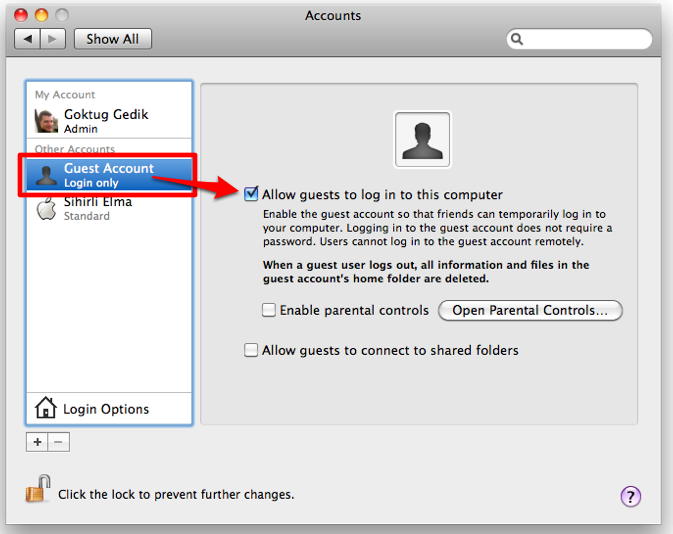
Oturum Açma Öğeleri (Login Items)
"Hesaplar" penceresinde son olarak değinmekte fayda gördüğümüz bir konu ise "Login Items" yani Oturum Açma Öğeleri. Bu kısımda da Mac'imizin açılışında çalışan uygulamaların bir listesini görebiliyoruz. Burada çalışmasını istemediğimiz uygulamaları hemen alttaki eksi işaretine tıklayarak silebiliyoruz.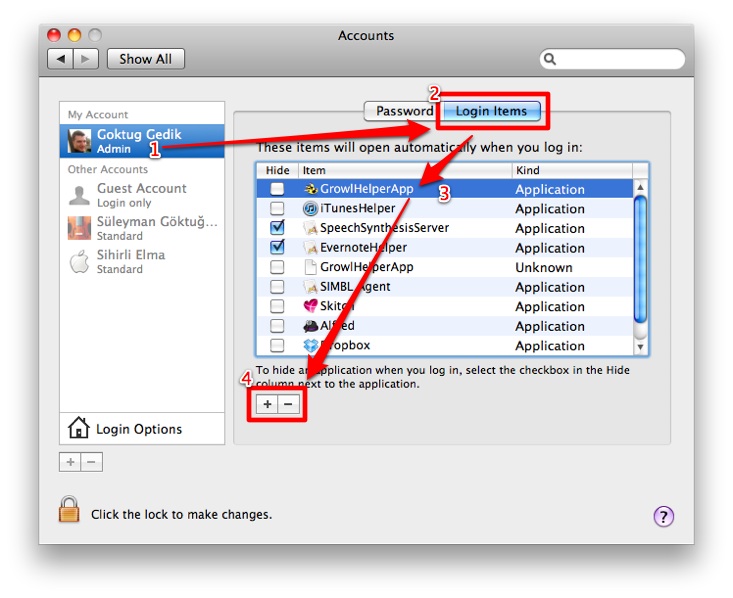
Haberde hata mı var?Bize bildirin
Senin fikrin ne?
Bu gelişme hakkında sen ne düşünüyorsun?
Yorumlar
İlk yorumu siz yazın.