
Basit ve pratik bir video dönüştürücü: Miro
Video dönüştürme işlemi benim için hep sıkıntı verici olmuştur. Videoları iPhone ve iPad'imde de izlemek için hem sağlıklı çalışan, hem de kullanımı basit olan bir programı sonunda buldum diyebilirim. Mac App Store 'dan yüklediğim Miro Video Converter sayesinde artık videoları iPhone ve iPad uyumlu

Video dönüştürme işlemi benim için hep sıkıntı verici olmuştur. Videoları iPhone ve iPad'imde de izlemek için hem sağlıklı çalışan, hem de kullanımı basit olan bir programı sonunda buldum diyebilirim. Mac App Store'dan yüklediğim Miro Video Converter sayesinde artık videoları iPhone ve iPad uyumlu hale getirmek çocuk oyuncağı... :)
 Pek çok farklı program denedim, ancak bunların hemen hemen hepsi ücretli oldukları için ya videonun hepsini dönüştürmüyorlardı, ya da fazla karmaşık oldukları için kullanmak oldukça zordu. Miro ise hem ücretsiz olması hem de basitliğiyle aralarından kolayca sıyrılıyor.
Miro'yu Mac App Store'dan yükledikten sonra çalıştırdığımıza karşımıza şöyle bir pencere açılıyor.
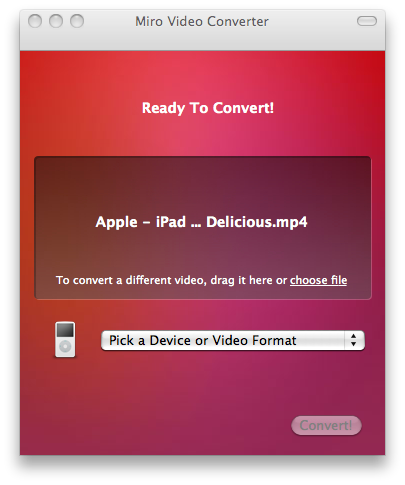
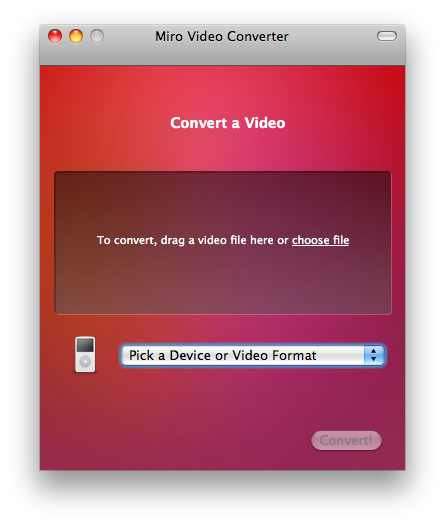 Öncelikle dönüştürmek istediğimiz videoyu sürükleyerek Miro'nun üzerine bırakıyoruz. Ya da "choose file" kısmına tıklayarak videomuzu seçiyoruz.
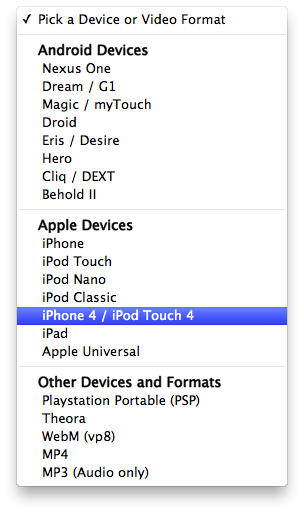
 Daha sonra da aşağıdaki listeden videonun hangi cihaz için hazırlanması gerektiğini seçiyoruz. iPhone, iPhone 4, iPad gibi Apple ürünlerine ek olarak farklı Android cihazları ve video formatları da bu listede mevcut.
 Eğer dönüştürme işlemi bittikten sonra yeni dosyanın iTunes kütüphanemize otomatik olarak yüklenmesini de istersek "Send to iTunes" kutucuğunu da işaretleyebiliriz.
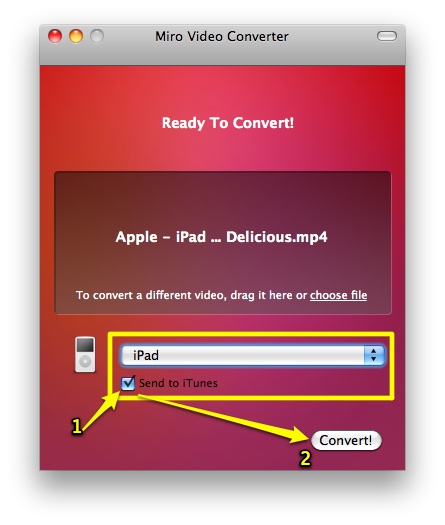 Artık tek yapmamız gereken şey "Convert!" butonuna tıklamak... :)
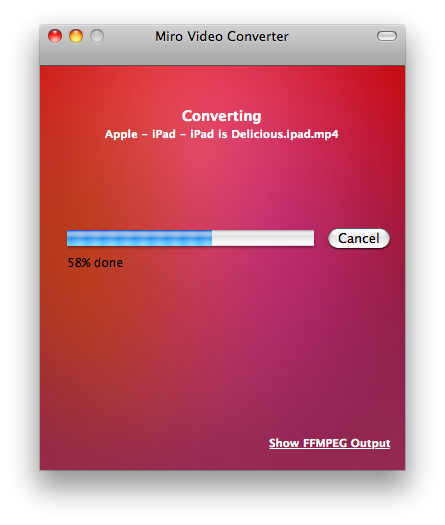 Dönüştürme işlemini tamamladıktan sonra "Show File"a tıklayarak dosyamızın nerede olduğunu görebiliyoruz.
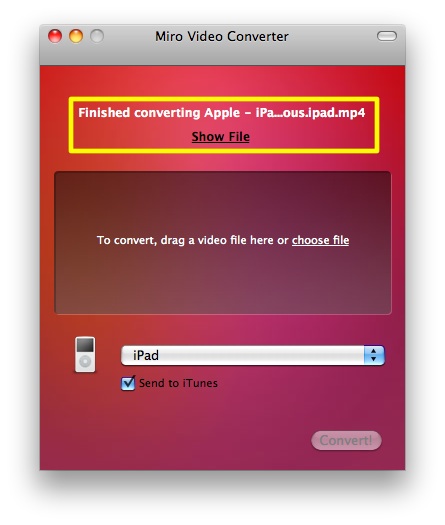 Aynı isimle oluşturulan dosyamızın adının sonuna küçük bir ekleme yapıldığını görüyoruz. iPhone için dönüştürdüysek "iPhone", iPad için dönüştürdüysek de "iPad" gibi bir ekleme yapılarak yeni oluşturulan dosya isimlendirilmiş oluyor.
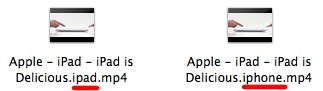 İşte Miro'yu kullanmak bu kadar kolay :)
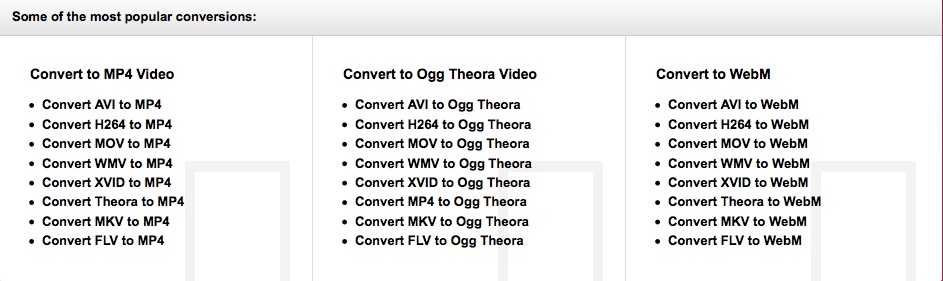
Miro'nun bize sunduğu tek esneklik ise desteklenen formatlar. Basitliği korumak adına her türlü ayarlama iptal edilmiş olsa da, desteklenen formlatların çokluğu oldukça tatminkar...
 Kendi kullanımımda Miro'yu basitliği sebebiyle oldukça beğendiğimi eklemeliyim. Aynı işi yapan diğer uygulamalar genellikle ya çok karmaşık oluyorlar ya da yüksek ücretlerle kullanıcıyı kendilerinden uzaklaştırıyorlar.
Eğer Miro gelecekte ücretli olursa ve sadece birkaç dolar talep ederse, seve seve de verebilirim :)
 Eğer Mac App Store yüklü değilse veya nasıl kullanacağınızı bilemiyorsanız “Mac App Store ve Uygulamalar” yazımıza göz atabilirsiniz.
Pek çok farklı program denedim, ancak bunların hemen hemen hepsi ücretli oldukları için ya videonun hepsini dönüştürmüyorlardı, ya da fazla karmaşık oldukları için kullanmak oldukça zordu. Miro ise hem ücretsiz olması hem de basitliğiyle aralarından kolayca sıyrılıyor.
Miro'yu Mac App Store'dan yükledikten sonra çalıştırdığımıza karşımıza şöyle bir pencere açılıyor.
Öncelikle dönüştürmek istediğimiz videoyu sürükleyerek Miro'nun üzerine bırakıyoruz. Ya da "choose file" kısmına tıklayarak videomuzu seçiyoruz.
Daha sonra da aşağıdaki listeden videonun hangi cihaz için hazırlanması gerektiğini seçiyoruz. iPhone, iPhone 4, iPad gibi Apple ürünlerine ek olarak farklı Android cihazları ve video formatları da bu listede mevcut.
Eğer dönüştürme işlemi bittikten sonra yeni dosyanın iTunes kütüphanemize otomatik olarak yüklenmesini de istersek "Send to iTunes" kutucuğunu da işaretleyebiliriz.
Artık tek yapmamız gereken şey "Convert!" butonuna tıklamak... :)
Dönüştürme işlemini tamamladıktan sonra "Show File"a tıklayarak dosyamızın nerede olduğunu görebiliyoruz.
Aynı isimle oluşturulan dosyamızın adının sonuna küçük bir ekleme yapıldığını görüyoruz. iPhone için dönüştürdüysek "iPhone", iPad için dönüştürdüysek de "iPad" gibi bir ekleme yapılarak yeni oluşturulan dosya isimlendirilmiş oluyor.
İşte Miro'yu kullanmak bu kadar kolay :)
Miro'nun bize sunduğu tek esneklik ise desteklenen formatlar. Basitliği korumak adına her türlü ayarlama iptal edilmiş olsa da, desteklenen formlatların çokluğu oldukça tatminkar...
Kendi kullanımımda Miro'yu basitliği sebebiyle oldukça beğendiğimi eklemeliyim. Aynı işi yapan diğer uygulamalar genellikle ya çok karmaşık oluyorlar ya da yüksek ücretlerle kullanıcıyı kendilerinden uzaklaştırıyorlar.
Eğer Miro gelecekte ücretli olursa ve sadece birkaç dolar talep ederse, seve seve de verebilirim :)
Eğer Mac App Store yüklü değilse veya nasıl kullanacağınızı bilemiyorsanız “Mac App Store ve Uygulamalar” yazımıza göz atabilirsiniz.Haberde hata mı var?Bize bildirin
Senin fikrin ne?
Bu gelişme hakkında sen ne düşünüyorsun?
Yorumlar
İlk yorumu siz yazın.