
Time Machine ile Mac’imizi Yedeklemek
Aşağıdaki yazı Mac OS X 10.6 Snow Leopard ve önceki nesil işletim sistemleri için yazılmıştır. Güncel yazıya ulaşmak ve Time Machine ile yedekleme yapmak için buraya tıklayarak "Mac101: Mac'te yedekleme nasıl yapılır?" yazısına göz atabilirsiniz. Bilgilerimi yedeklemek benim için her zaman bir probl
Aşağıdaki yazı Mac OS X 10.6 Snow Leopard ve önceki nesil işletim sistemleri için yazılmıştır. Güncel yazıya ulaşmak ve Time Machine ile yedekleme yapmak için buraya tıklayarak "Mac101: Mac'te yedekleme nasıl yapılır?" yazısına göz atabilirsiniz.
 Bilgilerimi yedeklemek benim için her zaman bir problem olmuştur. "Klasörleri tek tek seç, kopyala-yapıştır yap, saatlerce bekle, düzenli periyotlarla yap ve arşiv oluştur." Tüm bunları otomatik yapan program bulma zahmetine hiç girmiyorum bile. Ancak Mac ile tanıştıktan sonra aradığım basitliği ve işlevselliği Time Machine'in yedekleme sisteminde buldum, ve Time Machine ile tüm bu sorunlardan tamamen kurtuldum.
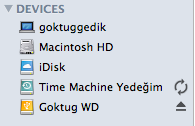
 Time Machine sayesinde yapmam gereken şey sadece USB diskimi Mac'ime bağlamak. Tüm yedekleme işlemi otomatik olarak başlıyor, ve tamamlanıyor. Geriye sadece USB diski "eject" yaptıktan sonra çıkartmak kalıyor... :)
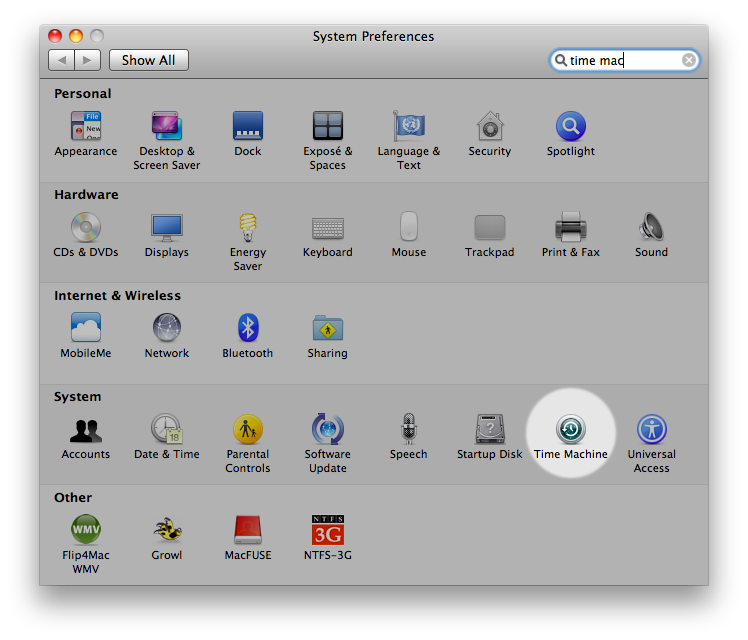
 USB diskimizi Mac'imize bağlıyoruz, ve Time Machine ayarlarımızı yapmak için System Preferences içerisinden Time Machine'i seçiyoruz.
 Büyütmek için tıklayın
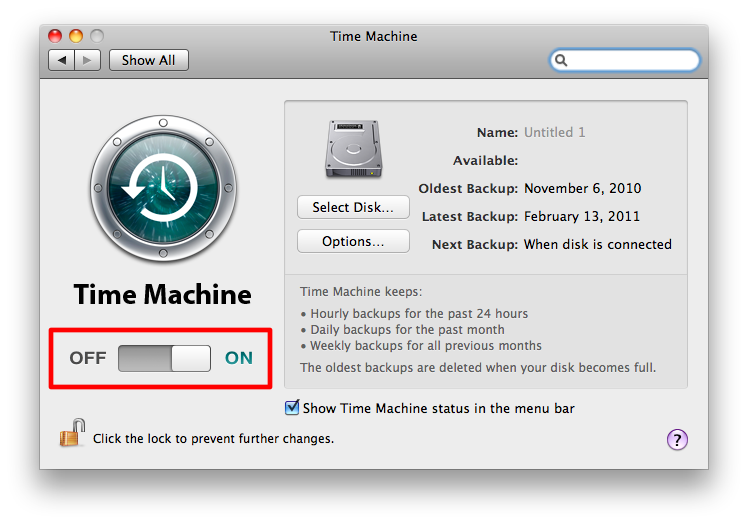
Karşımıza çıkan pencerede sol taraftaki ON / OFF butonunundan ON'u seçiyoruz.
 Büyütmek için tıklayın
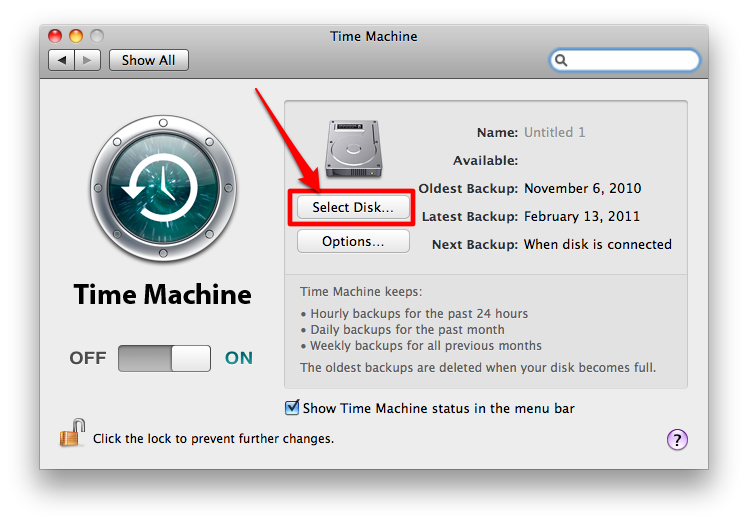
Şimdi Time Machine'i aktif hale getirdik. Ancak hala hangi diskin yedekleme amacıyla kullanılacağını seçmedik. Bunun için sağ taraftan "Select Disk"i seçiyoruz.
 Büyütmek için tıklayın
Açılan pencerede kullanmak istediğimiz diskimizi seçiyor ve "Use for Backup"ı tıklıyoruz.
Önemli Not: Kullanacağımız diskin içeriği tamamen silineceği için diskimizin içerisinde önemli bir veri olmadığından emin olmamız gerekiyor. Bazı durumlarda diski yeniden biçimlendirmek (formatlamak) gerekebilir, bu işlem de sadece birkaç saniye sürecektir.
 Büyütmek için tıklayın
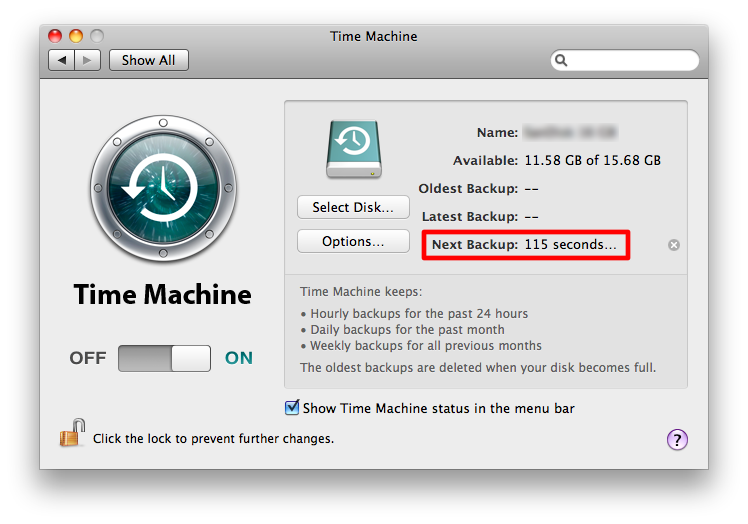
İlk yedek biraz uzun süreceği için bir gece bilgisayarımızı açık bırakmamız ya da en azından birkaç saat boyunca pek fazla işlem yapmamamız gerekebilir. Elbette yedekleme işlemi sırasında Mac'imizi her zaman kullanabiliriz, ancak bir nebze de olsa yavaşlama hissedebiliriz.
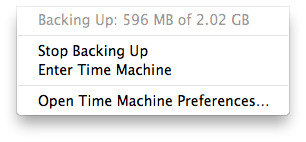 Time Machine, biz diskimizi Mac'imize her bağladığımızda yeni bir yedek alıyor. Böylece, yedekleme sıklığımıza göre saatlik, günlük ve haftalık yedekler alınıyor. Disk dolduğu zaman ise en eski yedekler siliniyor, elbette bize bilgi verilerek... :)
 Büyütmek için tıklayın
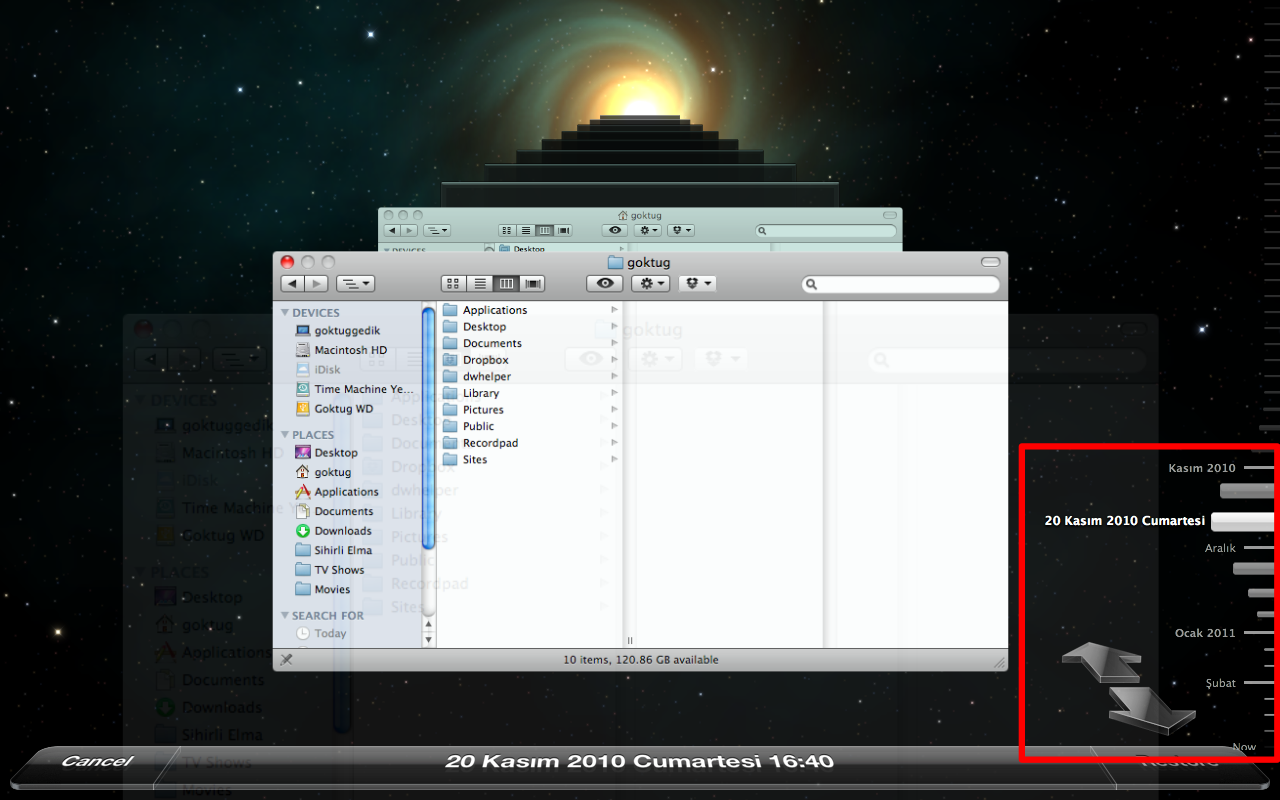
Sağ taraftan bir tarih seçiyoruz ve o tarihteki Mac'imizin içeriğini ekranımızın ortasındaki Finder penceresi içerisinde görebiliyoruz.
 Büyütmek için tıklayın
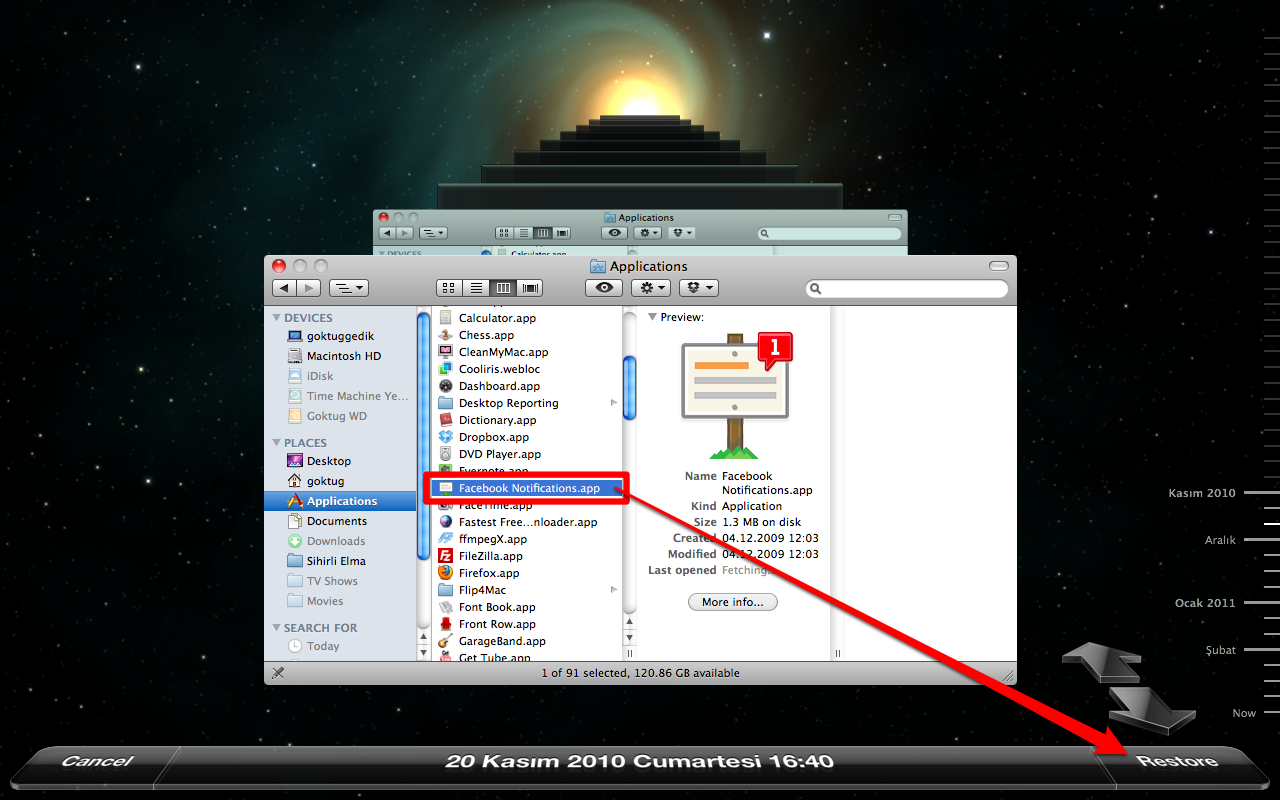
Geri almak istediğimiz dosyamızı seçiyoruz ve sağ alt kısımdaki "Restore" butonuna tıklıyoruz.
 Büyütmek için tıklayın
Dosyamız anında geri geliyor... İşte bir dosyayı kurtarmak bu kadar kolay! :)
Bilgilerimi yedeklemek benim için her zaman bir problem olmuştur. "Klasörleri tek tek seç, kopyala-yapıştır yap, saatlerce bekle, düzenli periyotlarla yap ve arşiv oluştur." Tüm bunları otomatik yapan program bulma zahmetine hiç girmiyorum bile. Ancak Mac ile tanıştıktan sonra aradığım basitliği ve işlevselliği Time Machine'in yedekleme sisteminde buldum, ve Time Machine ile tüm bu sorunlardan tamamen kurtuldum.
Time Machine sayesinde yapmam gereken şey sadece USB diskimi Mac'ime bağlamak. Tüm yedekleme işlemi otomatik olarak başlıyor, ve tamamlanıyor. Geriye sadece USB diski "eject" yaptıktan sonra çıkartmak kalıyor... :)
Time Machine Ayarları
Time Machine ile Mac'imizi yedeklemek için öncelikle boş bir USB diske ihtiyacımız var. Yedeklemelerimizin boyutu verilerimizin boyutuna ve yedekleme sıklığımıza göre değişecektir elbette. Ancak tavsiyem 100 GB üzerinde, mümkünse 250 GB ve üzeri bir diski yedekleme işlemlerine ayırmanın faydalı olacağı yönünde...
USB diskimizi Mac'imize bağlıyoruz, ve Time Machine ayarlarımızı yapmak için System Preferences içerisinden Time Machine'i seçiyoruz.
Büyütmek için tıklayın
Karşımıza çıkan pencerede sol taraftaki ON / OFF butonunundan ON'u seçiyoruz.
Büyütmek için tıklayın
Şimdi Time Machine'i aktif hale getirdik. Ancak hala hangi diskin yedekleme amacıyla kullanılacağını seçmedik. Bunun için sağ taraftan "Select Disk"i seçiyoruz.
Büyütmek için tıklayın
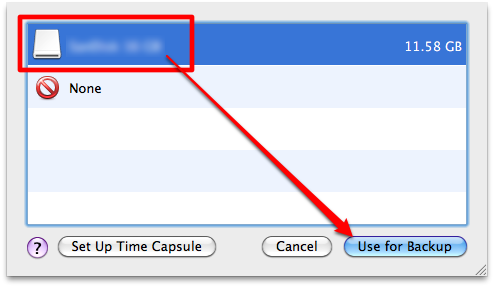
Açılan pencerede kullanmak istediğimiz diskimizi seçiyor ve "Use for Backup"ı tıklıyoruz.
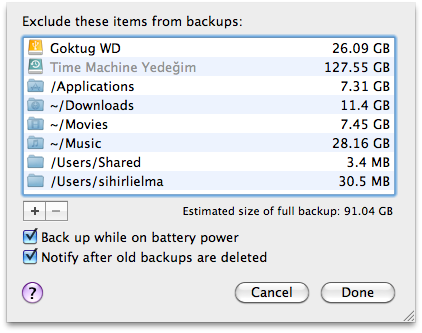
Önemli Not: Kullanacağımız diskin içeriği tamamen silineceği için diskimizin içerisinde önemli bir veri olmadığından emin olmamız gerekiyor. Bazı durumlarda diski yeniden biçimlendirmek (formatlamak) gerekebilir, bu işlem de sadece birkaç saniye sürecektir.
Büyütmek için tıklayın
İlk yedek biraz uzun süreceği için bir gece bilgisayarımızı açık bırakmamız ya da en azından birkaç saat boyunca pek fazla işlem yapmamamız gerekebilir. Elbette yedekleme işlemi sırasında Mac'imizi her zaman kullanabiliriz, ancak bir nebze de olsa yavaşlama hissedebiliriz.
Time Machine, biz diskimizi Mac'imize her bağladığımızda yeni bir yedek alıyor. Böylece, yedekleme sıklığımıza göre saatlik, günlük ve haftalık yedekler alınıyor. Disk dolduğu zaman ise en eski yedekler siliniyor, elbette bize bilgi verilerek... :)
Yedekleri Kullanmak:
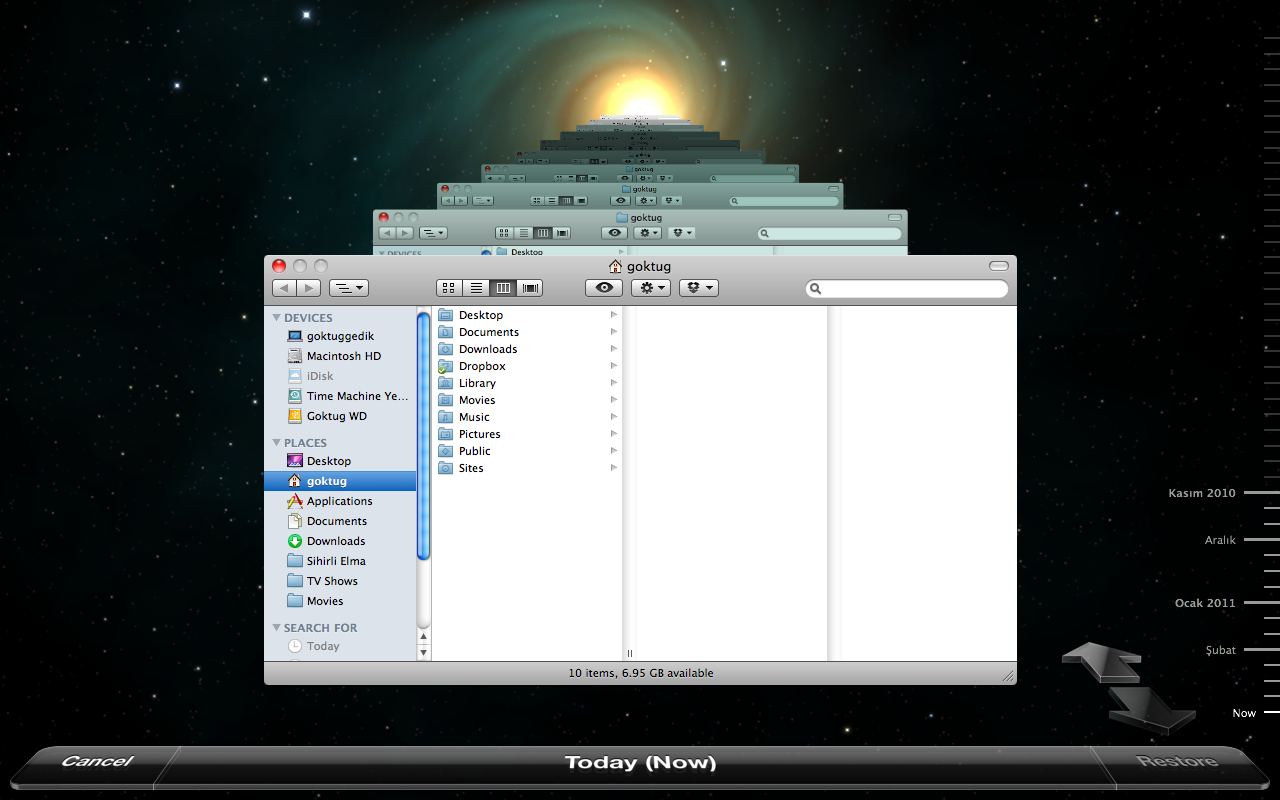
Mac'imizi yedekledik, peki bu yedeği nasıl kullanıyoruz? Sildiğimiz ya da bir şekilde kaybettiğimiz bir dosyaya nasıl ulaşıyoruz? Öncelikle yedekleme işlemleri için kullandığımızı diskimizi Mac'imize bağlıyoruz. Bu sefer Applications klasörümüz içerisindeki Time Machine uygulamasını çalıştırıyoruz.
Büyütmek için tıklayın
Sağ taraftan bir tarih seçiyoruz ve o tarihteki Mac'imizin içeriğini ekranımızın ortasındaki Finder penceresi içerisinde görebiliyoruz.
Büyütmek için tıklayın
Geri almak istediğimiz dosyamızı seçiyoruz ve sağ alt kısımdaki "Restore" butonuna tıklıyoruz.
Büyütmek için tıklayın
Dosyamız anında geri geliyor... İşte bir dosyayı kurtarmak bu kadar kolay! :)
Neden yedekleme yapmalıyım?
Yedekleme yapmak için sanırım en önemli sebep veri kaybı olasılığı. Üzerinde aylardır çalıştığımız bir doküman, resim arşivlerimiz, müziklerimiz ve daha pek çok veriyi bir anda kaybettiğimizi düşünelim. Pek de hoş olmazdı değil mi? Her ne kadar sabit diskimize güvensek dahi, bozulma ihtimali her zaman var. 2004 senesinde başıma geldiği için çok iyi biliyorum, dokümanlar, resimler, anılar, müzikler, geri getirilemeyecek şeylerin kaybolması insana çok acı verebiliyor...
Haberde hata mı var?Bize bildirin
Senin fikrin ne?
Bu gelişme hakkında sen ne düşünüyorsun?
Yorumlar
İlk yorumu siz yazın.