
Boş alanı güvenli silmek
"Çöpü Güvenli Boşalt" komutu ile verilerimizi geri getirilemeyecek şekilde boşaltabildiğimize "Çöpümüzü Güvenli Boşaltmak" yazımızda değinmiştik. Ancak daha önceden sildiğimiz, çöpü güvenli boşaltmadığımız, ve geri getirilebilme ihtimali olan verilerimiz için başka bir yöntem izlememiz gerekiyor.
"Çöpü Güvenli Boşalt" komutu ile verilerimizi geri getirilemeyecek şekilde boşaltabildiğimize "Çöpümüzü Güvenli Boşaltmak" yazımızda değinmiştik. Ancak daha önceden sildiğimiz, çöpü güvenli boşaltmadığımız, ve geri getirilebilme ihtimali olan verilerimiz için başka bir yöntem izlememiz gerekiyor.
Daha önce sildiğimiz bu verilerimizin hala geri getirilebilme ihtimali olduğu için, istersek diskimizde boş alan olarak görülen kısmı da güvenli hale getirebiliyoruz. Diskimizde boş olarak görünen alanın üzerine rastgele (ya da sıfırlayarak) veriler yazıp silerek, daha önceden sildiğimiz verilerimizin de geri getirilemeyecek şekilde diskimizi düzenleyebiliyoruz.
Bunun için aşağıdaki adımları izlememiz gerekiyor:
Öncelikle çöpümüzde hala bazı veriler varsa, çöpümüzü boşaltıyoruz.
 Disk Utility uygulamasını çalıştırıyoruz. Bu uygulamaya Spotlight'ı kullanarak ya da Applications klasörü içerisindeki Utilities klasöründen erişebiliyoruz.
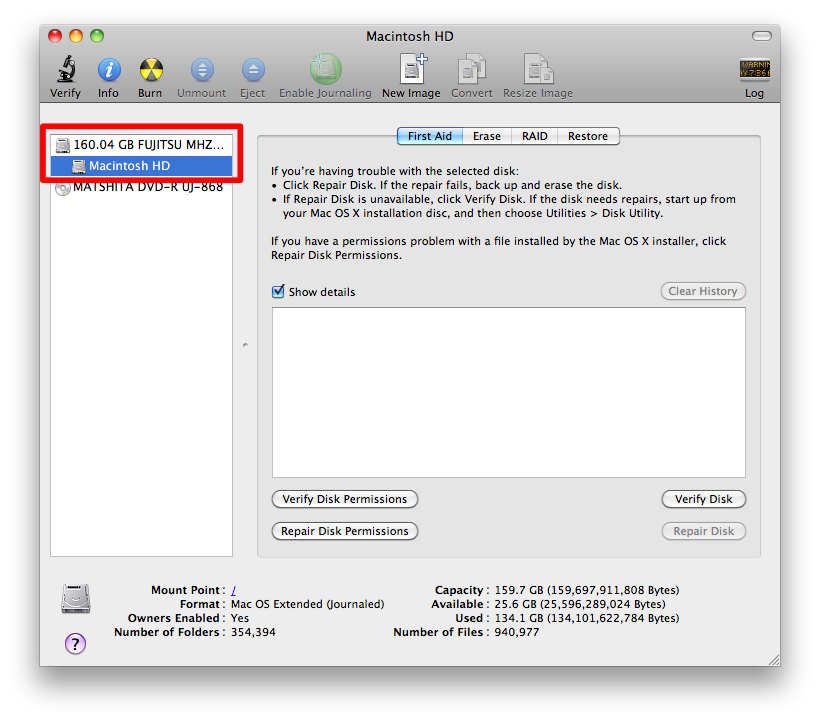
 Disk Utility uygulaması içerisinde sol taraftan kendi diskimizi seçiyoruz.
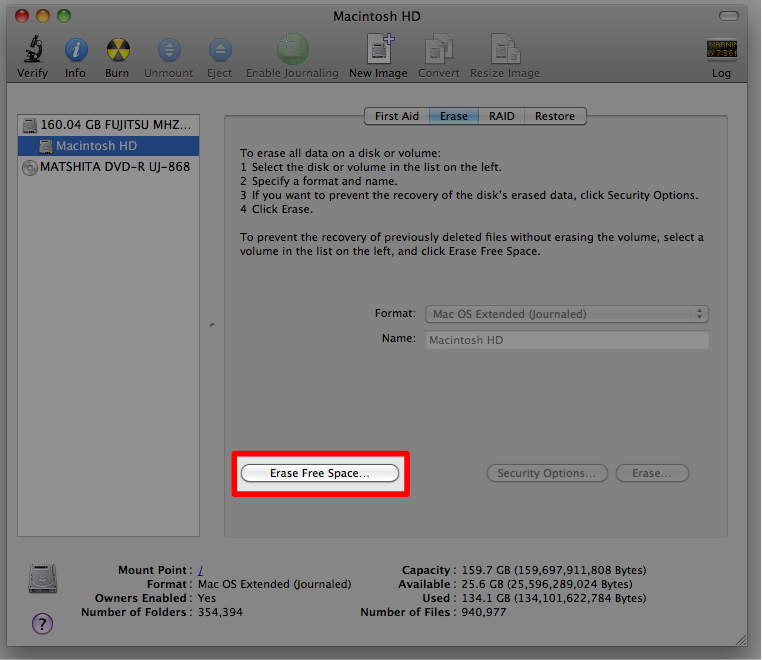
 Sağ kısımdan Erase (Sil) sekmesine geçiyoruz.
 Aşağıdan "Erase Free Space" (Boş Alanı Sil) butonuna tıklıyoruz.
 Bu aşamada karşımıza yeni bir pencere geliyor ve 3 farklı silme yönteminden bir tanesini seçmemiz gerekiyor:
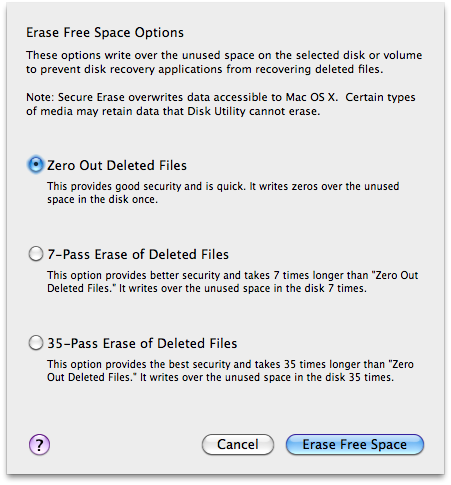 Eğer çok kritik bir veriden söz ediyorsak 7-Pass veya 35-Pass teknikleri tercih edilebilir. Ancak Zero Out yöntemi de çoğu kişi için yeterli olur diye tahmin ediyorum. Eğer zaman kısıtı yoksa 7-Pass ya da 35-Pass de tercih edilebilir elbette.
 "Erase Free Space" butonuna tıklayarak diskimizdeki boş alanı silme işlemine başlayabiliyoruz. Diskimizdeki boş alanın büyüklüğüne ve seçtiğimiz silme yöntemine göre bu işlemin süreci değişebiliyor. Tahmin edebileceğiniz gibi, eğer diskimizde çok fazla boş alan varsa, silme işlemi de bununla orantılı şekilde uzun oluyor.
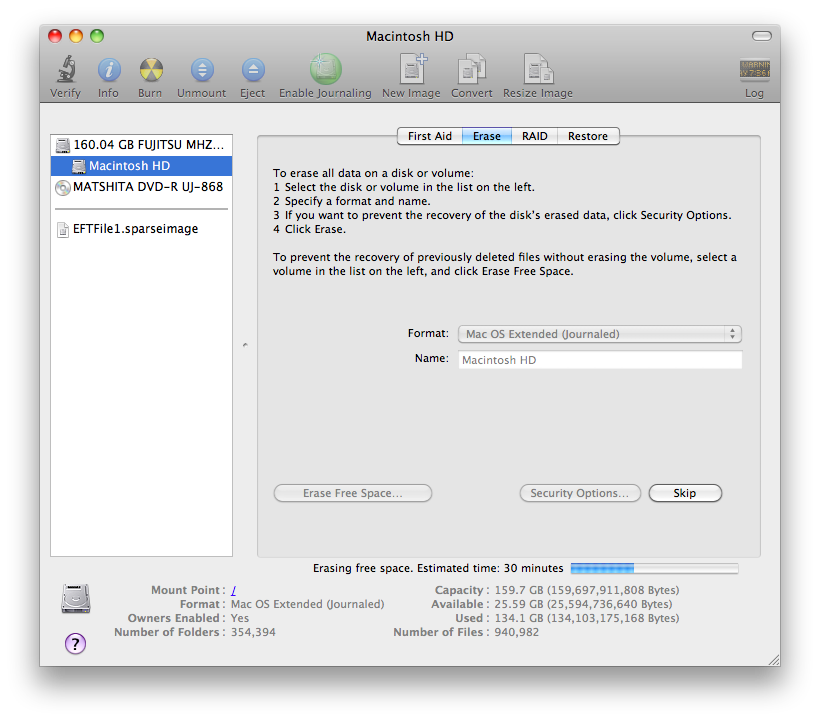 Altını çizmekte fayda var, burada anlatılan adımlarla, diskimizdeki boş alanı güvenli bir şekilde silmiş oluyoruz. Dolayısıyla diskimizdeki verilere asla dokunmuyor, verilerimizi asla taşımıyor ya da silmiyoruz.
Konuyla ilgili olarak Apple'ın yardım sayfasından daha detaylı bilgi almak isteyenler buraya tıklayabilirler.
Daha önce sildiğimiz bu verilerimizin hala geri getirilebilme ihtimali olduğu için, istersek diskimizde boş alan olarak görülen kısmı da güvenli hale getirebiliyoruz. Diskimizde boş olarak görünen alanın üzerine rastgele (ya da sıfırlayarak) veriler yazıp silerek, daha önceden sildiğimiz verilerimizin de geri getirilemeyecek şekilde diskimizi düzenleyebiliyoruz.
Bunun için aşağıdaki adımları izlememiz gerekiyor:
Öncelikle çöpümüzde hala bazı veriler varsa, çöpümüzü boşaltıyoruz.
Disk Utility uygulamasını çalıştırıyoruz. Bu uygulamaya Spotlight'ı kullanarak ya da Applications klasörü içerisindeki Utilities klasöründen erişebiliyoruz.
Disk Utility uygulaması içerisinde sol taraftan kendi diskimizi seçiyoruz.
Sağ kısımdan Erase (Sil) sekmesine geçiyoruz.
Aşağıdan "Erase Free Space" (Boş Alanı Sil) butonuna tıklıyoruz.
Bu aşamada karşımıza yeni bir pencere geliyor ve 3 farklı silme yönteminden bir tanesini seçmemiz gerekiyor:
- Zero Out Deleted Files (Silinmiş Dosyaları Sıfırla): Hızlı ve güvenli bir silme yöntemi. Tüm boş alanların üzerine 0 (sıfır) yazıyor.
- 7-Pass Erase of Deleted Files (Silinmiş Dosyaları 7-Geçiş ile Sil): Daha güvenli bir yöntem. Tüm boş alanların üzerinden 7 kere geçerek üzerlerine farklı veriler yazıp siliyor. Böylece geri getirilmeleri çok daha zorlaşıyor. "Zero Out"a göre 7 kat daha uzun sürüyor.
- 35-Pass Erase of Deleted Files (Silinmiş Dosyaları 35-Geçiş ile Sil): En güvenli yöntem. Tüm boş alanların üzerinden 35 kere geçerek üzerlerine farklı veriler yazıp siliyor. Böylece geri getirilmeleri çok çok daha zorlaşıyor. "Zero Out"a göre 35 kat daha uzun sürüyor.
Eğer çok kritik bir veriden söz ediyorsak 7-Pass veya 35-Pass teknikleri tercih edilebilir. Ancak Zero Out yöntemi de çoğu kişi için yeterli olur diye tahmin ediyorum. Eğer zaman kısıtı yoksa 7-Pass ya da 35-Pass de tercih edilebilir elbette.
"Erase Free Space" butonuna tıklayarak diskimizdeki boş alanı silme işlemine başlayabiliyoruz. Diskimizdeki boş alanın büyüklüğüne ve seçtiğimiz silme yöntemine göre bu işlemin süreci değişebiliyor. Tahmin edebileceğiniz gibi, eğer diskimizde çok fazla boş alan varsa, silme işlemi de bununla orantılı şekilde uzun oluyor.
Altını çizmekte fayda var, burada anlatılan adımlarla, diskimizdeki boş alanı güvenli bir şekilde silmiş oluyoruz. Dolayısıyla diskimizdeki verilere asla dokunmuyor, verilerimizi asla taşımıyor ya da silmiyoruz.
Konuyla ilgili olarak Apple'ın yardım sayfasından daha detaylı bilgi almak isteyenler buraya tıklayabilirler.
GÜNCELLEME:SSD Kullananlar için Önemli Bilgi
Önemli bir detayı belirtmekte fayda var. Bu bahsettiğimiz ipucu bildiğimiz standart diskler (hard disk) için geçerli. Yeni nesil SSD (Solid State Drive) kullanan, örneğin yeni MacBook Air’ler, bilgisayarlar için bazı yabancı kaynaklarda “Çöpü Güvenli Boşaltmanın” ya da “Boş Alanı Güvenli Silmenin”, aslında yeterince güvenli olmadığı yönünde bilgiler mevcut. Dolayısıyla silinmesi kritik öneme sahip dokümanlarımız için Mac’imize ek olarak farklı uygulamaları kullanmak da düşünülebilir (Örneğin MacKeeper). Ancak SSD’lerin yapısı sebebiyle bunların ne kadar verimli olacağı şu an için soru işareti diyebilirim.
Haberde hata mı var?Bize bildirin
Senin fikrin ne?
Bu gelişme hakkında sen ne düşünüyorsun?
Yorumlar
İlk yorumu siz yazın.