
Etiketler
Mac'imizdeki dosyalarımızı ve klasörlerimizi daha düzenli kullanmak, ve aradıklarımıza daha kolay ulaşmak için etiketleme yöntemini kullanabiliyoruz. Mac'imizde kolaylıkla 2 tip etiketleme yapabiliyoruz: Spotlight Yorumları ile Renklerle Etiketleme Spotlight Yorumları Bir dosyayı ya da klasörü etike
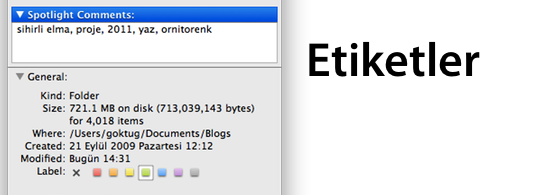
Mac'imizdeki dosyalarımızı ve klasörlerimizi daha düzenli kullanmak, ve aradıklarımıza daha kolay ulaşmak için etiketleme yöntemini kullanabiliyoruz.
Mac'imizde kolaylıkla 2 tip etiketleme yapabiliyoruz:
- Spotlight Yorumları ile
- Renklerle Etiketleme
Spotlight Yorumları
Bir dosyayı ya da klasörü etiketlemek için öncelikle seçiyoruz ve command-i kısayolunu kullanarak hakkındaki bilgilere (Get Info) ulaşıyoruz.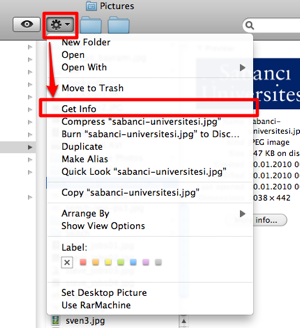
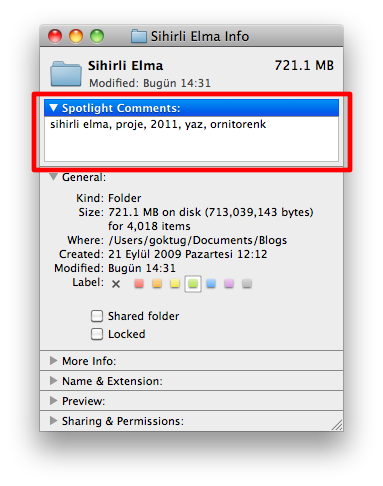
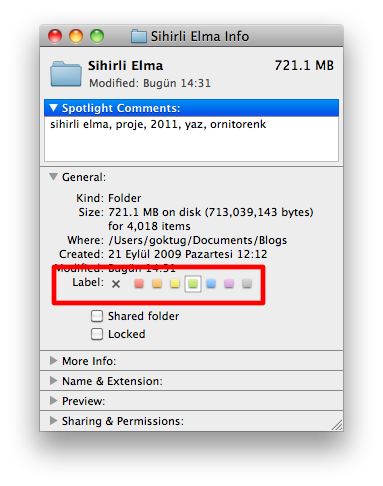
Açılan pencerede en üstte yer alan Spotlight Comments (Spotlight Yorumları) bizim bu dosya ile ilgili olarak etiketlerimizi ekleyeceğimiz kısım. Buraya dosyayla ilgili etiketlerimizi, aralarına virgül koyarak ekleyebiliyoruz. Örneğin:
sihirli elma, proje, 2011, yaz, ornitorenk
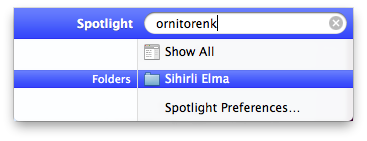
Bu şekilde etiketlediğimiz dosya ya da klasörlerimizi Spotlight'tan aradığımızda da kolayca bulabiliyoruz. Örneğin bir klasörün Spotlight Comments alanına eklediğimiz "ornitorenk" kelimesini, Spotlight'ta arattığımızda, karşımıza direkt olarak bu klasör geliyor :)
Renklerle Etiketleme
Dilersek de istediğimiz bir klasör ya da dosyayı renkleri kullanarak etiketleyebiliyoruz. Böylece hem Finder içerisinde farketmek, hem de renklere göre ayrılmış klasörleri ve dosyaları düzenlemek daha kolay oluyor.Bir dosya ya da klasöre renk etiketi vermek için seçtikten sonra yine command-i kısayolunu kullanarak hakkındaki bilgilere (Get Info) ulaşıyoruz.
Açılan penceredeki renklerden bir tanesini seçiyoruz. Bu kadar kolay :)
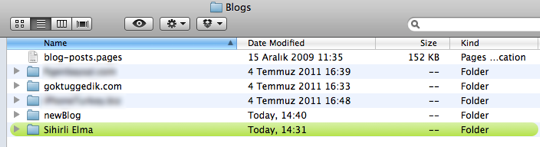
Artık etiketlediğimiz dosya ya da klasörümüz Finder içerisinde bu renkte görünüyor...
Bu şekilde etiketlediğimiz dosyalarımızı spotlight'ı kullanarak ya da diğer arama ve filtreleme araçlarıyla da kolayca bulabiliyoruz. Bu konuya da bir sonraki yazımızda değiniyor olacağız. :)
Haberde hata mı var?Bize bildirin
Senin fikrin ne?
Bu gelişme hakkında sen ne düşünüyorsun?
Yorumlar
İlk yorumu siz yazın.