
4 Adımda Kolayca İkonlarımızı Değiştirelim
Bir klasörün ya da dosyanın nasıl etiketleneceğini, hatta bu etiketin renkli bile olabileceğine Etiketler yazısında paylaşmıştım. Sihirli Elma'nın değerli okuyucularından Muhsin Bey'in sorusu üzerine, dosya ve klasörlerin ikonlarının nasıl değiştirileceğine de bu yazımda değiniyorum.

Bir klasörün ya da dosyanın nasıl etiketleneceğini, hatta bu etiketin renkli bile olabileceğine Etiketler yazısında paylaşmıştım. Sihirli Elma'nın değerli okuyucularından Muhsin Bey'in sorusu üzerine, dosya ve klasörlerin ikonlarının nasıl değiştirileceğine de bu yazımda değiniyorum.
İkonların değiştirilmesi oldukça kolay. Ancak mevcut ikonların dışında başka bir ikon kullanabilmek için, öncelikle farklı ikon arşivlerine erişmemiz gerekiyor. Buna yazının sonunda değineceğim. Şimdilik, elimizde bir ikon olduğu, ya da Mac'imizde ikonunu beğendiğimiz bir dosyanın ikonunu kullandığımızı farzedelim.
İkonu Nasıl Değiştirebilirim?
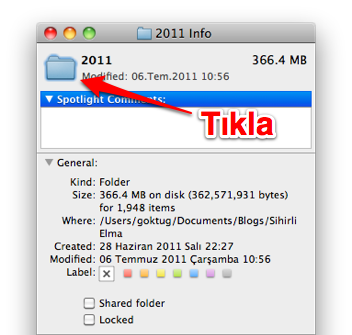
Bir dosya ya da klasörün ikonunu değiştirmek için şu adımları izliyoruz:Değiştirmek istediğimiz ikona sahip dosyayı seçiyor, Bilgi Ver / Get Info ile özelliklerine bakıyoruz.
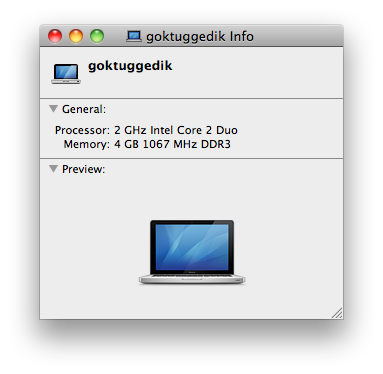
Sol üstteki ikona tıklıyoruz. (Tıkladıktan sonra, ikon mavi renk ile seçili görünmeli)
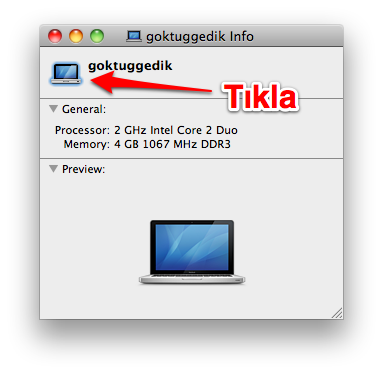
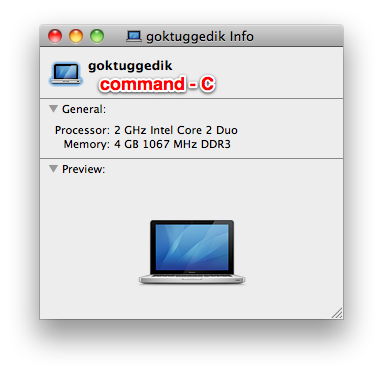
command-C kısayolu ile ikonu kopyalıyoruz.
Şimdi de ikonunu değiştirmek istediğimiz dosyayı seçiyor, Bilgi Ver / Get Info ile özelliklerine bakıyoruz.
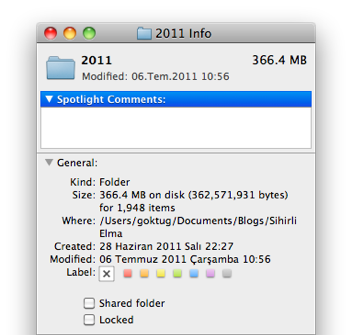
Sol üstteki ikona tıklıyoruz. (Tıkladıktan sonra, ikon mavi renk ile seçili görünmeli)
command-V kısayolu ile ikonu yapıştırıyoruz.
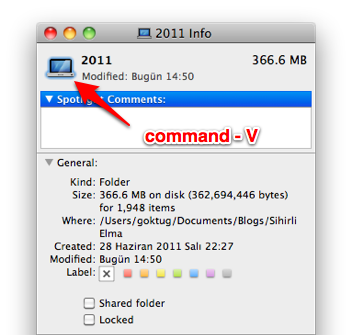
Artık dosya ya da klasörümüzün ikonunu, istediğimiz ikon ile değiştirmiş olduk :) Bu kadar kolay...!
Değiştirdiğim ikonu eski haline nasıl getirebilirim?
Bir klasörün ya da dosyanın orjinal ikonuna geri dönmesi için yapmamız gereken tek şey, yine bilgi penceresini açıp (Bilgi Ver / Get Info), sol üstten ikonu seçtikten sonra "Delete" ya da "Backspace" tuşuna basmak.Yeni ikonları nereden bulabilirim?
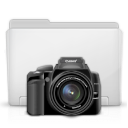
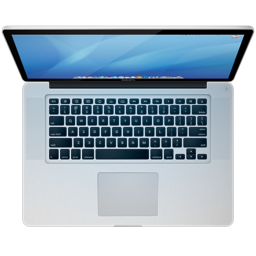
Yeni ikonları pek çok yerden bulmak mümkün, ancak size oldukça popüler 3 site önereceğim: Her üç siteden de Mac için güzel ikonlar bulmak mümkün. Beğendiğimiz ikonu bulduktan sonra da yukarıdaki yöntemle bunu istediğimiz yerde kullanabiliyoruz :)Yukarıdaki sitelerden bulduğum bazı örnek ikonları aşağıda görebilirsiniz.










Haberde hata mı var?Bize bildirin
Senin fikrin ne?
Bu gelişme hakkında sen ne düşünüyorsun?
Yorumlar
İlk yorumu siz yazın.