
Automator nedir? Nasıl kullanılır?
Mac'inizde sık sık tekrar ettiğiniz ya da bir çok adımı arka arkaya yapmak zorunda olduğunuz işleriniz oldu mu hiç? Dosyaları yeniden adlandırmak ya da resimlerin boyutlarını değiştirmek gibi işlemler için Mac'imizde küçük bir yardımcımız var: Automator.

Mac'inizde sık sık tekrar ettiğiniz ya da bir çok adımı arka arkaya yapmak zorunda olduğunuz işleriniz oldu mu hiç? Dosyaları yeniden adlandırmak ya da resimlerin boyutlarını değiştirmek gibi işlemler için Mac'imizde küçük bir yardımcımız var: Automator. Bir süredir gelen yoğun talepler sonrasında Automator'u Sihirli Elma'da paylaşmaya karar verdim. Bu uygulama sayesinde belirli bir iş akışı oluşturarak, sık kullandığımız işlemlerin veya yaptığımız işlerin otomatik hale gelmesini sağlayabiliyoruz.

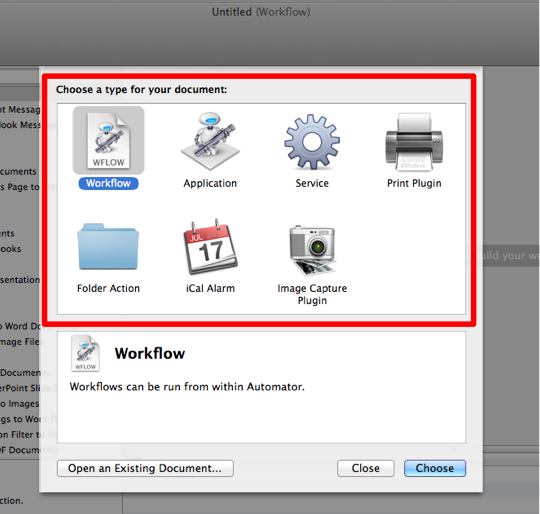 Automator penceresini kısaca tanıtmak gerekirse;
 Basit ve öğrenme amaçlı olarak, Automator kullanımına giriş niteliğinde birkaç örnek üzerinden ilerleyelim.
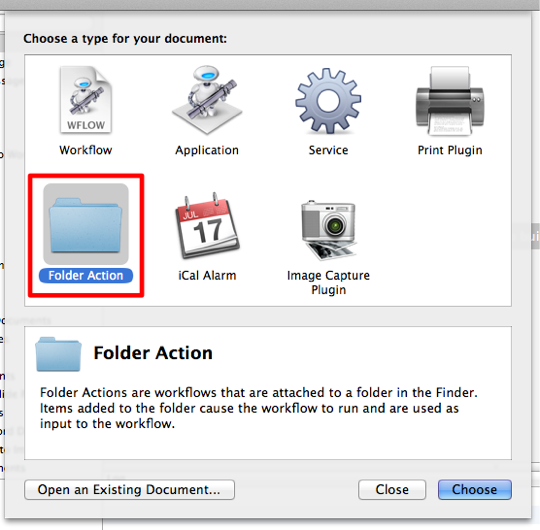 "Choose Folder" yazısına tıklayarak, masaüstünde yeni bir klasör yaratıyoruz ve adını da "Tarih Ekleme Klasörü" olarak belirtiyoruz.

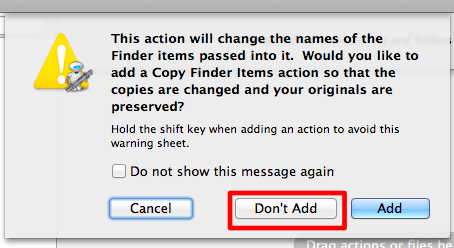
 Automator içerisinde, sol taraftan "Files & Folders" başlığı altından "Rename Finder Items"ı seçiyoruz. Ve sürükleyip sağ tarafa bırakıyoruz. Karşımıza bir uyarı pencere gelecek: Orjinal dosyaları değiştirmemek, onları korumak için bu dosyaları kopyalamak isteyip istemediğimizi soruyor. Eğer orjinal dosyalar dursun istiyorsak burada "Add"i seçebiliriz. Ancak biz bunu istemiyoruz, bu yüzden Don't Add'i seçiyoruz.
 Artık eklediğimiz iş akışını sağ tarafta görebiliyoruz. "Add Date or Time" başlığında, dosyalarımıza bugünün tarihini atmak için ayarlarımızı şöyle yapıyoruz:
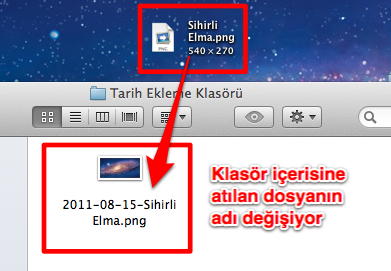
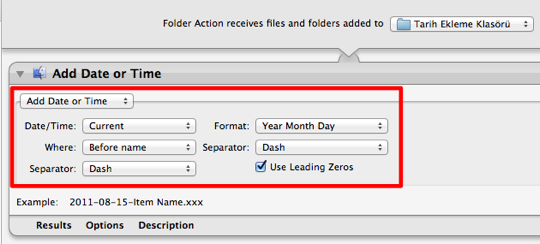 Bu ayarlara göre şöyle bir çalışma mantığı bekliyoruz:
 Yapacağımız uygulama şöyle çalışacak:
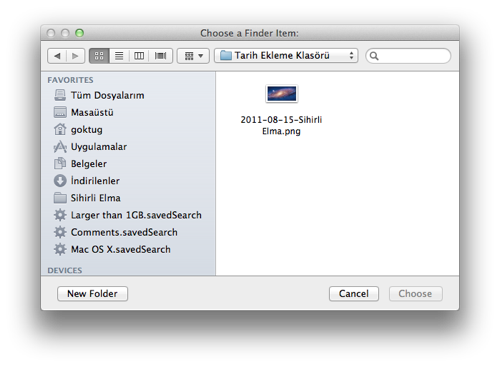
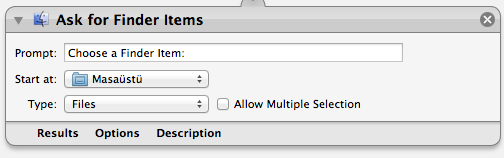
 Uygulamamızı çalıştırdığımızda bizden küçültmek istediğimiz resim dosyalarını seçmemizi istiyor.
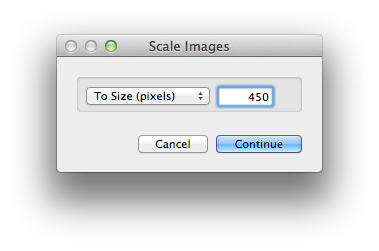
 Seçilen dosyaların ne kadar küçültüleceğini belirtmemizi istiyor.
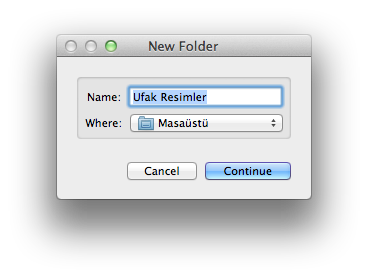
 Ve son olarak da bu dosyaların içerisine atılacağı klasör için bir isim belirlememizi istiyor.
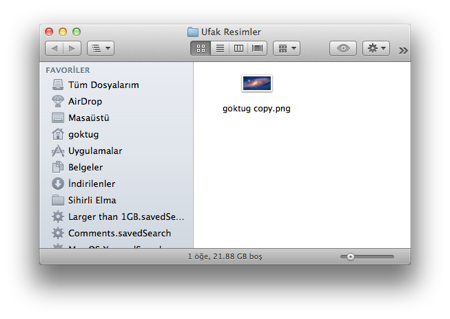
 İşte bu kadar..! :)
Automator nedir?
Automator, sık tekrarladığımız bazı işlemleri, önceden tanımlayarak, bizi yormadan tek tıklama ile çalışabilecek şekilde ayarlamamızı sağlayan bir yardımcıdır. Birkaç örnekle daha iyi açıklamaya çalışayım:- Birden fazla resim dosyasının boyutlarını küçültmek
- Birden fazla dosyanın adını değiştirmek
- Tek tıklama ile takvime istediğimiz bir kaydı eklemek
- PDF dosyasındaki tüm yazıları almak
- Bir yazıyı, dosyayı ya da web sitesini ses dosyası haline getirerek sesli kitap yaratmak
- vb...
Peki Automator'u nasıl kullanacağım?
Automator ilk bakışta bize biraz karışık gelebilir, ancak yapacağımız örneklerle zaman içerisinde daha iyi anlayıp kendi iş akışlarımızı da oluşturabileceğiz. Şimdilik birkaç küçük örnek ile başlayalım ve Automator'u tanımaya çalışalım. Automator'u ilk çalıştırdığımızda karşımıza gelen pencerede, ne yaratmak istediğimiz soruluyor. İş Akışı, uygulama, servis gibi bir çok seçeneğin olduğu bu ekranda, yapmak istediklerimize göre bir seçim yapmamız gerekiyor.
Automator penceresini kısaca tanıtmak gerekirse;
- Sol tarafta kütüphane yer alıyor. Bu kütüphane içerisinde çeşitli kategorilerde bir çok aksiyon mevcut. Örneğin bir dosyayı kopyalama, yeni klasör oluşturma, resmin boyutlarını değiştirme ya da dosyanın ismini değiştirebileceğimiz tüm aksiyonlar burada yer alıyor.
- Sol alt kısımda ise seçtiğimiz aksiyonla ilgili kısa bir tanım yer alıyor. Böylece istediğimiz iş akışını oluşturmak için pek çok aksiyon arasından doğru aksiyonu seçmek için buradaki kısa tanımlara göz atabiliyoruz.
- Sağ tarafta ise iş akışımız görünüyor. Ancak herhangi bir aksiyon eklemediysek boş görünecektir. Bir aksiyon eklemek için, bu aksiyonu sol taraftan seçtikten sonra sürükleyip sağ tarafa bırakıyoruz. Böylece aksiyonların sırasını belirleyebiliyor, yani iş akışımızı oluşturabiliyoruz.
Basit ve öğrenme amaçlı olarak, Automator kullanımına giriş niteliğinde birkaç örnek üzerinden ilerleyelim.
Örnek 1: Dosya Adlarına Tarih Ekleme
Fotoğrafları daha iyi organize etmek için dosya adlarının başına ya da sonuna tarih eklemek iyi bir fikir olabilir. Ancak bunu birden fazla fotoğraf için yapmak yorucu olacağı için bir şekilde otomatik hale getirmek daha kolay olacaktır. Automator, bu konuda bize yardımcı olabilecek en iyi araçlardan bir tanesi... İşimizi kolaylaştırmak için şöyle bir şey düşünelim: Öyle bir klasör yaratalım ki, içerisine attığımız tüm dosyaların isimlerinin başına o günün tarihini eklesin. Yani "Resim1.jpg" adında bir resim dosyamız varsa, bunun adı "2011-08-15-Resim1.jpg" olarak değiştirilsin. Böylece resimlerimizi daha kolay organize edebilelim. Bunun için öncelikle Automator'u çalıştırdıktan sonra karşımıza gelen pencereden "Folder Action"ı seçiyoruz. Böylece oluşturacağımız iş akışı, bu klasör için geçerli olacak.
"Choose Folder" yazısına tıklayarak, masaüstünde yeni bir klasör yaratıyoruz ve adını da "Tarih Ekleme Klasörü" olarak belirtiyoruz.
Automator içerisinde, sol taraftan "Files & Folders" başlığı altından "Rename Finder Items"ı seçiyoruz. Ve sürükleyip sağ tarafa bırakıyoruz. Karşımıza bir uyarı pencere gelecek: Orjinal dosyaları değiştirmemek, onları korumak için bu dosyaları kopyalamak isteyip istemediğimizi soruyor. Eğer orjinal dosyalar dursun istiyorsak burada "Add"i seçebiliriz. Ancak biz bunu istemiyoruz, bu yüzden Don't Add'i seçiyoruz.
Artık eklediğimiz iş akışını sağ tarafta görebiliyoruz. "Add Date or Time" başlığında, dosyalarımıza bugünün tarihini atmak için ayarlarımızı şöyle yapıyoruz:
- Date/Time: Current (Bugünün Tarihi)
- Format: Year Month Day (Yıl Ay Gün şeklinde)
- Where: Before Name (İsimden önce)
- Seperator: Dash (Çizgi)
- Seperator: Dash (Çizgi)
- Use Leading Zeros: İşaretli
Bu ayarlara göre şöyle bir çalışma mantığı bekliyoruz:
- Orjinal Dosya Adı: Resim.jpg
- Örnek Dosya Adı: 2011-08-15-Resim.jpg
Örnek 2: Resimlerin Boyutlarını Değiştirme
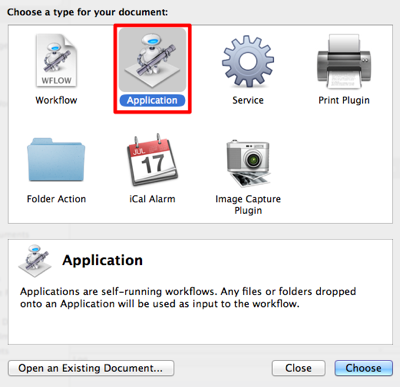
Bir ya da birden fazla resmin boyutlarını küçültmek için de yine Automator'u kullanabiliyoruz. Bu sefer ise Automator sayesinde, bu işlem için bir uygulama yaratacağız. Bu yüzden yeni bir Automator penceresi açtığımızda "Application" ikonunu seçerek ilerliyoruz.
Yapacağımız uygulama şöyle çalışacak:
- Boyutu değiştirilmek istenilen resim dosyaları seçilir.
- Yeni boyutun (genişlik) kaç piksel olacağını belirlenir.
- Yeni oluşturulan küçültülmüş dosyaların nereye kaydedileceği belirlenir.
- Dosyaların orjinalleri değişmeden; yenileri kopyalanır, küçültülür ve yeni klasöre atılır.
- Önce Files & Folders başlığı altından "Ask for Finder Items"ı seçiyor ve sağ tarafa atıyoruz. Böylece uygulamayı çalıştırdığımızda bizden dosya seçmemizi isteyecek.
- Daha sonra "Photos" başlığı altından "Scale Images" aksiyonunu seçiyor ve sağ tarafa atıyoruz. Orjinal dosyalara dokunulmaması, işlemlerin kopyalanmış dosyalar üzerinden yapılması için karşımıza gelen pencerede "Add"i seçiyoruz.
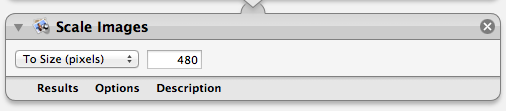
- "Scale Images" altındaki "Options" butonuna tıklayarak "Show this action when the workflow runs" kutucuğunu da işaretliyoruz ki, her seferinde farklı bir boyut ayarlayabilelim.
- Ve son olarak da yine "Files & Folders" başlığı altından "New Folder" aksiyonunu ekliyoruz. Böylece yeni oluşturduğumuz dosyaları yeni bir klasöre atabiliyoruz.
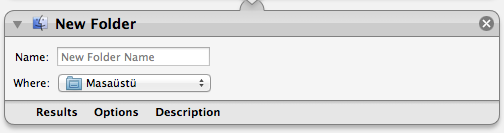
- Burada da "Options" butonuna tıklayarak "Show this action when the workflow runs" kutucuğunu da işaretliyoruz ki, yeni klasörün ismini kendimiz belirleyebilelim.
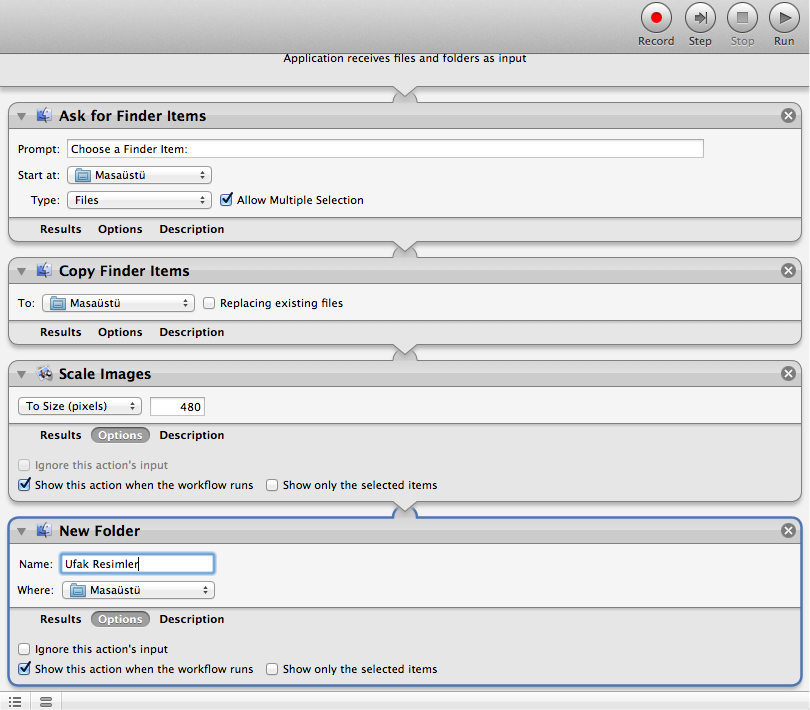
Uygulamamızı çalıştırdığımızda bizden küçültmek istediğimiz resim dosyalarını seçmemizi istiyor.
Seçilen dosyaların ne kadar küçültüleceğini belirtmemizi istiyor.
Ve son olarak da bu dosyaların içerisine atılacağı klasör için bir isim belirlememizi istiyor.
İşte bu kadar..! :)
Automator bu kadar mı?
Elbette değil :) Sadece iki basit örnek ile Automator'u tanıtmaya çalıştım. Ancak Automator'un çok farklı amaçlarla, farklı kullanımları mümkün. Siz de aksiyonlara arasında dolaşarak farklı iş akışları yaratabilir, aksiyonları farklı şekillerde birleştirebilir ve Automator'u kendiniz keşfedebilirsiniz. Yüzlerce farklı aksiyonu ve bunların kombinasyonunu düşündüğümüzde, yüz binlerce belki de milyonlarca(?) farklı kullanım için Automator'u kullanabiliyoruz. İlerleyen yazılarımda Sihirli Elma'da Automator'u daha farklı örneklerle tanıtmaya ve Automator'un derinlerine inmeye çalışacağım. Sizin aklınıza gelen kullanımlar, kendi kullandıklarınız ya da "keşke şöyle olsaydı" dediğiniz örnekler varsa bunları da yorumlarda paylaşabilirseniz çok memnun olurum… :) NOT: Bu yazıyı çok daha önce paylaşmayı planlıyordum, ancak söz verdiğim halde bu kadar geciktirdiğim için kusura bakmayın lütfen... :)
Haberde hata mı var?Bize bildirin
Senin fikrin ne?
Bu gelişme hakkında sen ne düşünüyorsun?
Yorumlar
İlk yorumu siz yazın.