
Mac'te özel karakterleri nasıl yazabilirim?
Bir süredir çok soru gelen bu konuyla ilgili artık yazı zamanı geldi de geçiyor sanırım.
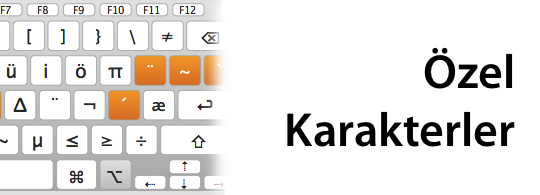
Bir süredir çok soru gelen bu konuyla ilgili artık yazı zamanı geldi de geçiyor sanırım. :) Mac'imizde klavyemizi kullanarak şapkalı, üzerinde iki nokta, tilda işareti ya da farklı işaretler bulunan, bazıları yabancı kökenli harfleri (farklı aksanlar için) nasıl yazacağımızı bu yazıda bulabilirsiniz…
Hangi özel karakterlerden bahsediyoruz?
"Özel karakterler" ya da "aksan karakterleri" derken neyi kastediyoruz peki? Örneğin "a" harfi için şunları örnek gösterebiliyoruz:- â
- ã
- ä
- á
- à
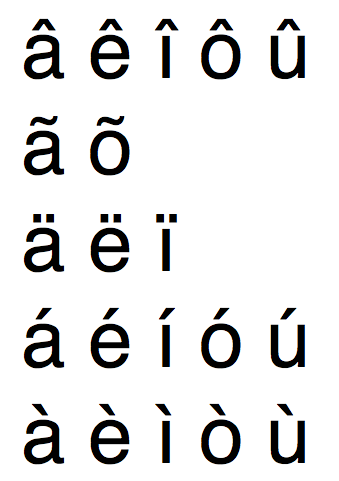
Fakat yazabileceğimiz tüm özel karakterler için yazının sonuna da göz atabilirsiniz elbette… :)
Bazı özel karakterlerler ve kullanımları
Bu özel karakterleri yazmak için bir klavye kısayolu kullanmamız gerekiyor.Şapkalı Harfler (Örnek: â)
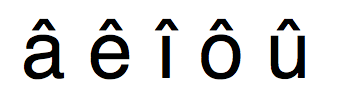
Şapkalı karakterleri yazmak için;
Klavyemizden alt - H tuşlarına basıyoruz.(Tuş kombinasyonu değişti)- Klavyemizden shift - 3 tuşlarına basıyoruz.
- Özel karakter farklı bir renkte ekranımızda görünüyor.
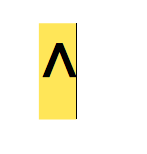
- Yazmak istediğimiz karakterin tuşuna basıyoruz.
- Şapkalı karakterimizi artık ekranımızda görüyoruz. :)

Tilda ile Harfler (Örnek: ã)
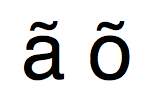
Tilda ile bazı karakterleri yazmak için;
- Klavyemizden alt - Ü tuşlarına basıyoruz.
- Özel karakter farklı bir renkte ekranımızda görünüyor.
- Yazmak istediğimiz karakterin tuşuna basıyoruz.
- Tildalı karakterimizi artık ekranımızda görüyoruz. :)

İki Noktalı Harfler (Örnek: ä)

İki noktalı karakterleri yazmak için;
- Klavyemizden alt - Ğ tuşlarına basıyoruz.
- Özel karakter farklı bir renkte ekranımızda görünüyor.

- Yazmak istediğimiz karakterin tuşuna basıyoruz.
- İki noktalı karakterimizi artık ekranımızda görüyoruz. :)

Kesme İşaretli (geriye doğru) Harfler (Örnek: á)
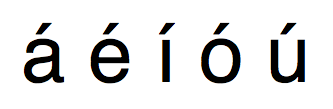
Kesme işaretli (geriye doğru) karakterleri yazmak için;
- Klavyemizden alt - Ş tuşlarına basıyoruz.
- Özel karakter farklı bir renkte ekranımızda görünüyor.
- Yazmak istediğimiz karakterin tuşuna basıyoruz.
- Kesme işaretli (geriye doğru) karakterimizi artık ekranımızda görüyoruz. :)
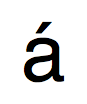
Kesme İşaretli (ileriye doğru) Harfler (Örnek: à)
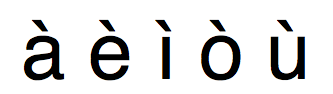
Kesme işaretli (ileriye doğru) karakterleri yazmak için;
- Klavyemizden alt - , (virgül) tuşlarına basıyoruz.
- Özel karakter farklı bir renkte ekranımızda görünüyor.
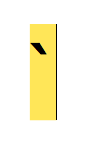
- Yazmak istediğimiz karakterin tuşuna basıyoruz.
- Kesme işaretli (ileriye doğru) karakterimizi artık ekranımızda görüyoruz. :)

Hatırlatma: Unutmamak gerekiyor ki, her harfi bu şekilde aksanlı bir halde gösteremiyoruz. :) Eğer yazmak istediğimiz gibi bir özel karakter yoksa, yazdığımız karakterler yanyana ("~m" gibi) görünüyor.
Tüm özel karakterler için...
Elbette bütün özel karakterler bu kadar değil. Ancak tüm özel karakterleri, ve bunların hangi tuş kombinasyonları ile yazıldıklarını görmek için de kolay bir yöntem mevcut.Menü çubuğunda yer alan "Klavye ve Karakter Görüntüleyici"ye tıkladıktan sonra, açılan menüden "Göster: Klavye Görüntüleyici"yi seçiyoruz.
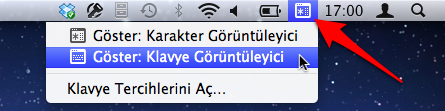
Karşımıza klavyemizin bir görüntüsü geliyor. Bu aşamadan sonra artık hangi tuşa veya tuşlara basarak hangi karakteri yazabileceğimizi kolayca görebiliyoruz.
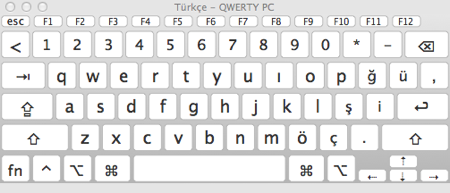
Örneğin alt (option) tuşuna basılı tuttuğumuzda şöyle bir klavye düzeni görüyoruz.
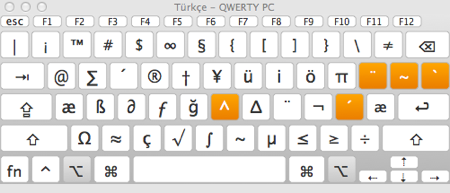
Ya da alt ve shift tuşlarına aynı anda basılı tuttuğumuzda şöyle bir klavye düzeni görüyoruz.
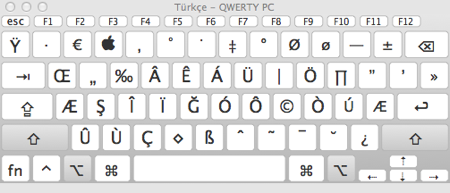
Örneğin alt-shift-3 tuşlarına basarak Apple logosunu yazabiliyoruz. :) Şöyle:

Menü Çubuğumda "Klavye Görüntüleyici" yok?
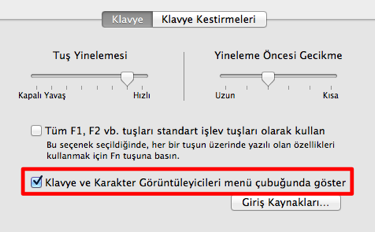
Eğer menü çubuğumuzda klavye ve karakter görüntüleyiciyi göremiyorsak, Sistem Tercihleri içerisinden Klavye Tercihleri'ni açıyoruz.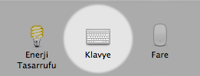
Klavye sekmesi altından "Klavye ve Karakter Görüntüleyicileri menü çubuğundan göster" kutucuğunu işaretliyoruz.
Haberde hata mı var?Bize bildirin
Senin fikrin ne?
Bu gelişme hakkında sen ne düşünüyorsun?
Yorumlar
İlk yorumu siz yazın.