
TL'nin simgesini Mac'te nasıl yazabilirim?
Bugün TL'nin simgesi belli oldu. Peki Mac'imizde bu yeni simgeyi nasıl kullanabiliyoruz? İyi mi, kötü mü, politikası, ekonomisi bir yana, Sihirli Elma elbette işin Mac kısmıyla ilgileniyor.
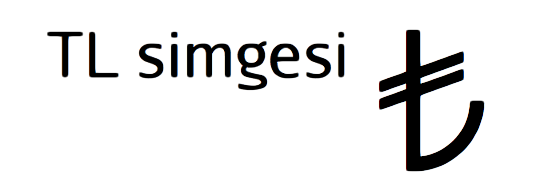
Bugün TL'nin simgesi belli oldu. Peki Mac'imizde bu yeni simgeyi nasıl kullanabiliyoruz? İyi mi, kötü mü, politikası, ekonomisi bir yana, Sihirli Elma elbette işin Mac kısmıyla ilgileniyor. :) Gelin Mac'imize TL'nin simgesini yükleyelim, kullanalım ve kullananların gönderdiklerini doğru şekilde görebilelim.
Güncelleme (29.02.2016): Yazının üzerinden neredeyse 4 sene geçmiş, artık "alt + T" tuşlarına basarak TL simgesini yazabiliyoruz. :)
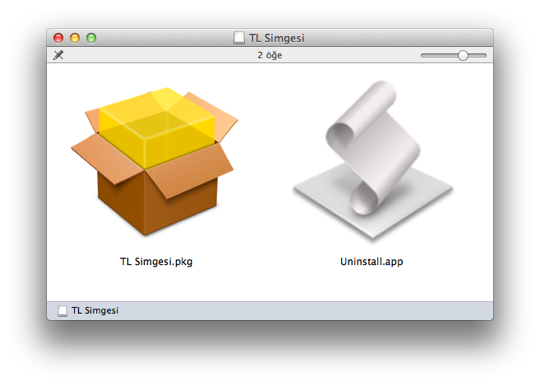
 Sadece 479 KB olan "TLSimgesi.dmg" paketini indirdikten sonra çift tıklayarak çalıştırıyoruz. Karşımıza içerisinde 2 dosya olan paketin içeriği çıkıyor. Burada "TL Simgesi.pkg" adındaki paketi çift tıklayarak çalıştırıyoruz.
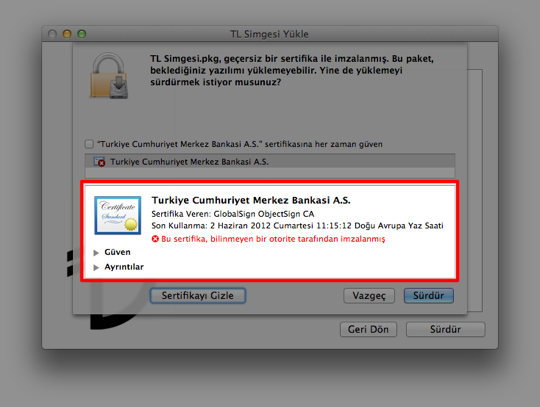
 Çift tıkladığımızda karşımıza paketin sertifikasıyla ilgili aşağıdaki gibi bir ekran geliyor.
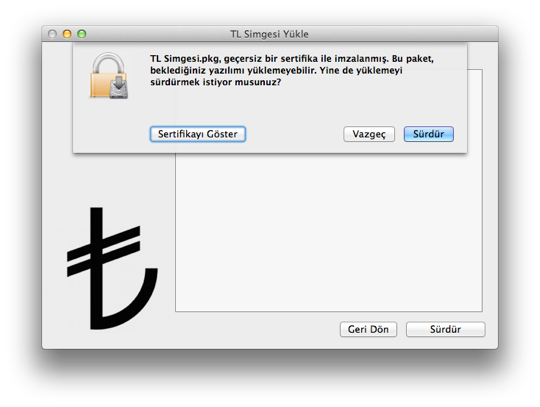 Bu ekranda "Sertifikayı Göster" butonuna tıklayarak, paketin sertifikasının "Turkiye Cumhuriyet Merkez Bankasi A.S." olduğunu kontrol etmemiz gerekiyor. Mac'imize yanlış, ya da zarar verici bir paket kurmamamız için bu kontrolü mutlaka yapmalıyız.
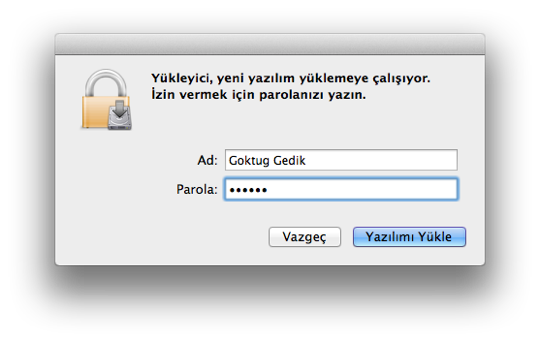
 Sertifika doğruysa "Sürdür" butonuna tıklayarak ilerliyoruz. "Yükle" butonuna tıklıyor, ve gerektiği yerde Mac'imizin yönetici hesabının şifresini yazarak ilerliyoruz.
 Biraz can sıkıcı olsa da, yüklemenin tamamlanması için oturumumuzu kapatıp yeniden açmamız gerekiyor. Bu yüzden daha fazla ilerlemeden önce hazırlık yapmamız iyi olabilir.
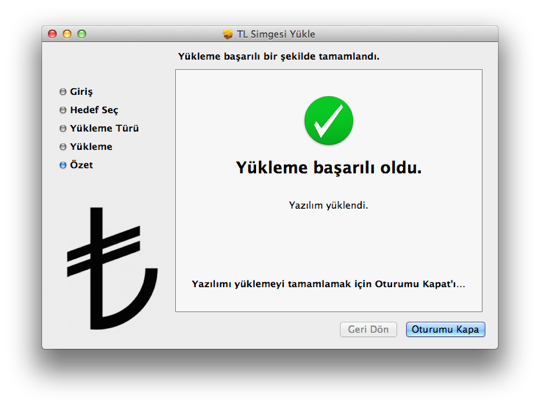
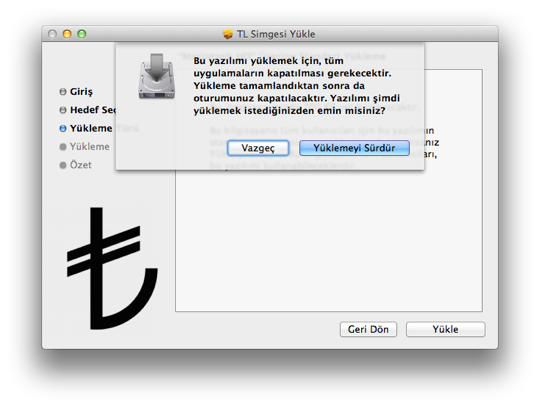 "Yüklemeyi Sürdür" butonuna tıklayarak yüklemeyi başlatıyoruz ve saniyeler içerisinde yükleme tamamlanıyor.
Yükleme tamamlandıktan sonra karşımıza bir test web sayfası açılıyor. Bu sayfada TL simgesini ekleyip test edebileceğimiz bir yazı kutusu görebiliyoruz.
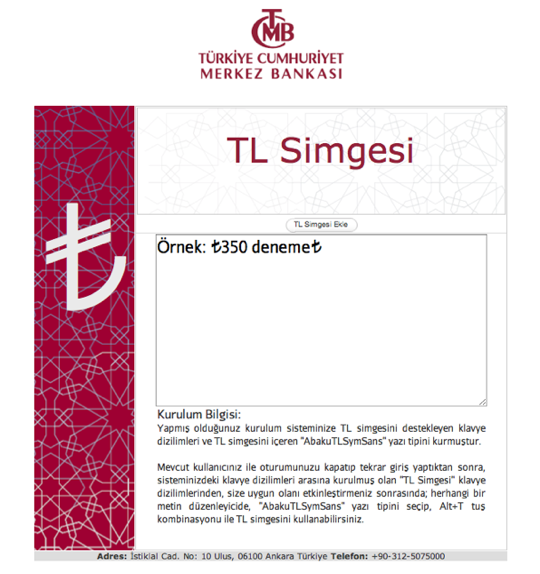 Yüklemeyi tamamlamak için pencerede son olarak "Oturumu Kapa" butonuna tıklamamız gerekiyor.
 Şimdi Safari'de açılan test sayfasına giderek klavyemizden alt-T kısayolu ile TL simgesini yazıp yazamadığımızı deneyebiliriz… :)
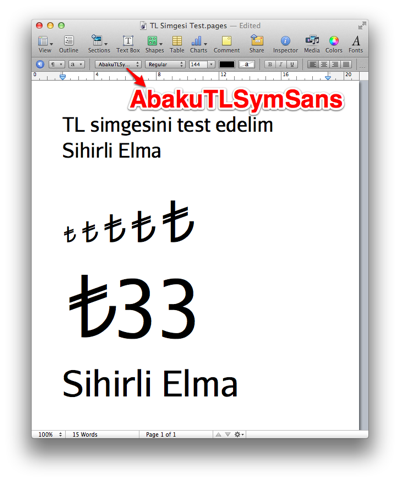 Evet biraz uzun, biraz can sıkıcı, ama yepyeni bir simge olduğu için, bu süreci bu şekilde geçireceğiz gibi görünüyor.
İşte bu kadar… Artık TL'nin simgesini hem yazabilir, hem de birisi yazdıysa Mac'imizde görebiliriz. :)
Peki siz TL'nin simgesini nasıl buldunuz? Ya da yüklerken veya kullanımda sıkıntı yaşıyor musunuz?
TL simgesini nasıl yükleyebilirim?
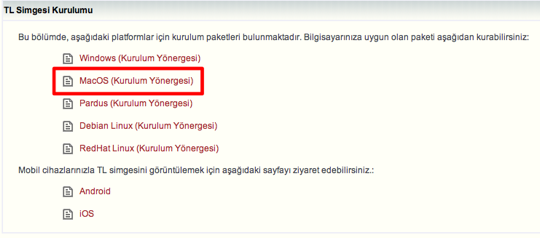
Öncelikle simgenin kurulum paketini indirmemiz gerekiyor. Bunun için TCMB'nin anasyafasından "TL Simge" bağlantısına ya da direkt olarak buraya tıklıyoruz. Karşımıza gelen sayfada "MacOS" bağlantısına tıklayarak kurulum paketini Mac'imize indiriyoruz.
Sadece 479 KB olan "TLSimgesi.dmg" paketini indirdikten sonra çift tıklayarak çalıştırıyoruz. Karşımıza içerisinde 2 dosya olan paketin içeriği çıkıyor. Burada "TL Simgesi.pkg" adındaki paketi çift tıklayarak çalıştırıyoruz.
Çift tıkladığımızda karşımıza paketin sertifikasıyla ilgili aşağıdaki gibi bir ekran geliyor.
Bu ekranda "Sertifikayı Göster" butonuna tıklayarak, paketin sertifikasının "Turkiye Cumhuriyet Merkez Bankasi A.S." olduğunu kontrol etmemiz gerekiyor. Mac'imize yanlış, ya da zarar verici bir paket kurmamamız için bu kontrolü mutlaka yapmalıyız.
Sertifika doğruysa "Sürdür" butonuna tıklayarak ilerliyoruz. "Yükle" butonuna tıklıyor, ve gerektiği yerde Mac'imizin yönetici hesabının şifresini yazarak ilerliyoruz.
Biraz can sıkıcı olsa da, yüklemenin tamamlanması için oturumumuzu kapatıp yeniden açmamız gerekiyor. Bu yüzden daha fazla ilerlemeden önce hazırlık yapmamız iyi olabilir.
"Yüklemeyi Sürdür" butonuna tıklayarak yüklemeyi başlatıyoruz ve saniyeler içerisinde yükleme tamamlanıyor.
Yükleme tamamlandıktan sonra karşımıza bir test web sayfası açılıyor. Bu sayfada TL simgesini ekleyip test edebileceğimiz bir yazı kutusu görebiliyoruz.
Yüklemeyi tamamlamak için pencerede son olarak "Oturumu Kapa" butonuna tıklamamız gerekiyor.
TL Simgesini Nasıl Yazabilirim?
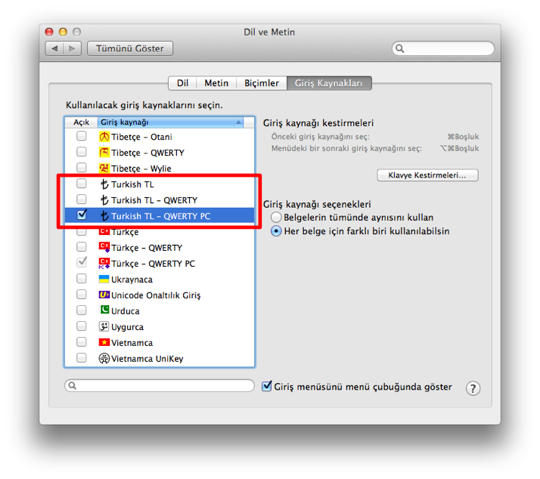
Oturumumuz kapatıldıktan sonra yeniden açıyoruz, ve Sistem Tercihleri içerisinden "Dil ve Metin" altındaki "Giriş Kaynakları" sekmesi içerisinden "Turkish TL" ile başlayan bir kaynağı seçiyoruz. Q klavye kullanan bir çoğumuz için burada yapılması gereken seçim "Turkish TL - QWERTY PC".
Şimdi Safari'de açılan test sayfasına giderek klavyemizden alt-T kısayolu ile TL simgesini yazıp yazamadığımızı deneyebiliriz… :)
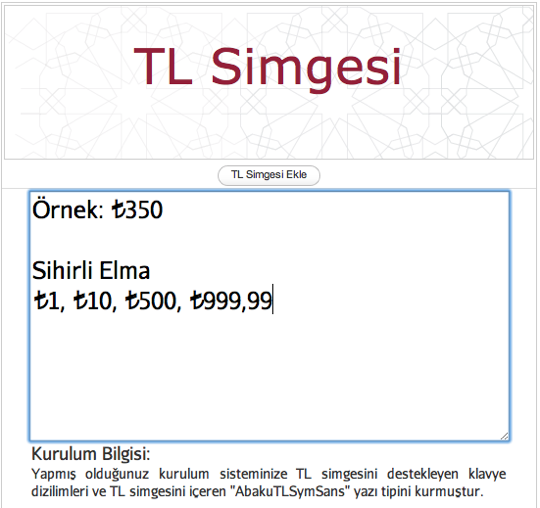
Evet biraz uzun, biraz can sıkıcı, ama yepyeni bir simge olduğu için, bu süreci bu şekilde geçireceğiz gibi görünüyor.
İşte bu kadar… Artık TL'nin simgesini hem yazabilir, hem de birisi yazdıysa Mac'imizde görebiliriz. :)
Peki siz TL'nin simgesini nasıl buldunuz? Ya da yüklerken veya kullanımda sıkıntı yaşıyor musunuz?
"Yükleme Başarısız Oldu" mesajı alıyorum. Ne yapacağım?
Eğer "Yükleme başarısız oldu" mesajı alıyorsanız, aşağıdaki adımları izleyerek yükleme yapmayı deneyebilirsiniz.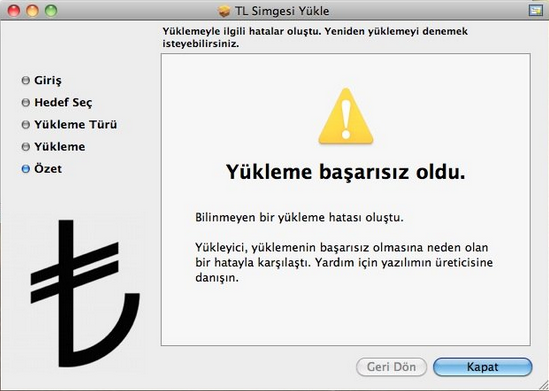
Haberde hata mı var?Bize bildirin
Senin fikrin ne?
Bu gelişme hakkında sen ne düşünüyorsun?
Yorumlar
İlk yorumu siz yazın.