
PC'deki iTunes Arşivi Mac'e nasıl taşınır?
PC'den Mac'e geçerken iOS cihazlarımızı (iPhone, iPad, iPod) eşzamanlamadan önce dikkatli olmamız gerekiyor. Her cihaz sadece bir bilgisayar ile eşzamanlanabildiği için, dikkatsiz davranırsak iOS cihazımızın içeriğini bir anda silmek işten bile değil.
PC'den Mac'e geçerken iOS cihazlarımızı (iPhone, iPad, iPod) eşzamanlamadan önce dikkatli olmamız gerekiyor. Her cihaz sadece bir bilgisayar ile eşzamanlanabildiği için, dikkatsiz davranırsak iOS cihazımızın içeriğini bir anda silmek işten bile değil. Bu yüzden eşzamanlama yapmadan önce iTunes arşivimizi (kitaplığımızı) yeni Mac'imize taşımamız gerekiyor. Son zamanlarda Mac'e geçiş yapanlardan çok soru geldiği için bu konuya özel bir yazı paylaşarak konuyu incelemeye çalışacağım.
Neden bilgiler siliniyor?
Eşzamanlamanın mantığı sebebiyle, her iPhone (iPad veya iPod Touch) sadece bir adet bilgisayar ile eşzamanlanıyor. Böylece o bilgisayardaki seçilmiş veriler, yani müzik, video, resim, uygulama, podcast, zil sesi vb. iPhone'umuza aktarılabiliyor.Eğer gerekli ayarları yapmadan başka bir bilgisayar ile eşzamanlama yaparsak, iPhone'umuzdaki veriler siliniyor, daha doğrusu, yeni bilgisayardaki veriler içerisine atılıyor. Yeni bilgisayarda da veri yoksa da silinmiş oluyor. :)
Silinmemesi için ne yapabilirim?
Aslında yapmamız gereken şey çok basit. PC'deki iTunes içerisinde yer alan verileri kopyalayarak yeni Mac'imizdeki iTunes içerisine kopyalayarak bu sorunu kolayca çözebiliyoruz. Yani eski bilgisayarımızdaki iTunes'un içindekileri, yeni bilgisayarımıza da kopyalayarak sorunsuz bir geçiş için hazırlıklarımızı tamamlayabiliyoruz.Bu işlemler 2 şekilde yapılabiliyor:
- Elle
- Bir uygulama yardımıyla

1. Elle
Bilgilerimizi yeni Mac'imizin içerisindeki iTunes'a atmak için şu adımları izleyebiliyoruz:- Öncelikle mutlaka iOS cihazımızın (iPhone, iPad, iPod Touch) yedeğini alıyoruz. Bir sorun olursa yedeğimizden geri alabiliriz. Detaylı bir yazı için kardeş blogumuzdaki bu yazıya göz atabilirsiniz.
- iTunes içerisindeki tüm bilgileri (Müzik, Video, Zil Sesi, Resim, PDF, Uygulama vb.) Mac'imizdeki iTunes arşivine de ekliyoruz.
- iPhone'u Mac'imize bağlıyoruz.
- Eşzamanlama yapmadan önce, iPhone içerisindeki güncel uygulamaları da Mac'imize kopyalamak için:
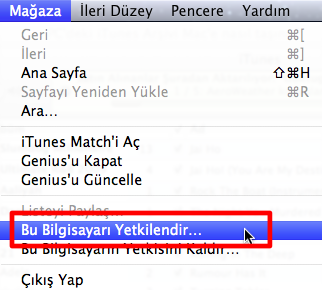
- Önce "Mağaza" menüsünden "Bu Bilgisayarı Yetkilendir"e tıklıyor, ve Apple Kimliği'mizi girerek Mac'imizi bu hesabı kullanması için yetkilendiriyoruz.
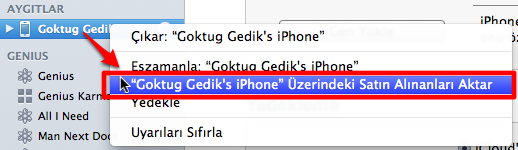
- Sonra da iTunes içerisinde, sol taraftan iPhone'umuzun üzerine sağ tıkladıktan sonra "… Satın Alınanları Aktar"a tıklıyoruz. Böylece iPhone'umuzda bulunan iTunes ve App Store'dan satın aldıklarımızı otomatik olarak iTunes'a kopyalamış oluyoruz.
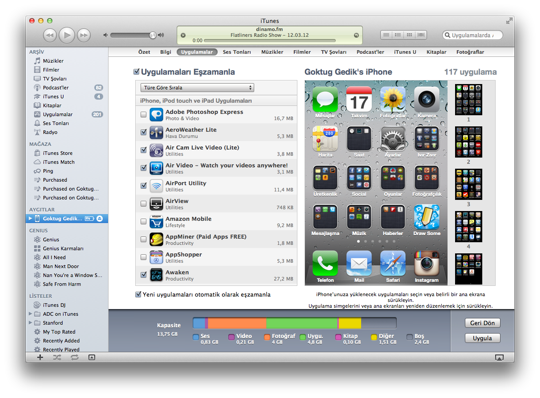
Mac'imizdeki iTunes'a tüm verilerimizi kopyaladıktan sonra, artık eşzamanlama yapmaya hazırız. :) Eşzamanlanmasını istediğimiz başlıkları da iTunes içerisinden iPhone'umuza tıkladıktan sonra seçerek eşzamanlama işlemini başlatabiliyoruz.
2. Bir uygulama yardımıyla: CopyTrans TuneSwift
Elle bu işlemi yapmak biraz zor ya da uzun gelebilir. Bu yüzden bunun için bazı uygulamalar da mevcut. $14.99 değerindeki CopyTrans TuneSwift adlı uygulama ile bu işlemi daha kolay bir şekilde yapmak mümkün.
Bu uygulama özetle şunları yapıyor:
- Windows'umuzdaki iTunes içeriğini yedekliyor.
- Bu yedeği bir harici diske yazmamıza yardımcı oluyor.
- Mac'imizde yeni bir iTunes kitaplığı oluşturarak, Windows'taki iTunes'un içeriğini buraya kopyalıyor.
- Böylece verileri kopyalama işlemi oldukça hızlı ve kolay bir hale gelmiş oluyor.
Peki bunu nasıl yapıyoruz?
- CopyTrans TuneSwift uygulamasını bu web sitesinden Windows kullandığımız PC'mize indiriyor ve çalıştırıyoruz.
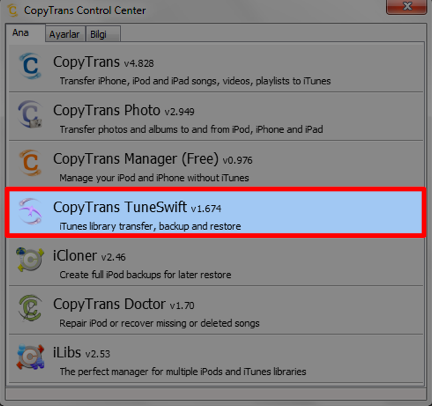
- Karşımıza çıkan uygulamalar arasından CopyTrans TuneSwift'i seçiyoruz.
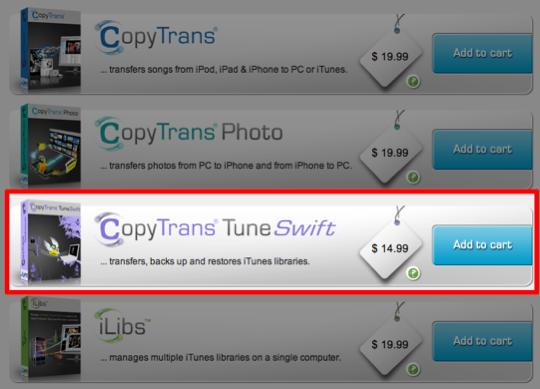
- Yedekleme ya da transfer yapabilmek için $14.99 değerindeki, satın almamız gerekiyor. Aksi halde uygulama işe yaramıyor.
- Uygulamayı http://www.copytrans.net/purchase.php adresine giderek satın alabiliyoruz.
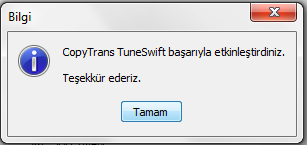
- Satın aldıktan sonra, e-posta adresimize gelen şifre ile uygulamayı etkinleştiriyoruz.
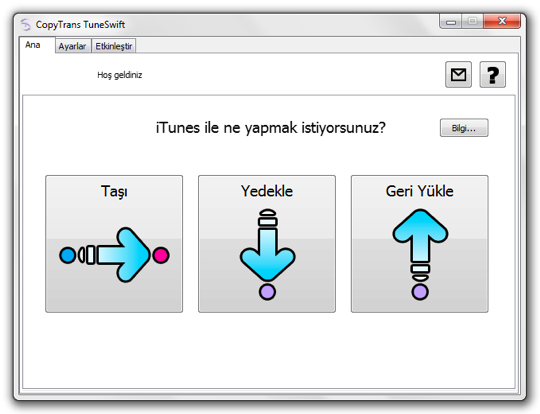
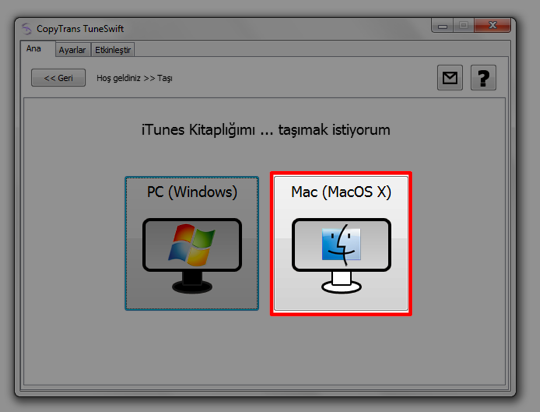
- Uygulamayı yeniden çalıştırdıktan sonra "Transfer"i seçiyor ve iTunes kitaplığımızı Mac'e taşımak istediğimizi seçiyoruz.
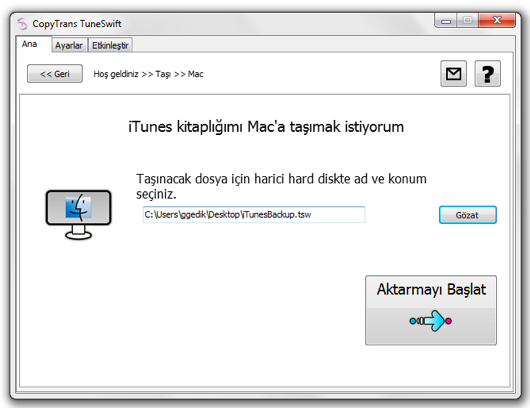
- Daha sonra yedekelem ya da taşıma için kaydedilecek dosyanın yerini belirliyoruz. Burada bir harici disk seçmek en kolay ve pratik çözüm olacaktır.
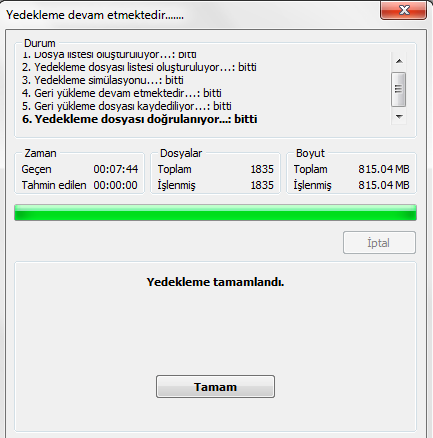
- Yedekleme / Transfer işlemini başlatıyoruz ve beklemeye başlıyoruz. :)
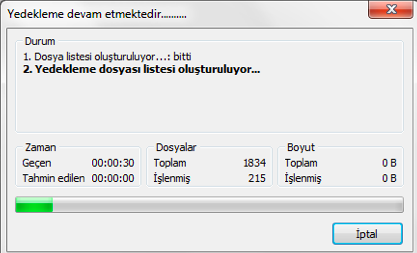
- Eğer arşivimizin yedeğinin büyüklüğü birkaç GB ise, otomatik olarak birden fazla dosya oluşuyor. Böylece büyük boyutlu tek bir dosya yerine, arşiv parçalara ayrılıyor ve FAT32'deki dosya boyutu sınırlamaları sorun yaratmıyor.
Mac'e Geri Yükleme
- Yedekleme bittikten sonra artık yedeğimizin olduğu diskimizi alıp Mac'e geçiyoruz.
- Buradaki adrese tıklayarak, TuneSwift'in Mac sürümünü, yedeği geri yüklemek için gereken uygulamasını indiriyoruz.
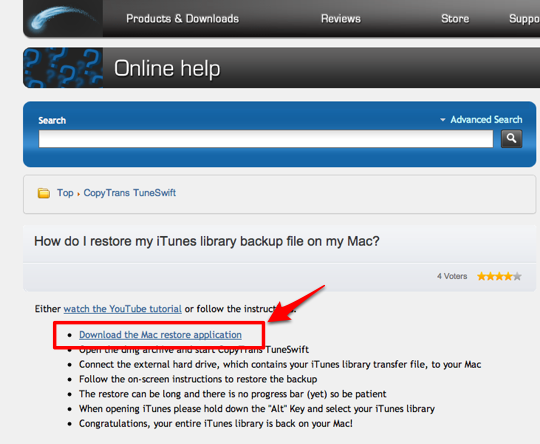
- Harici diskimize kaydettiğimiz transfer/yedekleme dosyasını seçiyoruz ve Restore butonuna tıklıyoruz.
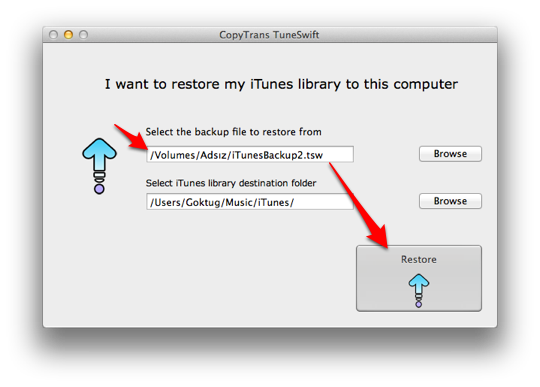
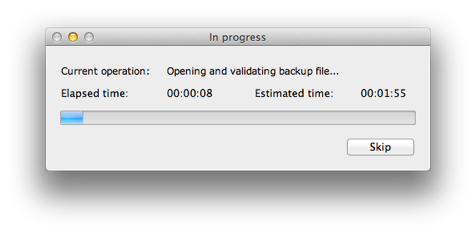
- Geri yüklemeyi başlatıyoruz. Ancak hem PC'deki hem de Mac'teki iTunes sürümlerinin aynı olması gerekiyor. Örneğin ben bu yazıyı yazarken PC'de aldığım yedek iTunes 10.6.1, Mac'teki iTunes ise 10.6 olunca geri yükleme yapamadım. Mac'teki iTunes'u da 10.6.1'e güncellemem gerekti. :)
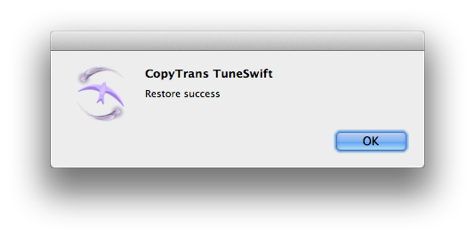
- Geri yükleme işlemi bittiğinde şöyle bir onay penceresi görüyoruz.
- Geri yükleme işlemi bittikten sonra iTunes'u alt / option tuşuna basılı tutarak çalıştırıyoruz. Ve yeni arşivimizi seçiyoruz. Yeni arşivimizin adı muhtemelen Müzik/iTunes klasörü içerisindeki "TuneSwift iTunes Libraries Backup" adındaki klasörün içerisindeki tarih formatında bir klasörde oluşuyor.
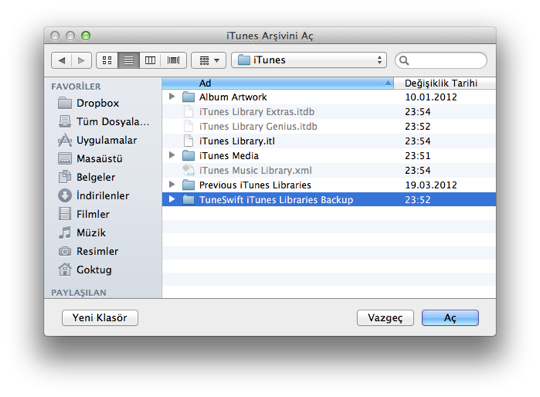
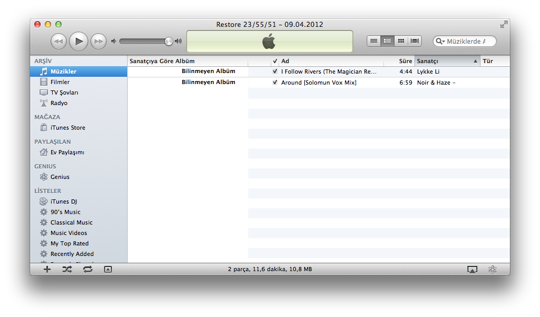
- Ve seçimi tamamladıktan sonra, işte karşımızda PC'mizdeki iTunes kitaplığımız! :)
Değerlendirme
Yazının başında da söylediğim gibi çok soru gelen bir konu olduğu için detaylı bir yazıyla ve 2 farklı öneriyle konuyu incelemeye çalıştım. Benim önerim ise, böyle bir geçişi bir temizlik olarak görmek ve iPhone / iPad içerisindeki uygulamalar, müzikler ve diğer verileri elden geçirmek. Bir süredir kullanmadıklarımı silmek, yenilere yer açmak… :)Ancak elbette buna zaman ayırmak, üzerinde emek sarfetmek gerekiyor. :) Hepimizin buna harcayacak zamanı ya da eforu olmayabilir. Bu yüzden de elle geçiş yapmak yerine çok daha kısa zamanda, basit bir geçiş yapmayı da tercih edebiliriz. Bu durumda da CopyTrans TuneSwift bizim için güzel bir çözüm sunuyor.
Böyle bir geçişe zaman ayırmak istemiyorsak, $14.99'a değecektir sanıyorum ki… :)
Haberde hata mı var?Bize bildirin
Senin fikrin ne?
Bu gelişme hakkında sen ne düşünüyorsun?
Yorumlar
İlk yorumu siz yazın.