
Spotlight için bilinmeyen 5 ipucu
Spotlight'ın sandığımızdan daha yetenekli olduğunu söylesem bana inanır mısınız? :) Bu yazıda Spotlight'ın pek bilinmeyen, gizli kalmış 5 özelliğini paylaşıyorum. Yazının sonunda Spotlight'ı çok daha fazla seveceğinize eminim… :)
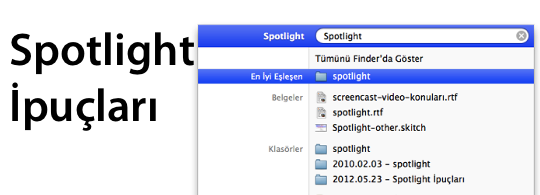
Spotlight'ın sandığımızdan daha yetenekli olduğunu söylesem bana inanır mısınız? :) Bu yazıda Spotlight'ın pek bilinmeyen, gizli kalmış 5 özelliğini paylaşıyorum. Yazının sonunda Spotlight'ı artık daha çok daha fazla seveceğinize eminim… :)
Spotlight'ı ilk olarak 2010 yılındaki "Mac101: Mac’imizi bizden bile iyi bilen, Spotlight" yazısıyla Sihirli Elma'da tanıtmış, temel olarak ne işe yaradığını paylaşmıştım.
Spotlight benim için Mac'imdeki tüm uygulamalar ya da dosyalara erişmek için ilk adresim. Ne masaüstünü, ne Finder'ı, ne de Launchpad'i Spotlight'a değişmem… :) Tek bir kısayol ile (command-boşluk çubuğu) aramak istediğim dosya ya da uygulamanın birkaç harfini yazmam yeterli oluyor.


Ancak Spotlight, beni aradığım şeye en hızlı ulaştırmanın yanında, bana pek çok kolaylık da sunuyor. Pek bilinmeyen, biraz da gizli kalmış bu özelliklerle Spotlight'ı çok daha fazla seveceğinize ve daha çok kullanacağınıza eminim… :)
1. Dosya Ön İzleme
Spotlight'ta yaptığımız bir aramada listelenen bir dosyaya daha yakından göz atmak istersek bu dosyanın üzerinde biraz beklememiz yeterli. Bu durumda hemen bir Göz At penceresi açılıyor ve dosyamızın içeriğine kısaca göz atabiliyoruz.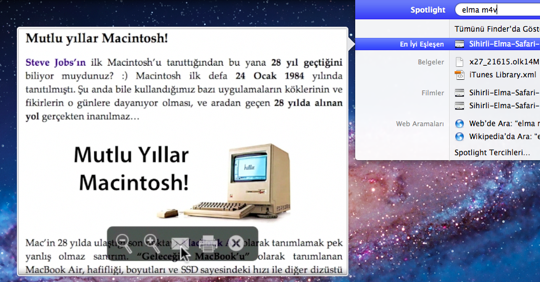
PDF'lere, sununlara göz atabiliyor, hızlıca dokümanın hangisi olduğunu anlayabiliyoruz. Hatta dosyamız bir video ise izleyebiliyoruz bile! :)
2. Dosya Hakkında Bilgi Ver
Eğer dosyamızın nerede olduğunu, ne kadar büyük olduğunu, ne tür bir dosya olduğunu veya dosyamız hakkında daha fazla bilgi almak istiyorsak klavyemizden command-i tuşlarına basarak "Bilgi Ver" penceresinin açılmasını sağlayabiliyoruz.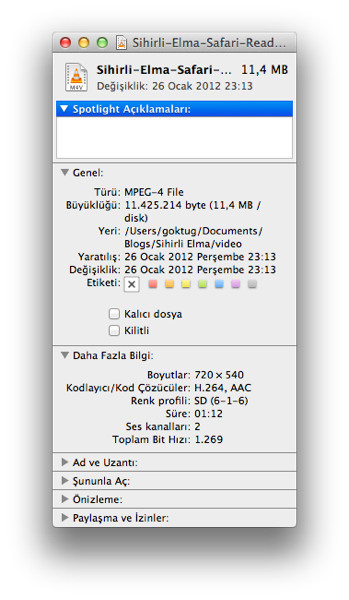
3. Arama sonucunu Finder'da görmek
Diyelim ki dosyamızı Spotlight üzerinden bulduk, ama Finder içerisinde görmeye ihtiyacımız var. Bu durumda Spotlight'tayken command tuşuna basılı tutarken dosyamıza tıklayarak (veya command+enter) dosyamızı Finder içerisinde görebiliyoruz.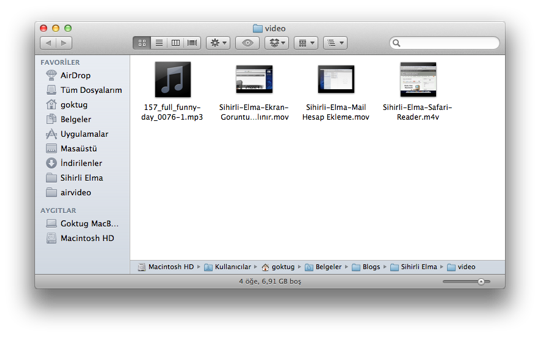
4. Spotlight'tan kopyalamak
Dosyamızı Finder içerisinde gördükten sonra elbette kopyalama ya da taşıma gibi işlemler yapabiliyoruz. Ancak daha da hızlı olmak için henüz Spotlight sonuçlarına bakarken, klavyemizden yine command tuşuna basılı tutarken dosyamızı sürükleyerek istediğimiz bir yere kopyalayabiliyor, command ve alt tuşlarına basılı tutarak sürüklediğimizde de bir kısayol yaratabiliyoruz.5. Hesaplamalar
Spotlight'ın aynı zamanda en hızlı ve pratik hesap makinesi olduğunu biliyor muydunuz? Spotlight'ın bu özelliğini öğrendiğimden beri hesap makinasını kullanmaz oldum diyebilirim. Artık tüm işlemleri Spotlight'a yazarak yapıyorum… :)- Toplama için +
- Çıkarma için -
- Çarpma için *
- Bölme için /
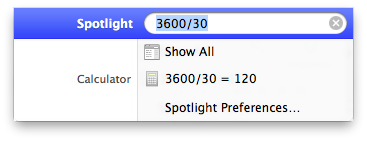
Daha önce ayrı bir yazı ile değindiğim bu konunun detayları için "Hızlı Hesaplamalar için Spotlight" yazısına göz atabilirsiniz.
BONUS: İleri Düzey Aramalar
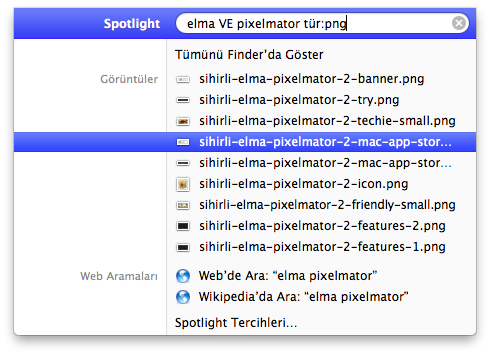
Ve 5 ipucuna ek olarak bir tane daha! :) Biraz daha akıllı aramalar yapmak istiyorsak aramamıza VE, VEYA, NOT (değil anlamında) kelimelerini de katabiliriz. Yazdığımız kelimelerin arasına,- "VE" ekleyerek, her iki kelimenin de aramaya dahil edebiliyor,
- "VEYA" ekleyerek iki kelimeden bir tanesinin sonuçlar için yeterli olacağını söylüyor,
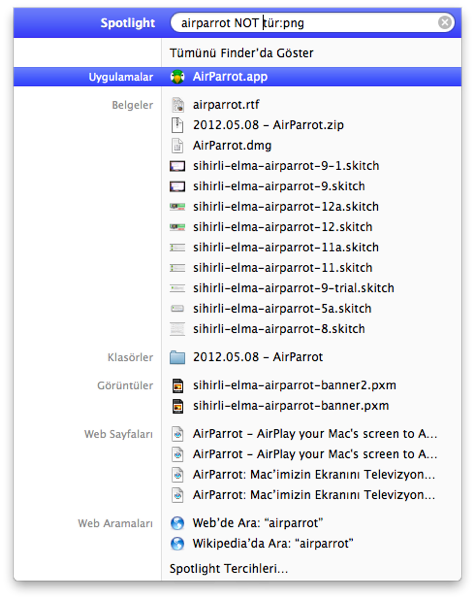
- kelimenin başına "NOT" ekleyerek arama sonuçlarında yer almasını istemediğimiz bir kelimeyi çıkartabiliyoruz.
Neyi arıyoruz? "airparrot" kelimesi içeren ama uzantısı "png" olmayan dosyalar:
Haberde hata mı var?Bize bildirin
Senin fikrin ne?
Bu gelişme hakkında sen ne düşünüyorsun?
Yorumlar
İlk yorumu siz yazın.