
Mac101: Parallels Desktop ile Mac'e Windows Yüklemek
Parallels Desktop ile Mac'e Windows Yüklemek: Nasıl yapılır? Mac'e Windows nasıl yüklenir ve daha fazlasının cevabı bu yazıda
Yaklaşık 3 hafta önce Mac'e Windows yüklemek için neler yapmamız gerektiğine değinmiştim. Bu yazı ile de biraz daha detaya giriyor, ve Parallels Desktop uygulaması ile adım adım nasıl Windows yükleyeceğimizi ve uygulamaları kolayca kullanabileceğimizin detaylarını paylaşıyorum.
 Mac'lerde Windows'u 2 farklı yöntemle kullanabiliyoruz: Sanal makine ile, ya da Boot Camp ile. Windows çalıştıran bir sanal makine kurmamız için bu yazıda Parallels Desktop adlı uygulamayı kullanıyoruz. Böylece Mac üzerinde Windows yüklü bir sanal makine oluşturabiliyor, ve bununla Windows'u ve uygulamaları kolayca çalıştırabililiyoruz.
 Böylece aynı anda farklı işletim sistemleri, bu işletim sistemleri üzerinde çalışan uygulamalar ve farklı dosyaları da kolay bir şekilde kullanabiliyoruz.
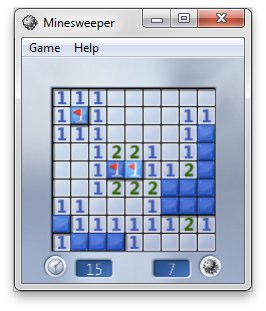
Örneğin Windows'taki Mayın Tarlası oyununu özlüyorsak, Mac'imize bir Windows yükleyebilir ve bu Windows üzerinde çalışan Mayın tarlası oyununu oynayabiliriz. :)
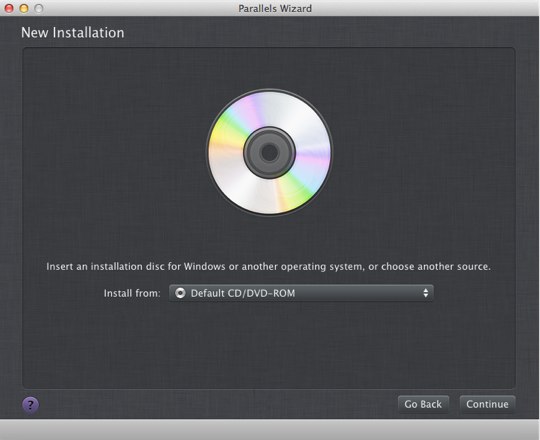
 Windows DVD'mizi takıyoruz, ya da bir imaj dosyası kullanıyorsak bu imaj dosyasını seçiyoruz.
 Windows ürün anahtarını giriyoruz.
 Bu klasöre tıkladığımızda çeşitli Windows uygulamalarına, daha doğrusu Windows'taki "Programlar" menüsüne erişmiş oluyoruz ve tek tıklama ile bu uygulamaları çalıştırabiliyoruz.
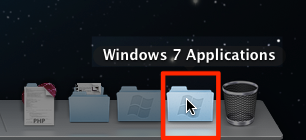 Buradan bir uygulamayı seçtiğimizde, Windows 7 sanal makinesi kapalı bile olsa çalışıp uygulamamızı çalıştırıyor. Yani bir nevi kısayol gibi düşünebiliriz bu uygulama klasörünü.
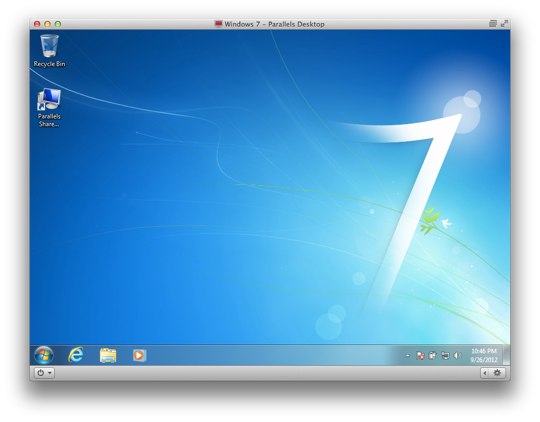 Bu şekilde kullanmak aslında pek de pratik diyemem. Ancak Windows'a çok nadir ihtiyacımız oluyorsa elbette bu şekilde kullanmakta da bir sakınca yok.
 Bu şekilde aslında tam bir Windows deneyimi yaşamak mümkün. :) Hem de OS X ile yanyana! Aynı anda!
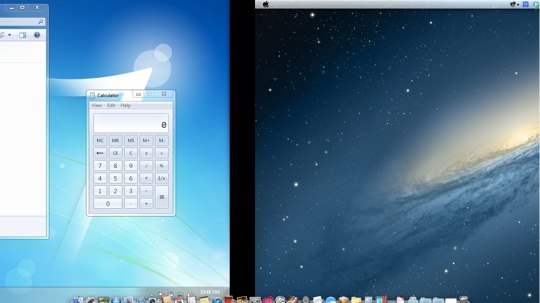 Masaüstleri arasında geçiş yaparken Windows
 Internet Explorer, hesap makinesi, Windows Gezgini gibi uygulamaları çalıştırarak pencerelerinin aynen karşımıza gelmesini sağlayabiliyoruz. :) Harika değil mi? :)
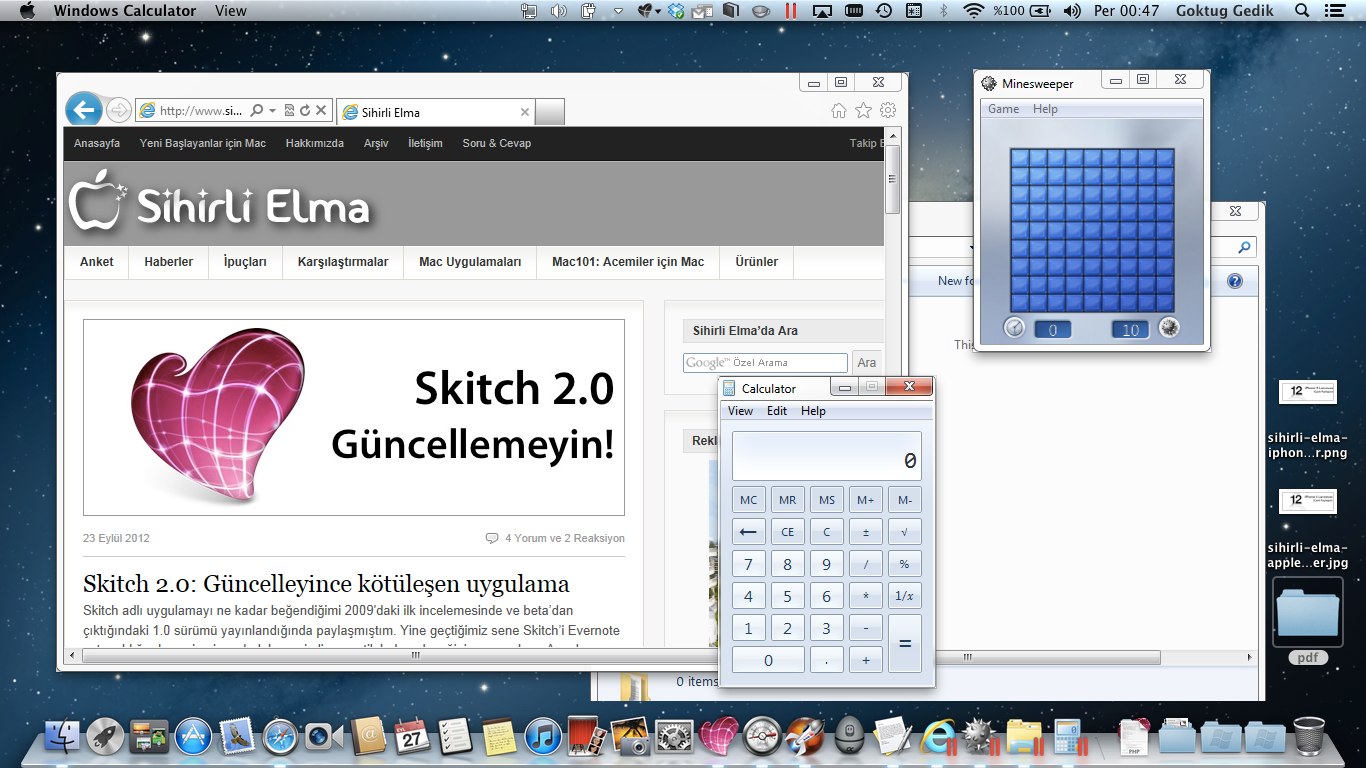 Windows ve Mac uygulamaları bir arada çalışıyor.
Böylece artık çok çok nadir olsa da, sadece Internet Explorer gerektiren bir web sitesini Windows'a neredeyse hiç bulaşmadan kullanabiliyoruz.
Daha da önemlisi, sadece Windows destekleyen eski ya da güncellenmemiş uygulamaları da Windows üzerine kurduktan sonra bu yöntem ile kolaylıkla çalıştırabiliyoruz.
Elbette Windows yine arkada çalışıyor, ve menülerine "menü çubuğu" üzerinden erişebiliyoruz. Ancak bütün o kalabalık gözümüzün önünden gidiyor.
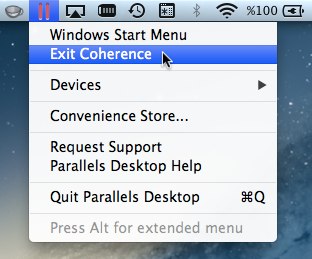
Coherence modunu kapatmak içinse menü çubuğundan Parallels ikonuna tıkladıktan sonra "Exit Coherence"ı seçmemiz gerekiyor.
 Yani Mac'imdeki OS X Mountain Lion'a ek olarak, bununla aynı anda çalıştırabileceğim 4 farklı işletim sistemi dahayükledim. :) İstediğim zaman istediğimi çalıştırabiliyorum.
Çalıştırmadığım zamanlarda benim için tek kayıp disk alanı oluyor. Çünkü her işletim sistemi çalışmıyor olsa bile diskimde belirli bir miktarda yer kaplıyor.
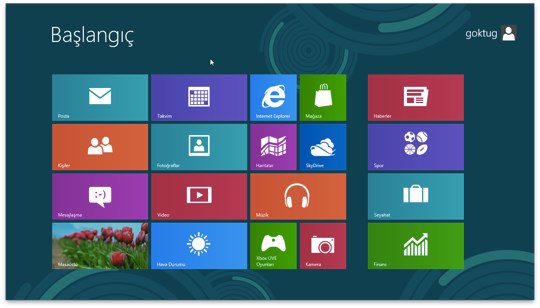 Mac üzerinde Windows 8 Release Preview
Kullanılan disk alanına gelecek olursak, ben sağlıklı ve rahat bir çalışma ortamı yaratmak için yaklaşık 10-12 GB'lık bir disk alanı ayırdım. Parallels'in tavsiye ettiği alan ise 20 GB ve üzerinde. Ancak elbette bunu Windows'un üzerine yükleyeceğimiz uygulamaların boyutu arttırıyor. Ne kadar fazla uygulama, o kadar fazla disk alanı ihtiyacı… :)
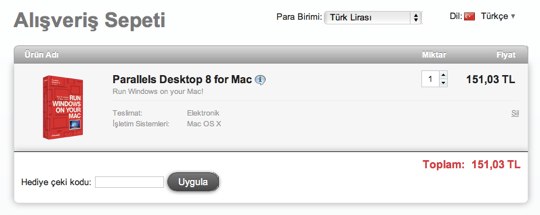 Parallels Desktop'u satın almak için buraya ya da aşağıdaki bağlantıya tıklayabilirsiniz.
 Ancak uygulama için zaman zaman kampanyalar yapılabiliyor ve hatta bazı uygulama paketleri içerisinde sadece $49 civarına satın almak mümkün olabiliyor. Ben de böyle bir paket sayesinde Parallels Desktop'a sahip olduğumu söyleyebilirim… :)
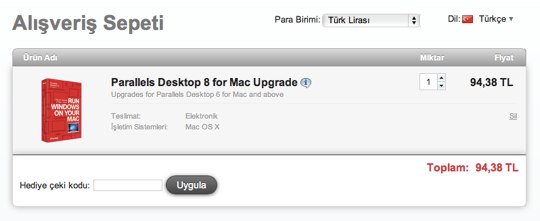
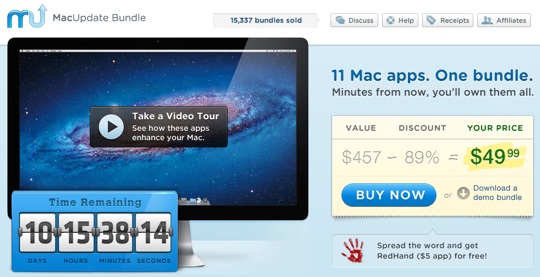 Eğer Parallels Desktop'un önceki sürümlerinden birine sahipsek, $49'a (ya da 94 TL'ye) son sürümüne yükseltebiliyoruz.
 Ancak uygulamanın bir de deneme sürümü mevcut. Böylece ciddi miktarda para dökmeden de uygulamaya göz atmak, denemek ve performansını görebilmek mümkün.
 Son olarak da bu yazıda paylaştığım sanal makine yöntemi ile Boot Camp'i karşılaştırdığım "Mac üzerine Windows nasıl yüklenir?" yazısına göz atabilir, ve bu yöntemi hangi durumlarda tercih edebileceğinize bakabilirsiniz.
Güncelleme:
Mac'lerde Windows'u 2 farklı yöntemle kullanabiliyoruz: Sanal makine ile, ya da Boot Camp ile. Windows çalıştıran bir sanal makine kurmamız için bu yazıda Parallels Desktop adlı uygulamayı kullanıyoruz. Böylece Mac üzerinde Windows yüklü bir sanal makine oluşturabiliyor, ve bununla Windows'u ve uygulamaları kolayca çalıştırabililiyoruz.
Mac'e Windows Yüklemek
Parallels Desktop nedir?
Parallels Desktop, Mac'imizi yeniden başlatmamıza gerek kalmadan farklı işletim sistemlerini aynı anda kullanmamızı ve aralarında kolayca geçiş yapmamızı sağlayan bir uygulamadır diyebiliriz.
Böylece aynı anda farklı işletim sistemleri, bu işletim sistemleri üzerinde çalışan uygulamalar ve farklı dosyaları da kolay bir şekilde kullanabiliyoruz.
Örneğin Windows'taki Mayın Tarlası oyununu özlüyorsak, Mac'imize bir Windows yükleyebilir ve bu Windows üzerinde çalışan Mayın tarlası oyununu oynayabiliriz. :)
Mac'e Windows'u nasıl yükleyebilirim?
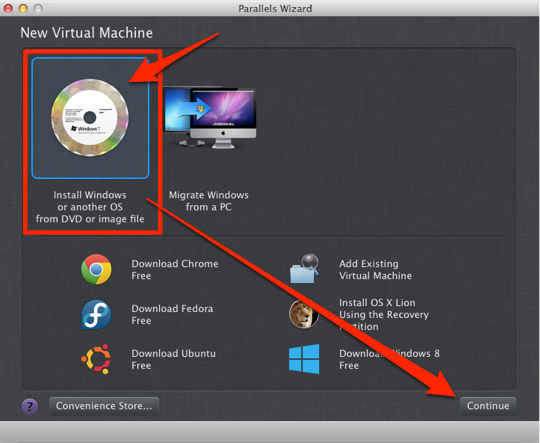
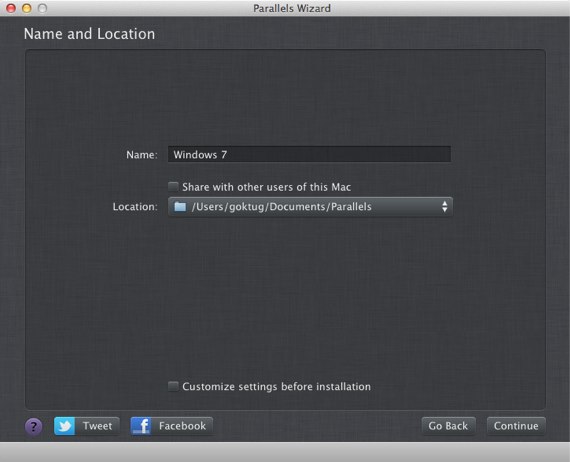
Fazla uzatmadan gelelim Parallels Desktop kullanarak nasıl Windows yükleyebileceğimize... Parallels Desktop'u yükledikten sonra ilk çalıştırdığımızda karşımıza bir "Yeni sanal makine yaratma sihirbazı" geliyor. Ya da mevcut bir sanal makinemiz varsa bile, yenisini yaratmak için File menüsünden "New"e tıklıyoruz. Bir Windows yüklemesi başlatmak için karşımıza gelen pencerede sol üstte yer alan "Install Windows or another OS from DVD or image file"ı seçiyoruz ve "Continue" butonuna tıklıyoruz.
Windows DVD'mizi takıyoruz, ya da bir imaj dosyası kullanıyorsak bu imaj dosyasını seçiyoruz.
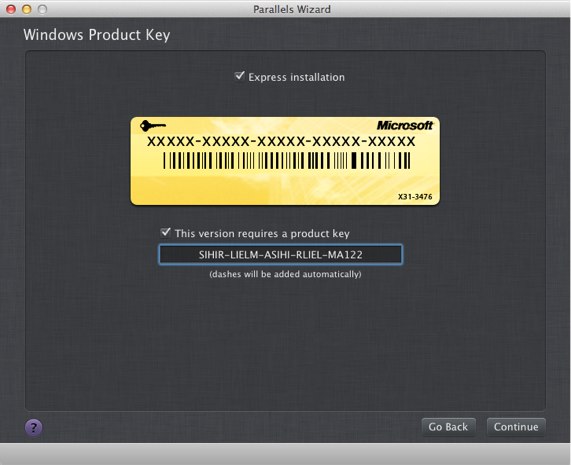
Windows ürün anahtarını giriyoruz.
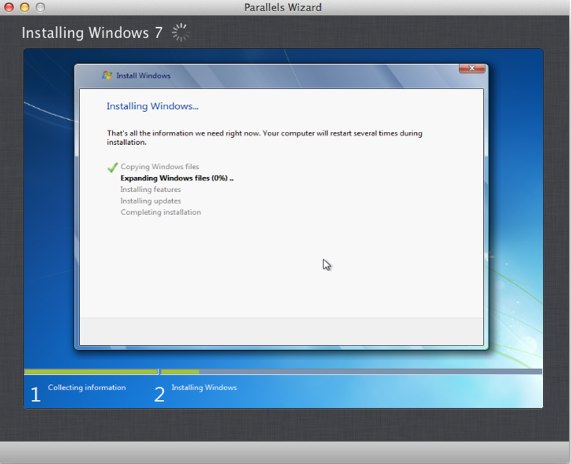
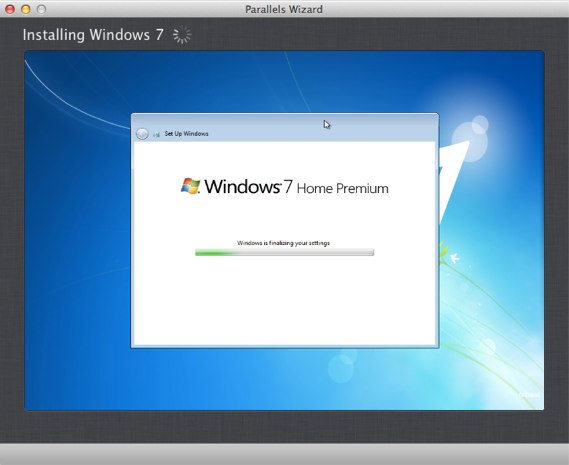
Windows Yüklemesi Sonrası
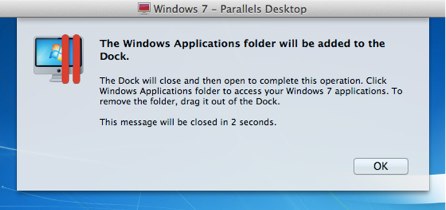
Windows yüklenirken sanal makinemiz kendisini yeniden başlatabiliyor, ve sonunda yükleme işlemi tamamlanıyor. Yükleme işlemi tamamlandıktan sonra, Mac'teki Dock'umuzun en sağ kısmına Windows uygulamalarını içeren bir klasör yerleşiyor.
Bu klasöre tıkladığımızda çeşitli Windows uygulamalarına, daha doğrusu Windows'taki "Programlar" menüsüne erişmiş oluyoruz ve tek tıklama ile bu uygulamaları çalıştırabiliyoruz.
Buradan bir uygulamayı seçtiğimizde, Windows 7 sanal makinesi kapalı bile olsa çalışıp uygulamamızı çalıştırıyor. Yani bir nevi kısayol gibi düşünebiliriz bu uygulama klasörünü.
Kullanım: Coherence Modu (Like a Mac) nedir?
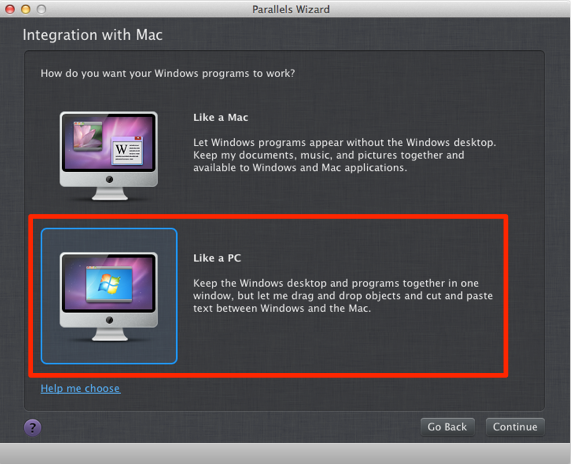
Windows'u Mac'imizde Parallels Desktop ile birkaç farklı şekilde kullanabiliyoruz:- Pencere içerisinde ("Like a PC")
- Tam ekran bir uygulama olarak ("Like a PC")
- "Coherence" (Uyumluluk) modunda ("Like a Mac")
1. Pencere içerisinde
Eğer Windows'u yüklerken "Like a PC" olarak seçtiysek, aşağıdaki gibi bir pencere içerisinde Windows'u kullanabiliyoruz.
Bu şekilde kullanmak aslında pek de pratik diyemem. Ancak Windows'a çok nadir ihtiyacımız oluyorsa elbette bu şekilde kullanmakta da bir sakınca yok.
2. Tam ekran bir uygulama olarak
Pencere olarak kullanmak yerine, Parallels'in sağ üst köşesindeki tam-ekran butonuna tıklayarak Windows'u tam ekran olarak kullanabiliyoruz.
Bu şekilde aslında tam bir Windows deneyimi yaşamak mümkün. :) Hem de OS X ile yanyana! Aynı anda!
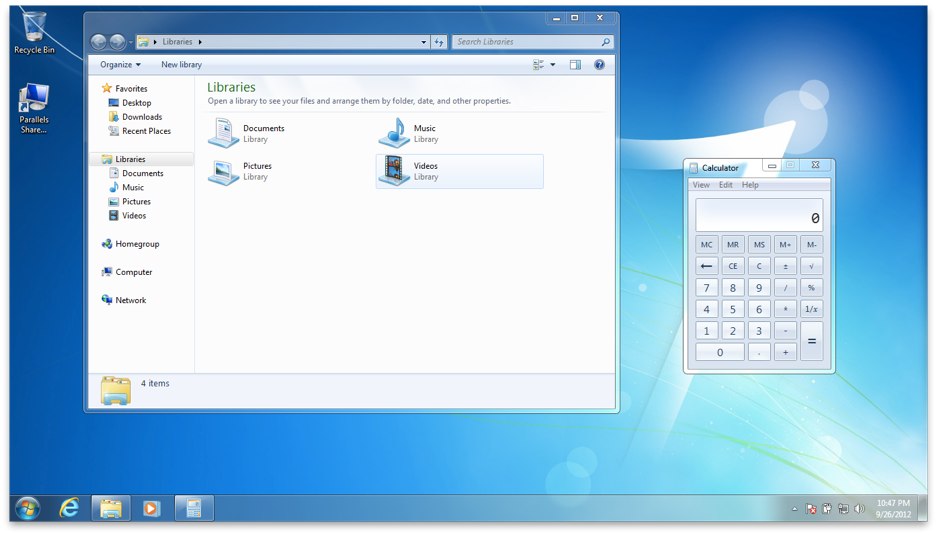
Masaüstleri arasında geçiş yaparken Windows
Böylece Windows bir tam-ekran uygulama şeklinde, sanki ayrı bir masaüstü gibi çalışıyor.

3. Coherence (Uyumluluk) Modu
Coherence özelliği sayesinde ise, Windows'u hiç görmeden Windows uygulamalarını kullanabiliyoruz. Yani daha da iyi anlatmak gerekirse, Windows'un uygulamaları sanki bir Mac uygulaması gibi karşımıza geliyor. Coherence modunu aktif hale getirmek için Windows penceresinin üzerinde sağ üst köşedeki Coherence ikonuna tıklamamız gerekiyor.
Internet Explorer, hesap makinesi, Windows Gezgini gibi uygulamaları çalıştırarak pencerelerinin aynen karşımıza gelmesini sağlayabiliyoruz. :) Harika değil mi? :)
Windows ve Mac uygulamaları bir arada çalışıyor.
Böylece artık çok çok nadir olsa da, sadece Internet Explorer gerektiren bir web sitesini Windows'a neredeyse hiç bulaşmadan kullanabiliyoruz.
Daha da önemlisi, sadece Windows destekleyen eski ya da güncellenmemiş uygulamaları da Windows üzerine kurduktan sonra bu yöntem ile kolaylıkla çalıştırabiliyoruz.
Elbette Windows yine arkada çalışıyor, ve menülerine "menü çubuğu" üzerinden erişebiliyoruz. Ancak bütün o kalabalık gözümüzün önünden gidiyor.
Coherence modunu kapatmak içinse menü çubuğundan Parallels ikonuna tıkladıktan sonra "Exit Coherence"ı seçmemiz gerekiyor.
Kaç tane sanal makine kullanabilirim?
Aslında bilgisayarımızın donanımı izin verdiği kadar. :) Yani birden fazla sanal makine yükleyebilir, ihtiyacımıza göre de istediğimiz şekilde kullanabiliriz. Örneğin ben deneme amaçlı olarak şu şekilde yüklemeler yaptım:- Mac OS X
- Windows 8 Release Preview
- Windows 7
- Chrome OS
Yani Mac'imdeki OS X Mountain Lion'a ek olarak, bununla aynı anda çalıştırabileceğim 4 farklı işletim sistemi dahayükledim. :) İstediğim zaman istediğimi çalıştırabiliyorum.
Çalıştırmadığım zamanlarda benim için tek kayıp disk alanı oluyor. Çünkü her işletim sistemi çalışmıyor olsa bile diskimde belirli bir miktarda yer kaplıyor.
Performans nasıl? Her iki işletim sistemini çalıştırırken zorlanacak mıyım?
Açıkçası bu konuda Parallels Desktop son 1-2 senede çok yol aldı diyebilirim. Uygulamanın performansını çok yukarılara taşıdılar. Ancak yine de aynı anda çalışan 2 işletim sistemi, bazı donanımları zorlayabilir. Hem bellek, hem de işlemcinin yoğun olarak kullanılması gereken noktalar olabiliyor. Bu yüzden herkesin deneyimi de farklı oluyor. Ancak ben yine de uygulamayı satın almadan önce, hem kullanımına göz atmak hem de performansını test etmek için ücretsiz deneme sürümüne göz atmanızı öneriyorum. Bunun için yazının sonunda birkaç paragraf ayırdım. Mac üzerinde Windows 8 Release Preview
Kullanılan disk alanına gelecek olursak, ben sağlıklı ve rahat bir çalışma ortamı yaratmak için yaklaşık 10-12 GB'lık bir disk alanı ayırdım. Parallels'in tavsiye ettiği alan ise 20 GB ve üzerinde. Ancak elbette bunu Windows'un üzerine yükleyeceğimiz uygulamaların boyutu arttırıyor. Ne kadar fazla uygulama, o kadar fazla disk alanı ihtiyacı… :)
Fiyatı nedir? Nereden indirebilirim?
Parallels Desktop hiç de ucuz bir uygulama değil. ABD'de $79,99 , Avrupa'da ise $79,99 olarak satılıyor. Türk Lirası olarak fiyatlara bakınca ise 151,01 TL olarak görebiliyoruz.
Parallels Desktop'u satın almak için buraya ya da aşağıdaki bağlantıya tıklayabilirsiniz.
Ancak uygulama için zaman zaman kampanyalar yapılabiliyor ve hatta bazı uygulama paketleri içerisinde sadece $49 civarına satın almak mümkün olabiliyor. Ben de böyle bir paket sayesinde Parallels Desktop'a sahip olduğumu söyleyebilirim… :)
Eğer Parallels Desktop'un önceki sürümlerinden birine sahipsek, $49'a (ya da 94 TL'ye) son sürümüne yükseltebiliyoruz.
Ancak uygulamanın bir de deneme sürümü mevcut. Böylece ciddi miktarda para dökmeden de uygulamaya göz atmak, denemek ve performansını görebilmek mümkün.
14 Günlük Deneme Sürümü
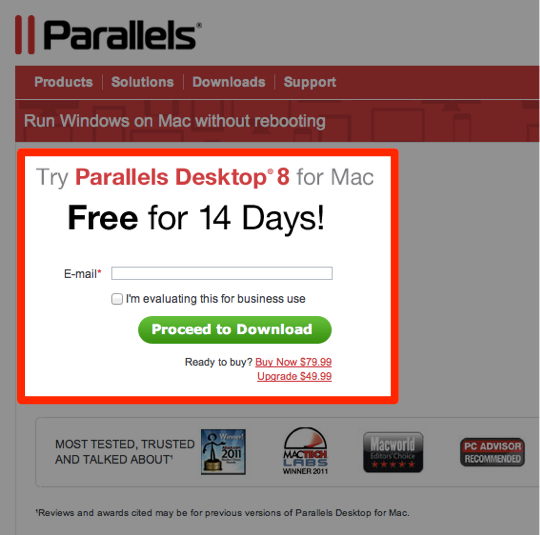
Parallels Desktop'un 14 günlük deneme sürümünü indirmek için buraya tıklayarak ilgili sayfaya ulaşabilirsiniz. Karşınıza çıkan ekranda da e-posta adresinizi yazıp "Proceed to Download" butonuna tıklayarak uygulamayı indirebilirsiniz.
Değerlendirme
Artılar
Parallels Desktop 8, Mountain Lion ve Windows 8'i destekliyor. Windows ve Mac işletim sistemi arasında kolayca geçiş yapmaya imkan tanıyor. Her iki sistemde de tek tıklama ile istediğimiz uygulamaları çalıştırabiliyor ve işimizi görmemizi sağlıyor.Eksiler
Açıkçası pek fazla kötü yorum yapamayacağım. Ancak alışması biraz zaman alıyor diyebilirim. Her ne kadar Windows'u pek kullanmasam da, Windows'a ya da Windows ve Mac arasındaki geçişleri yapmak ilk başta karmaşık gelebiliyor.Sonuç
Parallels Desktop, bir Windows uygulamasına ihtiyacı olan herkesin kullanabileceği, hızlı, verimli ve güzel bir uygulama diyebilirim. Bir kere Windows yükleyip kendi düzemizi kurduktan sonra işler çok daha kolay ilerliyor. Özellikle de 8. sürümü ile gelen Retina ekran desteği, %30'a varan daha iyi performansı ile Parallels Desktop'u, Mac ile birlikte bir Windows kullanmaya ihtiyaç duyan tüm kullanıcılara güvenle tavsiye edebiliyorum.
Son olarak da bu yazıda paylaştığım sanal makine yöntemi ile Boot Camp'i karşılaştırdığım "Mac üzerine Windows nasıl yüklenir?" yazısına göz atabilir, ve bu yöntemi hangi durumlarda tercih edebileceğinize bakabilirsiniz.
Güncelleme:
Peki ya Windows 8 veya Windows 10?
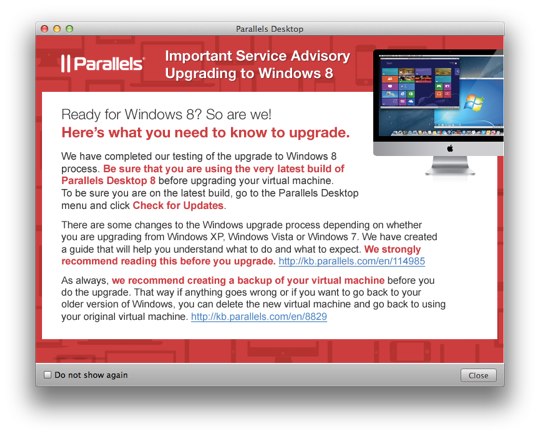
Son olarak da kısaca Windows 8 ve Windows 10'a değinmek gerekirse, Parallels Desktop'a Windows 8 veya Windows 10 yüklemesi de yapabiliyoruz. Elinizde satın almış olduğunuz bir Windows 8 veya Windows 10 varsa, Parallels Desktop'un son sürümü ile Mac üzerine sanal olarak Windows 8'i veya Windows 10'da yükleyebilirsiniz. :) Ancak yüklemeden önce mutlaka yeni güncelleme olup olmadığını kontrol etmenizi öneriyorum. :)#macintosh#mac#yüklemek#windows#parallels desktop#yükleme#iphoneturkey#parallels#sanal#makine#makina
Haberde hata mı var?Bize bildirin
Senin fikrin ne?
Bu gelişme hakkında sen ne düşünüyorsun?
Yorumlar
İlk yorumu siz yazın.