
Farklı Kaydet neden istediğim şekilde çalışmıyor?
Mac'inizde "Çoğalt" komutunu kullandınız mı? Ya da bir belgeyi "Farklı Kaydet"i seçerek kaydettiniz mi? Lion ile hayatımıza giren değişiklikler, Mountain Lion ile birlikte kafamızı bazen karıştırıyor olabilir.
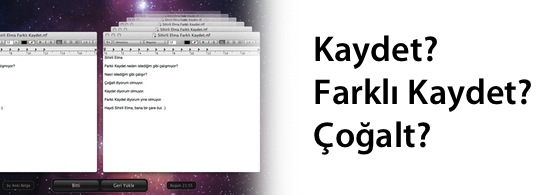
Mac'inizde "Çoğalt" komutunu kullandınız mı? Ya da bir belgeyi "Farklı Kaydet"i seçerek kaydettiniz mi? Lion ile hayatımıza giren değişiklikler, Mountain Lion ile birlikte kafamızı bazen karıştırıyor olabilir. Bu yazıda bu konuya ışık tutmaya çalışarak Mac'imizi daha verimli kullanmamıza yardımcı olmaya çalışacağım.
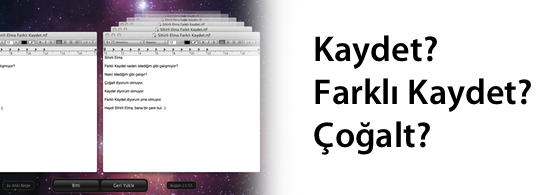 Mountain Lion'da üzerinde çalıştığımız bir dosyayı farklı bir şekilde kaydetmek istediğimizde işler biraz karışık olabiliyor. Bir de bakıyoruz ki, yeni kaydettiğimiz dosya ile eskisi aynı, ama eski dosyanın değişmemesi gerekiyordu değil mi? :)
Peki sorun nereden kaynaklanıyor? Ve çözümü nedir? Bu yazıdan sonra kaydet / çoğalt / farklı kaydet'in nasıl çalıştığına tamamen hakim olacağız… :)
 İstediğimiz değişiklikleri yaptıktan sonra da dosyamızı "Kaydet" ile yeni bir isimle kaydedebiliyoruz. Bu kadar basit. :)
 Böylece "Farklı Kaydet"i seçerek kaydettiğimiz dosyamız yeni değişiklikleri içerirken, eski dosyamızda ise değişiklikler yer almıyor ve en son kaydettiğimiz haliyle kalıyor.
 Örneğin sık sık kaydettiğimiz bir belgemiz açıkken "Dosya" menüsünden "Geri Dön -> Tüm sürümleri tara"yı seçerek, sanki Time Machine kullanıyormuş gibi belgemizin eski sürümlerine göz atabiliyor ve istediğimiz bir tanesine geri dönebiliyoruz. :)
Mountain Lion'da üzerinde çalıştığımız bir dosyayı farklı bir şekilde kaydetmek istediğimizde işler biraz karışık olabiliyor. Bir de bakıyoruz ki, yeni kaydettiğimiz dosya ile eskisi aynı, ama eski dosyanın değişmemesi gerekiyordu değil mi? :)
Peki sorun nereden kaynaklanıyor? Ve çözümü nedir? Bu yazıdan sonra kaydet / çoğalt / farklı kaydet'in nasıl çalıştığına tamamen hakim olacağız… :)
Mountain Lion'da "Kaydet", "Çoğalt" ve "Farklı Kaydet" nasıl çalışıyor?
Lion ile başlayan ve Mountain Lion ile biraz daha gelişen dosya kaydetme yöntemleri hiç aklınızı karıştırmış mıydı? Kaydet, Çoğalt ve Farklı Kaydet tam olarak ne işe yarıyor kısaca değinmeye çalışacağım.Kaydet
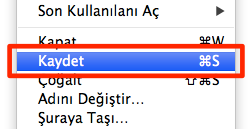
Aslında "Kaydet" için pek bir şey yazmaya gerek yok. :) Bu komut, tahmin edebileceğimiz ve beklediğimiz gibi bir dosya üzerinde yaptığımız tüm değişiklkleri kaydediyor.
Çoğalt
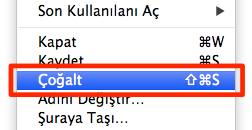
İşte bu pek de alışık olmadığımız bir komut olsa gerek değil mi? :) Eğer bir dosya üzerinde değişiklik yapmayı planlıyorsak, "değişiklikleri yapmadan önce" Çoğalt komutunu kullanıyoruz. Böylece dosyamızın bir kopyası oluşturuluyor.
İstediğimiz değişiklikleri yaptıktan sonra da dosyamızı "Kaydet" ile yeni bir isimle kaydedebiliyoruz. Bu kadar basit. :)
Farklı Kaydet
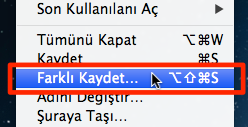
Peki ya dosyamız üzerinde değişiklikleri çoktan yaptıysak, ve sadece değişiklikleri yeni bir dosya olarak kaydetmek istiyorsak ne yapacağız? Dosya menüsüne tıkladıktan sonra "alt (option)" tuşuna basılı tutuyor, ve Çoğalt yerinde beliren "Farklı Kaydet"i seçiyoruz. Böylece yaptığımız değişiklikleri içeren yeni dosyayı kaydedebiliyoruz.
Aman Dikkat!
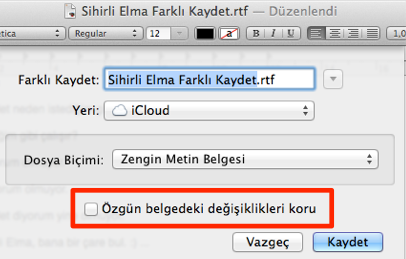
Farklı Kaydet'i seçtikten sonra, yaptığımız değişikliklerin sadece yeni dosyada olmasını istiyor, ve eski dosyamızın değişmemesini istiyorsak ufak ama önemli bir noktaya dikkat etmemiz gerekiyor. Bunun için de kaydetme penceresi içerisinde, aşağıda yer alan "Özgün belgedeki değişiklikleri koru" kutucuğundaki işareti kaldırıyoruz.
Böylece "Farklı Kaydet"i seçerek kaydettiğimiz dosyamız yeni değişiklikleri içerirken, eski dosyamızda ise değişiklikler yer almıyor ve en son kaydettiğimiz haliyle kalıyor.
Neden böyle? Kaydetmediğim sürece bütün değişiklikler neden kaydedilmiş gibi oluyor?
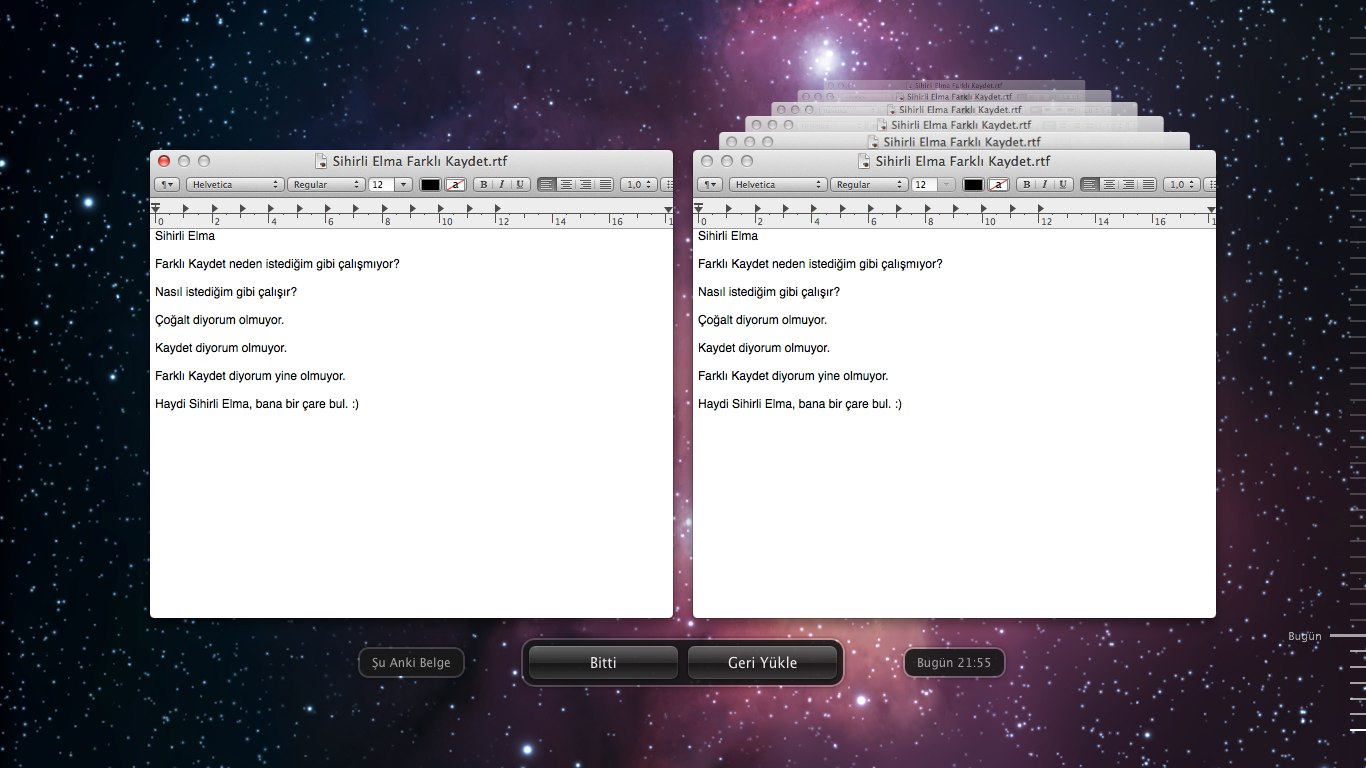
Apple'ın Lion ile birlikte gelen "Otomatik Kaydet" (Auto-Save) ve "Sürümler" (Versions) özellikleri sayesinde veri kaybı yaşamamız neredeyse mümkün değil. Ayrıca herhangi bir belgemizin aylar önceki haline bile ulaşmak mümkün. Bu aslında çok ama çok faydalı bir özellik. Ancak eğer dikkatli olmazsak da işleri karıştırabiliyor.
Örneğin sık sık kaydettiğimiz bir belgemiz açıkken "Dosya" menüsünden "Geri Dön -> Tüm sürümleri tara"yı seçerek, sanki Time Machine kullanıyormuş gibi belgemizin eski sürümlerine göz atabiliyor ve istediğimiz bir tanesine geri dönebiliyoruz. :)
Haberde hata mı var?Bize bildirin
Senin fikrin ne?
Bu gelişme hakkında sen ne düşünüyorsun?
Yorumlar
İlk yorumu siz yazın.