
Safari için 10 pratik klavye kısayolu
Safari benim Mac'te kullandığım tarayıcım. Hem Apple'ın tarayıcısı olması, hem de pratik özellikleri sebebiyle diğer tarayıcılar yerine Safari'yi tercih ediyorum. Chrome, Firefox ve elbette Yandex'in tarayıcısı da oldukça başarılı diyebilirim.

Mac'te tarayıcı olarak Safari'yi tercih ediyorum. Hem Apple'ın tarayıcısı olması, hem de pratik özellikleri sebebiyle diğer tarayıcılar yerine Safari bana daha pratik ve kolay geliyor. Chrome, Firefox ve elbette Yandex'in tarayıcısı da oldukça başarılı, ancak Safari'den vazgeçmemi sağlayamadı hiç biri… :) Bu sebeple bu yazıda Apple'ın web tarayıcısı olan Safari için 10 farklı klavye kısayolunu paylaşıyorum.

Safari'yi daha pratik ve verimli kullanmak için 10 klavye kısayolu
Fazla söze gerek yok, işte Safari için 10 pratik klavye kısayolu...1. Yeni bir sekme aç
Safari'de yeni bir sekme açmak için sağ üst köşedeki artı butonunu kullanabileceğimizi zaten biliyoruz.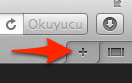
Ama daha pratik bir kullanım için command-T kısayolunu da kullanabiliyor, hızlıca yeni bir sekme açabiliyoruz.


2. Yeni bir pencere aç
Yeni bir sekme dışında, bazı durumlarda yeni bir Safari penceresi de açmayı tercih edebiliyoruz. Bu durumda "Dosya" menüsünden "Yeni pencere"yi seçebiliyor ya da command-N kısayolunu kullanabiliyoruz. 
3. Adres çubuğunu seçili hale getir
Safari'de adres çubuğunu seçili hale getirmek için de bir kısayol olduğunu biliyor muydunuz? :) Yani bir web sayfasının adresine bir şeyler eklemek, ya da bu adresten bir şeyler silmek istediğimizde command-L kısayolunu da kullanabiliyoruz. 
4. Seçili olan sekmeyi kapat
Benim en çok kullandığım kısayollardan bir tanesi de işimin bittiği sekmeleri tek hareketle kapatmak. Seçili olan sekmeyi hızlıca kapatmak için command-W kısayolunu kullanabiliyoruz. 
5. Seçili olan sekmeyi yenile
Özellikle Windows'tan geçiş yapan kullanıcıların merak ettiği kısayollardan birisi de sayfayı yenilemek. Genelde Windows'ta F5 tuşu bu iş için tercih edilirken, Mac'te ise command-R kısayolu hem Safari, hem de diğer pek çok uygulama için bu amaçla kullanılıyor. 
6. Ana sayfaya git
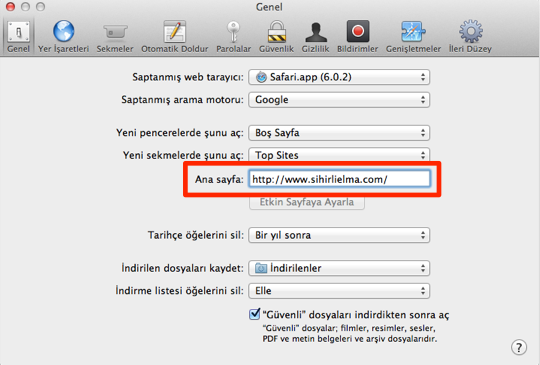
Safari'de ayarlamış olduğumuz bir ana sayfa (home page) varsa, command-shift-H kısayolu ile kolayca bu anasayfaya ulaşabiliyoruz. 

Eğer bir ana sayfa ayarlamadıysak, Safari Tercihleri içerisinden kolayca bir ana sayfa ayarlayabiliyoruz.
7. Sayfada ara ve bul
Yine en sık kullandığım kısayollardan birisi de sayfa içerisinde arama yapmak. Aradığımız şeyi gözle bulabiliyorsak ne güzel, ama yazı ağırlıklı bir sayfada bunu yapmak biraz zor olabiliyor. Böyle zamanlarda da command-F kısayolu ile arama kutusunu açabiliyor, ve aradığımız kelimeyi yazarak onu kolayca bulabiliyoruz. :) 
8. Bağlantıyı yeni sekmede aç
Tıkladığımız bir bağlantıyı yeni sekmede açmak için ya sağ tıklayıp "Bağlantıyı yeni sekmede aç"ı seçiyoruz, ya da klavyemizden command tuşuna basılı tutarken bağlantıya tıklıyoruz. (basılı tut ve tıkla)
9. Geride bırakılan sayfaları gör
Safari'de web sayfaları arasında sörf yaparken bir ya da birden fazla adım geriye gelmek istediğimizde sol üst köşedeki geri butonunu kullanabiliyoruz. Bu butona her tıkladığımızda bir adım geri gelebiliyoruz. Fakat bu butona basılı tutarsak bir menü açılıyor ve daha eski sayfaları da görebiliyor, direkt olarak birkaç adım öncesindeki sayfalara da anında ulaşabiliyoruz.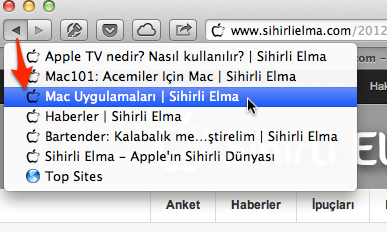
10. Geride kalan sayfayı yeni sekmede aç
Yukarıda paylaştığım ileride ya da geride kalmış bir sayfayı seçerken klavyemizden command tuşuna basılı tutarsak, bu sefer de bu sayfayı yeni bir sekmede açabiliyoruz. Aslında böylece iki farklı kısayolu birleştirmiş oluyoruz… :)Bonus: 11. Son kapatılan sekmeyi aç
10 kısayol demiştik, ancak 1 tane de bonus olsun! :)command-W ile sekmeleri kolayca kapatırken bazen istemeden de olsa fazladan bir sekme kapatabiliyoruz. Hemen bunu geri almak için de klavyemizden command-Z kısayolunu kullanarak son kapattığımız sekmeyi yeniden açabiliyoruz! :)

Bonus: 12. Tam-Ekran (Full-Screen)
Kendimi tutamıyorum, Sihirli Elma okuyucuları için bir tane daha gelsin: Safari'yi tam-ekran (full-screen) olarak kullanmak için de command-control-F kısayolunu kullanabiliyoruz. :) 

Eminim buradaki kısayolların bir çoğunu duymuş, biliyor ve hatta kullanıyorsunuz. Ancak yine de arada belki bir tane bilmediğiniz yeni bir kısayol paylaşabildiysem ne mutlu bana… :)
Unutmadan ufak bir not paylaşayım: Bu yazıda paylaştığım kısayolların bir çoğu diğer tarayıcılarda da yüksek ihtimalle çalışacaktır, ancak değişiklikler olabilir, yine de siz deneyerek kolayca hangilerinin çalışıp çalışmadığını kolayca kontrol edebilirsiniz. :)

Her geçen gün daha pratik, daha verimli ve daha keyifli bir Mac kullanımı için yeni yazıları Sihirli Elma'da elimden geldiği kadar paylaşmaya devam edeceğim.
Haberde hata mı var?Bize bildirin
Senin fikrin ne?
Bu gelişme hakkında sen ne düşünüyorsun?
Yorumlar
İlk yorumu siz yazın.