
Windows'ta paylaşılan klasöre Mac ile erişmek
Windows işletim sistemine sahip bir bilgisayarda paylaşılmış olan klasöre Mac üzerinden erişmek gerektiğinde neler yapmanız gerektiğini biliyor musunuz? Daha önce tam tersini, yani Mac üzerindeki bir klasöre Windows'tan nasıl erişebileceğimizi "Mac ve Windows arasında nasıl dosya paylaşımı
Windows işletim sistemine sahip bir bilgisayarda paylaşılmış olan klasöre Mac üzerinden erişmek gerektiğinde neler yapmanız gerektiğini biliyor musunuz? Daha önce tam tersini, yani Mac üzerindeki bir klasöre Windows'tan nasıl erişebileceğimizi "Mac ve Windows arasında nasıl dosya paylaşımı yapılır?" yazısında paylaşmıştık. Bu yazıda da Mac'imizle Windows üzerindeki bir klasöre nasıl erişebileceğimize değiniyoruz.
Mac'imizle Windows üzerindeki bir klasöre erişmek
Windows üzerinde paylaşılmış bir klasöre (ve içerisindeki dosyalara) erişebilmek için yapılması gerekenleri 2'ye ayırabiliriz:- Windows üzerinde dosyaların paylaşıma açılması
- Mac üzerinden paylaşıma erişilmesi
1. Windows üzerinde dosyaların paylaşıma açılması
Eğer halihazırda Windows üzerinde paylaşıma açılmış bir klasör varsa bu adımı atlayabilir, direkt olarak ikinci adıma geçebilirsiniz. Ancak detaylı olmasa da fikir vermesi açısından Windows'ta bu işlemin nasıl yapılacağına kısaca değinmeye çalışacağım.
Windows 7 yüklenmiş bir bilgisayara erişimim olduğu için de işlemleri kısaca bu bilgisayardaki kısıtlı deneyimimle aktarabiliyorum. Windows konusunda hata yaparsam da şimdiden affınıza sığınıyorum… :)
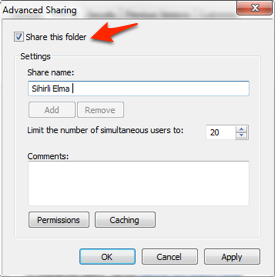
Windows'ta paylaşıma açmak istediğimiz klasöre sağ tıklıyor ve en alttan "Özellikler"i seçiyoruz. Açılan pencerede "Paylaşım" sekmesi içerisinde "Advanced Sharing" butonuna tıklayarak paylaşımı aktif hale getiriyor, ve bu klasöre erişimde kullanmak için bir isim belirliyoruz.
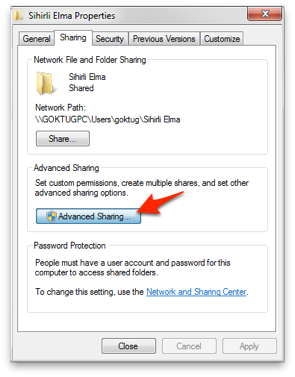
Eğer Mac'imiz üzerinden bu klasörde değişiklik yapmak istiyorsak "Permissions" (İzinler) butonuna tıklayarak tüm haklara (okuma & yazma) izin vermemiz gerekiyor.
Bilgisayar adını nereden bulabilirim?
Paylaşıma açtığımız klasöre erişebilmek için bilgisayar adımızı da bilmemiz gerekiyor. Bunun için de Başlat menüsünden "Bilgisayar"a sağ tıklıyor ve "Özellikler"i seçiyoruz. Karşımıza gelen pencerede bilgisayar adını bir kenara not ediyoruz.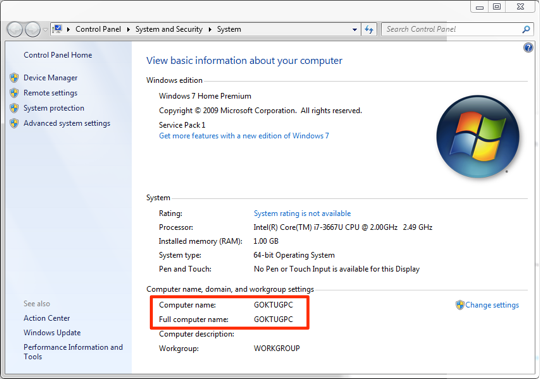
2. Mac üzerinden paylaşıma erişilmesi
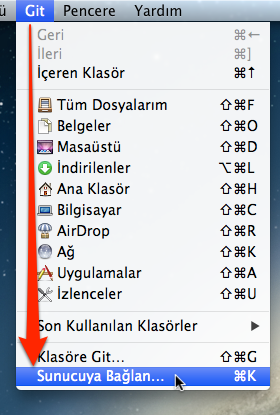
Artık istediğimiz klasör paylaşıma açılmış durumda, ve bağlanacağımız Windows bilgisayarın adını da biliyoruz. Artık geriye kalan tek şey bu klasöre erişim sağlamak.Bunun için bir Finder penceresi açıyoruz ve Git menüsünden "Sunucuya Bağlan..."ı seçiyoruz. Ya da klavyemizden command-K kısayolunu kullanıyoruz.


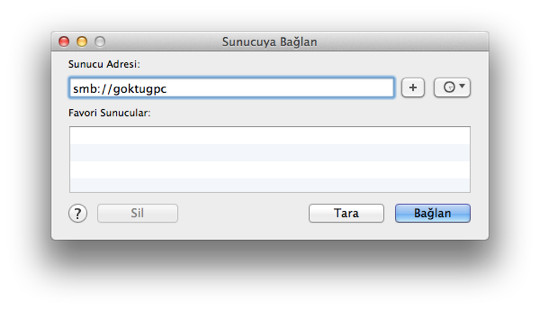
Ve karşımıza gelen pencerede "Sunucu adresi" kısmına bilgisayar adını şu şekilde yazıyoruz:
smb:// [BİLGİSAYAR ADI]Örneğin bilgisayar adı "GoktugPC" ise smb://goktugpc şeklinde yazıyor ve "Bağlan" butonuna tıklıyoruz.
Eğer paylaşılan klasör için bir kullanıcı adı & parola gerekiyorsa (Windows'daki kullanıcı hesabı) bu adımda bu bilgileri de girmemiz gerekiyor. Ya da izin veriliyorsa "konuk" (guest) olarak da bağlanabiliyoruz.
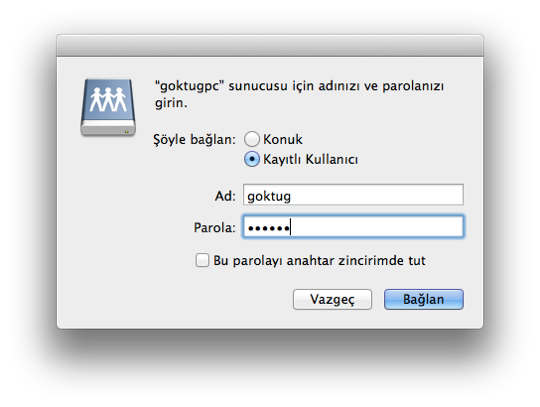
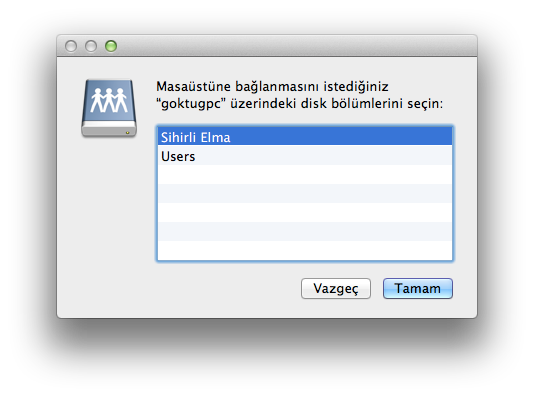
Bu bilgileri de girdikten sonra o bilgisayarda paylaşılan klasörlerden hangisini görüntülemek istediğimizi seçiyoruz...
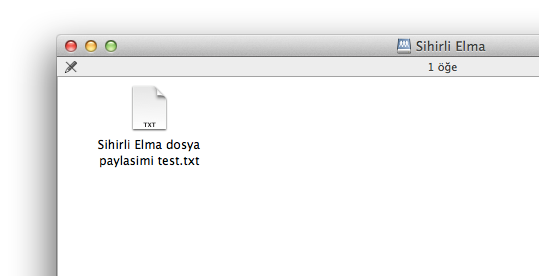
...ve bu klasörün içeriği karşımıza çıkıyor. İşte bu kadar! :)
Haberde hata mı var?Bize bildirin
Senin fikrin ne?
Bu gelişme hakkında sen ne düşünüyorsun?
Yorumlar
İlk yorumu siz yazın.