
F1, F2 ve diğer fonksiyon tuşları nasıl daha pratik kullanılır?
Klavyenizin en üstündeki F1, F2 diye giden fonksiyon tuşlarını hiç kullanıyor musunuz? Bu tuşları ekran parlaklığı, ses açıp kapatma gibi Apple'ın kendi özellikleri için mi kullanıyorsunuz? Yoksa farklı uygulamalar içerisindeki o uygulamaya özel bir işlev için mi kullanıyorsunuz?
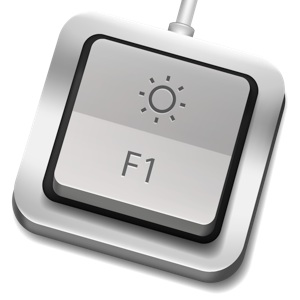
Klavyenizin en üstündeki F1, F2 diye giden fonksiyon tuşlarını hiç kullanıyor musunuz? Bu tuşları ekran parlaklığı, ses açıp kapatma gibi Apple'ın kendi özellikleri için mi kullanıyorsunuz? Yoksa farklı uygulamalar içerisindeki o uygulamaya özel bir işlev için mi kullanıyorsunuz?
Klavyemizdeki fonksiyon tuşlarını her iki şekilde de kullanmak mümkün. Ancak ihtiyaçlarımıza göre bunları ne zaman nasıl kullanacağımız değişebiliyor. Klavye kısayolu ile kullanmak veya sistem tercihlerinden ayarlamak mümkün olsa da, daha pratik bir çözümle zaman kazanabilsek güzel olmaz mıydı? :)

Bilinen, en basit yöntem: fn tuşu ile...
En çok bilinen yöntem, klavyemizin en üstünde yer alan F1, F2 vb. tuşlarını uygulamalarda da kullanabilmek için "fn" tuşuna basılı tutarak kullanmak.

Bu yöntemle bu tuşları kullanabiliyor olsak da, pek pratik olduğunu söyleyemeyiz. Nadiren kullandığımız tuşlar ise sorun yok, ancak elimizin sürekli gitmesi gereken bir işlev için kullanacaksak parmaklarımız bir süre sonra ağrımaya başlıyor… :)
Sık kullananlar için: Sistem Tercihleri'nden
Bir diğer yöntem ise Sistem Tercihleri > Klavye içerisinden bu tuşların işlevlerini tersine çevirmek. Yani ekran parlaklığı, ses kontrolleri vb. işlemler için klavyeden "fn" tuşuna basarak kullanmak. Bu haliyle aslında Windows'taki kullanıma benziyor diyebiliriz.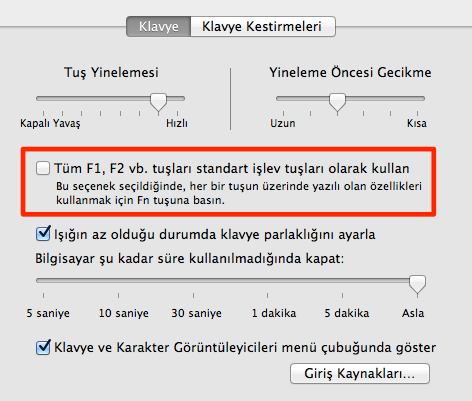
Ancak bu durumda da hep kullandığımız, tuşların üzerinde yazan işlevler için "fn" tuşuna ihtiyacımız oluyor.
Peki bunun bir ortası yok mu? Akıllı bir çözüm bulamaz mıyız? Buluruz elbette…! :)
Daha pratik, akıllı bir çözüm: Palua
Fonksiyon tuşlarına sadece bazı uygulamalarda ihtiyacımız oluyor, ve diğerlerinde olmuyorsa ne yapacağız? Her seferinde Sistem Tercihleri içerisinden bu ayarı değiştirmek oldukça can sıkıcı, öyle değil mi? İşte böyle durumlarda yardımımıza App Store, daha doğrusu App Store'daki şahane bir uygulama koşuyor. :)
Palua adlı uygulama sayesinde bu tercihi kolayca, bir klavye kısayolu ile değiştirebiliyoruz. Böylece ihtiyacımız olduğunda F tuşları normal işlevlerini yapıyor, ya da fonksiyon tuşları olarak kullanılabiliyor.
Palua sayesinde bir klavye kısayolu ile (command-option-Tab) veya menü çubuğundaki uygulamasına sağ tıklayarak tercihimizi, yani fonksiyon tuşlarının işlevini tek hamlede değiştirebiliyoruz.
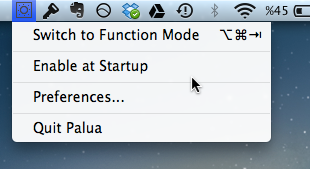
Elbette bu kısayolu kendimize göre değiştirmek de mümkün. Artık nasıl kolayımıza gelirse… :)


Hatta daha da güzeli, Palua bizim hangi uygulamada bu tuşları ne amaçla kullandığımızı aklında tutuyor, ve bu uygulamayı kullanmaya başladığımızda tuşların işlevini otomatik olarak değiştirebiliyor! :)
Bunun için uygulama tercihleri içerisinden Smart Mode'u aktif hale getirmemiz, ve artı butonuna tıklayarak istediğimiz uygulamaları eklememiz yeterli.
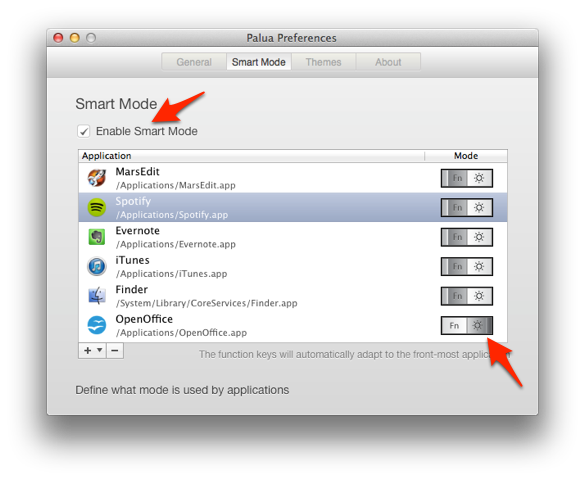
Böylece Palua sayesinde F tuşlarının işlevlerini daha iyi yönetebiliyor, parmaklarımızın ağrımasını ya da sürekli zaman kaybını engelleyebiliyoruz.
Son dönemde bu konuda üst üste sorularla karşılaştığım, ve bir arkadaşımın önerisiyle Palua ile tanıştığım için şanslıyım sanırım. Elbette bu uygulamayı Sihirli Elma'da sizlerle paylaşmasam olmazdı… :)
Palua App Store'da sadece 1.79 TL ve 1.4 MB boyutunda. Hem fiyat, hem de boyut olarak yok gibi bir şey. Ancak yarattığı değer şimdiden yeterince büyük. :) Detaylara göz atmak veya indirmek isteyenler aşağıdaki butona tıklayabilirler.

Siz F tuşlarını hiç kullanıyor musunuz? Mutlaka bu tuşlara ihtiyaç duyan uygulamalarınız var mı? Yorumlarınızı bekliyoruz...
Haberde hata mı var?Bize bildirin
Senin fikrin ne?
Bu gelişme hakkında sen ne düşünüyorsun?
Yorumlar
İlk yorumu siz yazın.