
PRAM / NVRAM nedir, ne işe yarar, nasıl sıfırlanır?
PRAM, NVRAM nedir, ne işe yarar? Nasıl sıfırlanır? Hangi durumlarda işimize yarar? Hepsi bu yazıda
Mac’imizle ilgili sorun yaşadığımız bazı durumlarda özel bir sıfırlama (reset) işlemi yapmamız gerekebiliyor. Özellikle Soru & Cevap sayfasında zaman zaman paylaşılan bir çözüm olması sebebiyle bu konu için ayrı bir yazı yazmak istedim. Bu yazıda Mac’imizin PRAM veya NVRAM’inin ne işe yaradığını ve gerektiğinde nasıl sıfırlayabileceğimizi bulabilirsiniz.
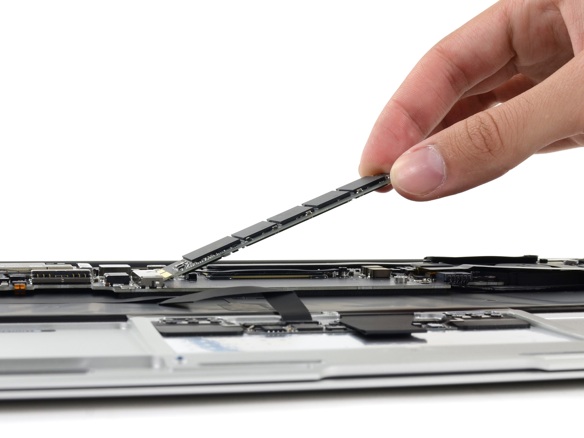 iFixit: MacBook Air 11" Mid 2013 Teardown (NVRAM değil, SSD’yi görüyoruz :)
Örneğin Mac’imiz, seçtiğimiz başlangıç diski yerine farklı bir diskten başlıyorsa, ya da Mac’imizin açılışında bir "disk ikonu üzerinde soru işareti” görüyorsak NVRAM / PRAM sıfırlamak işimize yarayabilir.
Not: OS X’teki ağ ayarları NVRAM veya PRAM içerisin tutulmaz. Bu sebeple, eğer ağ ayarları ile ilgili bir sorun yaşıyorsak, NVRAM’i sıfırlamak bir çözüm olmayacaktır.
NVRAM / PRAM nedir?
Mac’imiz kapalı veya pili tamamen bitmiş olsa bile, bazı ayarları özel bir bellekte saklıyor. 2006’dan sonra üretilen Intel-tabanlı Mac’lerde bunun adı NVRAM olarak bilinirken, daha eski PowerPC-tabanlı Mac’lere ise adı PRAM olarak geçiyor. NVRAM veya PRAM içerisinde şu bilgiler tutuluyor:- Ses yüksekliği
- Ekran çözünürlüğü
- Başlangıç disk seçimi
- Yakın zamanda oluşmuş “kernel panic” bilgisi (varsa)
iFixit: MacBook Air 11" Mid 2013 Teardown (NVRAM değil, SSD’yi görüyoruz :)
Örneğin Mac’imiz, seçtiğimiz başlangıç diski yerine farklı bir diskten başlıyorsa, ya da Mac’imizin açılışında bir "disk ikonu üzerinde soru işareti” görüyorsak NVRAM / PRAM sıfırlamak işimize yarayabilir.
Not: OS X’teki ağ ayarları NVRAM veya PRAM içerisin tutulmaz. Bu sebeple, eğer ağ ayarları ile ilgili bir sorun yaşıyorsak, NVRAM’i sıfırlamak bir çözüm olmayacaktır.
NVRAM / PRAM nasıl sıfırlanır?
- Mac’imizi kapatıyoruz.
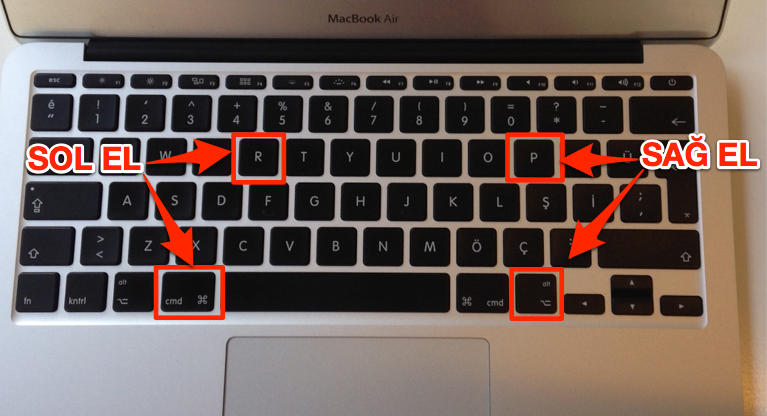
- Klavyede şu tuşların yerini tespit ediyoruz: Command (⌘), Alt (Option), P ve R. Bu tuşları 4.adımda basılı tutmamız gerekiyor.
- Mac’imizi açma tuşuna basarak çalıştırıyoruz.
- Gri ekran gözükmeden önce klavyemizden Command-Alt-P-R tuşlarına basıyor ve basılı tutmaya devam ediyoruz.
- Mac’imiz yeniden başlayana ve açılış sesini 2. kez duyana kadar tuşlara basılı tutuyoruz.
- Tuşları bırakıyoruz.
Özet
En başta da söylediğim gibi, nadiren ihtiyaç duyulan bir yöntem olsa da, hem bilinmesi hem de gerektiğinde işimize yaraması için paylaşmak istediğim bu yazıyı paylaşmak istedim. Bu yöntemi ben Mac’imin üzerine koca bir bardak çay döktüğümde uygulamış, ve böylece Mac’imi yeniden çalıştırabilmiştim. Ancak yine de teknik servise gitmeden sorunumu çözememiştim. :)Haberde hata mı var?Bize bildirin
Senin fikrin ne?
Bu gelişme hakkında sen ne düşünüyorsun?
Yorumlar
İlk yorumu siz yazın.