
iPhone'da Apple logosu () nasıl yapılır?
Mac bilgisayarlarda bir küçük klavye kısayolu ile yazılabilen Apple sembolünü, yani şunu , iPhone’da nasıl yapacağınızı biliyor musunuz? :)

Mac bilgisayarlarda bir küçük klavye kısayolu ile yazılabilen Apple sembolünü, yani şunu , iPhone’da nasıl yapacağınızı biliyor musunuz? :)
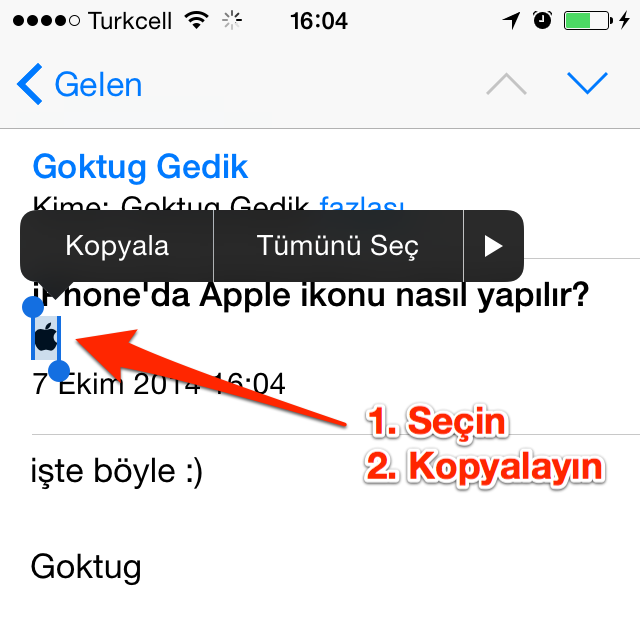
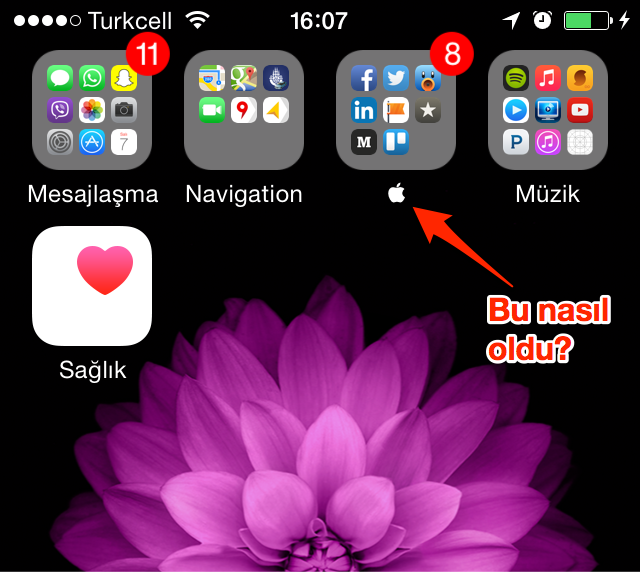 Merak etmeyin, bir Mac’imiz olmasına gerek yok. Çünkü bu yazıdaki ikonları bize kolaylık sağlıyor olacak. İlk yapmamız gereken, bu yazıyı iPhone’umuzda açıp, Apple ikonunu seçili hale getirmek, ve sonra da bu sembolü kopyalamak.
 Daha sonra iPhone’umuzda Ayarlar > Genel > Klavye > Kestirmeler ekranına gelmek ve sağ üstteki artı (+) butonuna basarak yeni bir kestirme yaratmak.
Karşımıza gelen ekranda üsteki kutuya kopyaladığımız Apple sembolünü yapıştırıyor, aşağıdaki kutuya ise kullanmak istediğimiz kestirmeyi yani kısayolu yazıyoruz. Benim önerim “.apl” şeklindeki, pek sık yazmayacağımız bir kısayol seçmek.
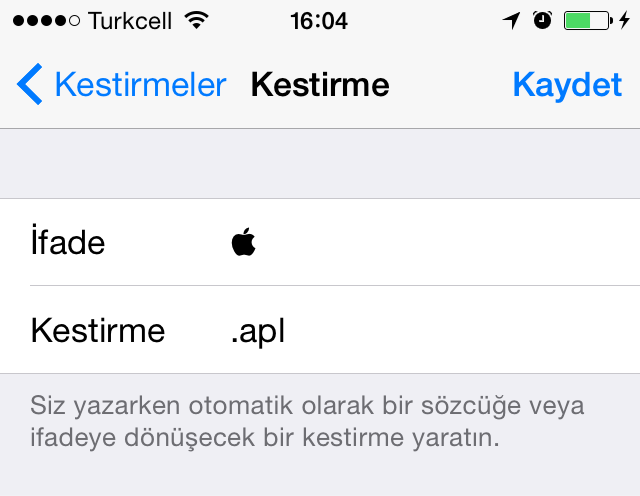 Bunları yaptıktan sonra Kaydet butonuna tıklıyor ve işimizi bitiriyoruz.
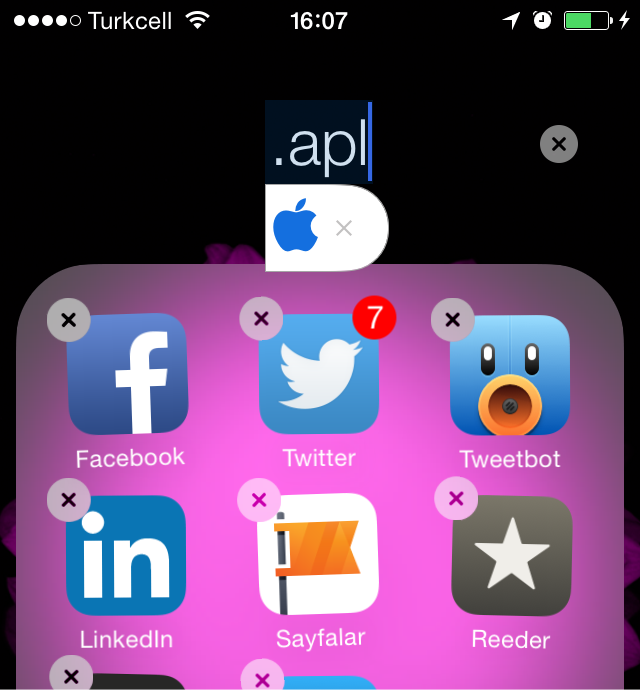
Artık nerede yazıyor olursak olalım “.apl” yazdığımız zaman ekranımızdaki bu karakterler Apple sembolüne dönüşüyor olacak. :)
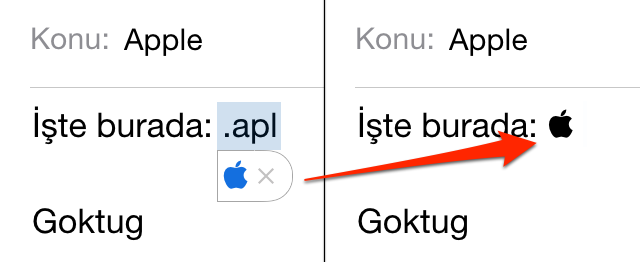 Böylece Apple sembolünü () istediğimiz zaman istediğimiz yerde kullanabileceğiz. İşte bu kadar… :)
 NOT: Bu kestirmeyi yapmasanız bile, her aklınızda geldiğinde bu yazının ve yazı içerisindeki Apple sembolleri sizin kopyala-yapıştır yapmanız için hazır bulunacağını da söyleyebilirim... :)
Mac’te Apple logosu nasıl yapılır?
Önce temelden başlayalım, ve merak edenler için bu sembolü Mac’imizde görelim. Mac’te işimiz oldukça kolay, tek yapmamız gereken klavyemizden shift-alt-K tuşlarına basmak. İşte oldu bile! :) 


F klavye kullananlar ise alt-a kısayolu ile sembolünü yazabilirler... :)
iPhone’da nasıl yapılır?
iPhone’daki klavyelerde bu kısayolu kullanamadığımız için ne yazık ki doğrudan bu sembolü yazamıyoruz. Ancak bu yazıdaki pratik yöntem sayesinde bundan sonra tek hamlede iPhone’umuzda bu sembolü kolayca yazabileceğiz. :) NOT: Bu arada unutmadan belirtelim, Apple sembolünü sadece Apple cihazlarında görebiliyoruz. Android, Windows veya diğer cihazlarda ne yazık ki bu sembol görünmüyor.
Merak etmeyin, bir Mac’imiz olmasına gerek yok. Çünkü bu yazıdaki ikonları bize kolaylık sağlıyor olacak. İlk yapmamız gereken, bu yazıyı iPhone’umuzda açıp, Apple ikonunu seçili hale getirmek, ve sonra da bu sembolü kopyalamak.
Daha sonra iPhone’umuzda Ayarlar > Genel > Klavye > Kestirmeler ekranına gelmek ve sağ üstteki artı (+) butonuna basarak yeni bir kestirme yaratmak.
Karşımıza gelen ekranda üsteki kutuya kopyaladığımız Apple sembolünü yapıştırıyor, aşağıdaki kutuya ise kullanmak istediğimiz kestirmeyi yani kısayolu yazıyoruz. Benim önerim “.apl” şeklindeki, pek sık yazmayacağımız bir kısayol seçmek.
Bunları yaptıktan sonra Kaydet butonuna tıklıyor ve işimizi bitiriyoruz.
Artık nerede yazıyor olursak olalım “.apl” yazdığımız zaman ekranımızdaki bu karakterler Apple sembolüne dönüşüyor olacak. :)
Böylece Apple sembolünü () istediğimiz zaman istediğimiz yerde kullanabileceğiz. İşte bu kadar… :)
NOT: Bu kestirmeyi yapmasanız bile, her aklınızda geldiğinde bu yazının ve yazı içerisindeki Apple sembolleri sizin kopyala-yapıştır yapmanız için hazır bulunacağını da söyleyebilirim... :)Haberde hata mı var?Bize bildirin
Senin fikrin ne?
Bu gelişme hakkında sen ne düşünüyorsun?
Yorumlar
İlk yorumu siz yazın.