
Mac101: Mac üzerinden telefon görüşmesi nasıl yapılır?
Yosemite ve iOS 8 ile hayatımıza giren yeniliklerden biri de iPhone ile yaptığımız telefon görüşmelerini Mac’imiz üzerinden yapabilmek. Yani iPhone’umuza gelen çağrılara Mac üzerinden cevap verebiliyor, ya da Mac’imizle yeni bir çağrı başlatabiliyoruz. Peki bu özelliği kullanmak için ne yapmamız ger
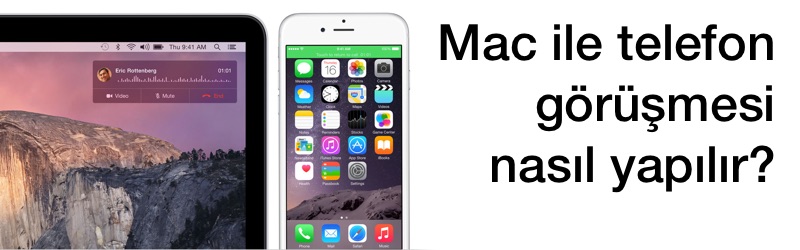
Yosemite ve iOS 8 ile hayatımıza giren yeniliklerden biri de iPhone ile yaptığımız telefon görüşmelerini Mac’imiz üzerinden yapabilmek. Yani iPhone’umuza gelen çağrılara Mac üzerinden cevap verebiliyor, ya da Mac’imizle yeni bir çağrı başlatabiliyoruz. Peki bu özelliği kullanmak için ne yapmamız gerekiyor? Nasıl arama yapabiliyor, gelen aramaları nasıl cevaplıyoruz? Hepsi ve daha fazlası bu yazıda… :)
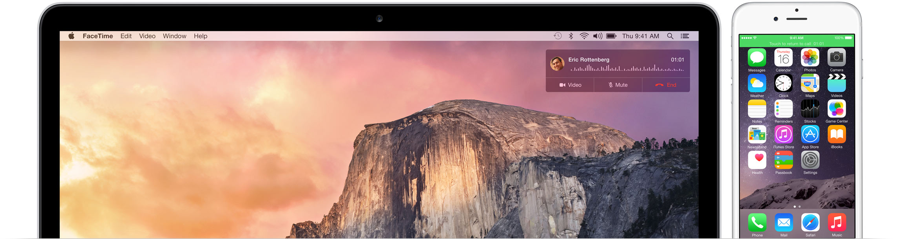 Bu yazıda ise, Devamlılık konusunda iPhone yerine iPad veya Mac'imizle çağrı cevaplama ve yeni çağrı başlatma konularına değineceğim. Böylece iPhone’umuzu elimize almadan, Mac’imizdeki mikrofon ve hoparlörler ile, -ama yine iPhone’umuz ve GSM operatörümüz üzerinden-, iletişim kurabileceğiz. :)
 Eğer Yosemite yüklü bir Mac, ve iOS 8 yüklü bir iPhone sahibiysek, ve her iki cihaz da aynı Wi-Fi ağına bağlı durumda ise, aramalarımızı bu iki cihaz arasında geçiş yaparak kullanabiliyoruz.
Peki şimdi gelelim bu cihazlar üzerinde yapmamız gerekenlere...
 Burada kullandığımız iCloud hesabının iPhone’umuzda kullandığımız iCloud hesabı ile aynı olması gerekiyor.
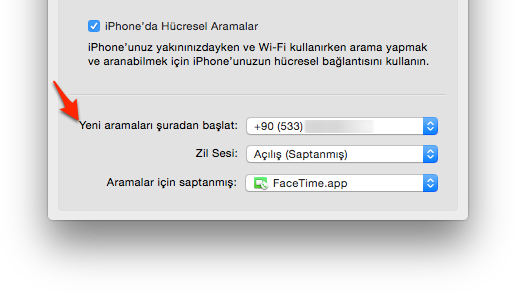
Ayrıca FaceTime uygulamasını açtıktan sonra FaceTime menüsünden Tercihler’e tıkladığımızda karşımıza gelen pencerede “iPhone’da Hücresel Aramalar” kutucuğunun işaretli olduğundan emin olmamız gerekiyor.
 Bu kutucuk işaretli olmazsa, aynı ağda olsak ve aynı iCloud hesabını kullanıyor olsak dahi Mac’imiz çalmıyor ve çağrıyı cevaplayamıyor, çağrı başlatamıyoruz.
Bunun altında yer alan “Yeni aramaları şurdan başlat” kısmı ise, Mac’imiz üzerinden birisini aradığımızda karşı tarafın telefon ekranında çağrının nereden geliyor olarak görüneceğini seçiyoruz. Bunu telefon numaramız olarak bırakmak en kolayı olacaktır.
 Mac’imizde yapmamız ve kontrol etmemiz gerekenler bu kadar. Gelelim şimdi iPhone’a...
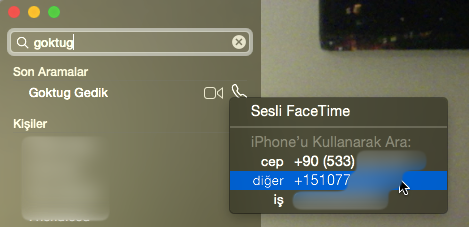
 Bir diğeri ise yine FaceTime üzerinde kayıtlı kişiler arasından birini seçerek, ahize ikonundan aramak istediğimiz numarayı seçerek...
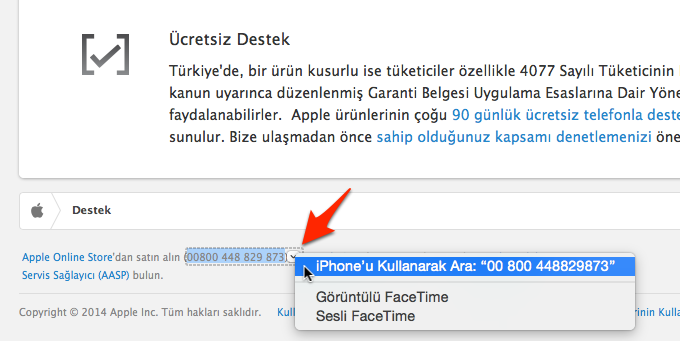
 Ayrıca Kişiler, Takvim ve Safari uygulamalarında da gördüğümüz telefon numaralarına sağ tıklayarak açılan menüden “iPhone’u kullanarak Ara”yı seçerek arama yapabiliyoruz.
 Örneğin Kişiler uygulamasındaki bir numaranın üzerine gidince zaten sağında mavi bir ahize görünüyor arama yapabilmemiz için… :)
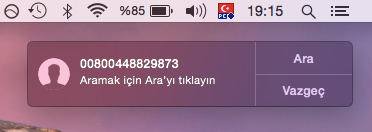
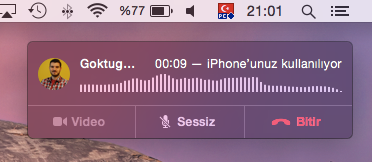
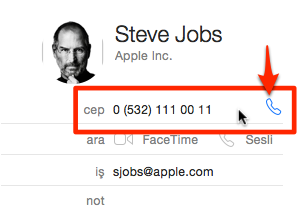 Arama mantığı ise aslında iPhone’da bir arama yapmakla aynı. Yani bir numarayı aramak istediğimizde iPhone ekranında arama görünüyorken, Mac’te ise sağ üst köşede arama karşımıza çıkıyor.
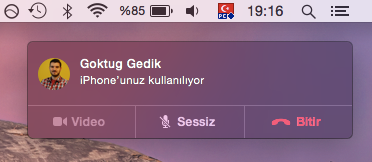
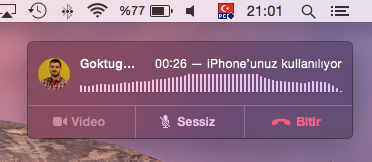
 Bu andan itibaren Mac’imizin mikrofonu sesimizi karşı tarafa iletiyor, hoparlörlerinden ise konuştuğumuz kişinin sesi geliyor.
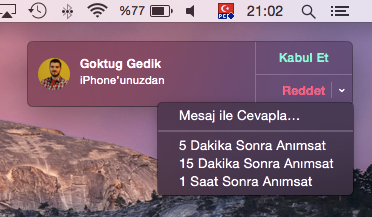
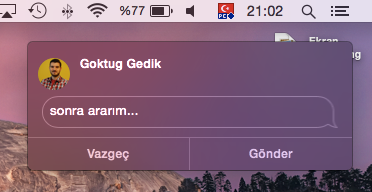
 Eğer bu çağrıyı cevaplamak istemiyorsak, çıkan penceredeki kırmızı “Reddet” butonuna tıklayabilir veya kenarındaki küçük ok butonuna tıklayarak mesaj göndererek reddedebilir, veya 5,10,15 dakika içerisinde Mac’imizin bize bu çağrıyı hatırlatmasını isteyebiliriz.
 Ayrıca “Devamlılık” özelliklerinden bir diğeri olan Mac üzerinden SMS alma ve gönderme için de "Mac veya iPad üzerinden nasıl SMS gönderilir?” yazısına göz atabilirsiniz.
“Devamlılık” (Continuity) nedir, nerede ne zaman işe yarar?
iPhone’umuza gelen çağrıları Mac ile cevaplamayı ve yeni çağrıları Mac üzerinden başlatmayı sağlayan özelliğin adı Devamlılık, yani Apple’ın Continuity adı verdiği özellik. Bu özellik sayesinde sadece çağrılar değil, SMS, iMessage gibi pek çok şeye farklı cihazlardan kolayca erişebiliyor ve tek bir cihaza bağlı kalmadan kullanabiliyoruz. Devamlılık ile ilgili daha fazla bilgi almak isterseniz, bu yaz paylaştığımız “OS X Yosemite ile yeni neler geliyor? 3.Bölüm: Devamlılık” yazısına göz atabilirsiniz.
Bu yazıda ise, Devamlılık konusunda iPhone yerine iPad veya Mac'imizle çağrı cevaplama ve yeni çağrı başlatma konularına değineceğim. Böylece iPhone’umuzu elimize almadan, Mac’imizdeki mikrofon ve hoparlörler ile, -ama yine iPhone’umuz ve GSM operatörümüz üzerinden-, iletişim kurabileceğiz. :)
Kullanmak için ne gerekiyor?
Bu özelliği kullanabilmek için temelde 4 şeye ihtiyacımız var:- Yosemite destekleyen bir Mac (Hangi Mac’ler Yosemite destekliyor?)
- iOS 8 destekleyen bir iOS cihaz (Hangi cihazlar iOS 8 destekliyor?)
- Aynı Wi-Fi ağına bağlı olmaları
- Aynı iCloud hesabını kullanıyor olmaları
Eğer Yosemite yüklü bir Mac, ve iOS 8 yüklü bir iPhone sahibiysek, ve her iki cihaz da aynı Wi-Fi ağına bağlı durumda ise, aramalarımızı bu iki cihaz arasında geçiş yaparak kullanabiliyoruz.
Peki şimdi gelelim bu cihazlar üzerinde yapmamız gerekenlere...
Mac’imizde yapmamız gereken ayarlar
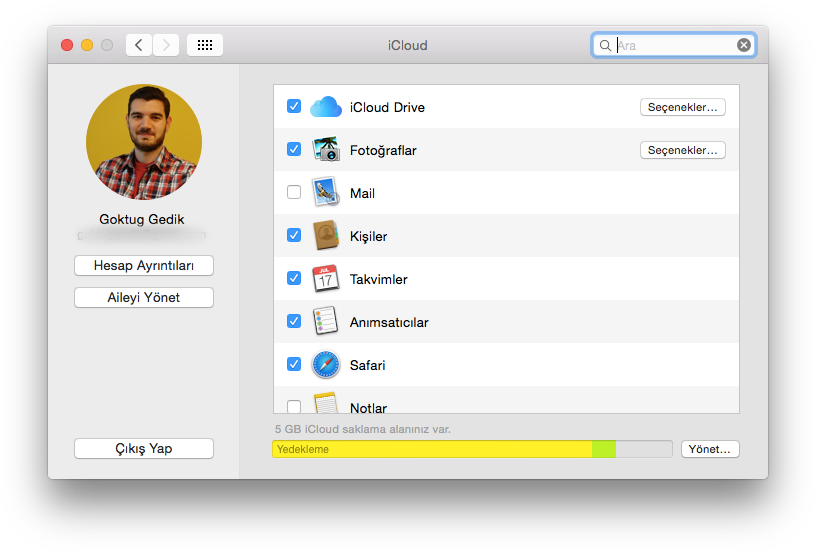
Mac’imizde hangi iCloud hesabını kullandığımızı kontrol etmek için Sistem Tercihleri > iCloud içerisinde karşımıza gelen bilgilere göz atabiliriz.
Burada kullandığımız iCloud hesabının iPhone’umuzda kullandığımız iCloud hesabı ile aynı olması gerekiyor.
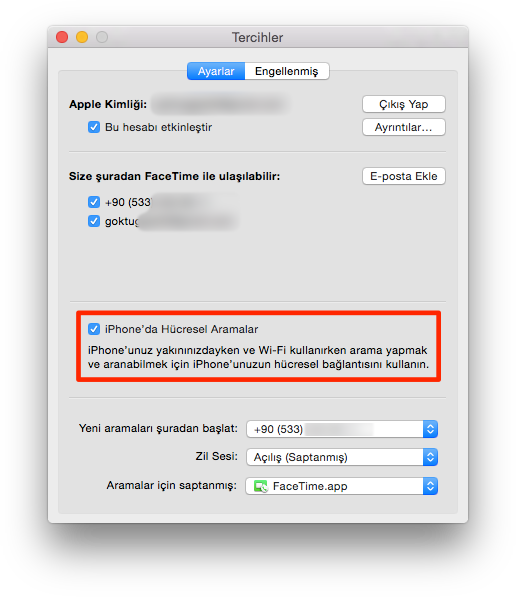
Ayrıca FaceTime uygulamasını açtıktan sonra FaceTime menüsünden Tercihler’e tıkladığımızda karşımıza gelen pencerede “iPhone’da Hücresel Aramalar” kutucuğunun işaretli olduğundan emin olmamız gerekiyor.
Bu kutucuk işaretli olmazsa, aynı ağda olsak ve aynı iCloud hesabını kullanıyor olsak dahi Mac’imiz çalmıyor ve çağrıyı cevaplayamıyor, çağrı başlatamıyoruz.
Bunun altında yer alan “Yeni aramaları şurdan başlat” kısmı ise, Mac’imiz üzerinden birisini aradığımızda karşı tarafın telefon ekranında çağrının nereden geliyor olarak görüneceğini seçiyoruz. Bunu telefon numaramız olarak bırakmak en kolayı olacaktır.
Mac’imizde yapmamız ve kontrol etmemiz gerekenler bu kadar. Gelelim şimdi iPhone’a...
iPhone’umuzda yapmamız gereken ayarlar
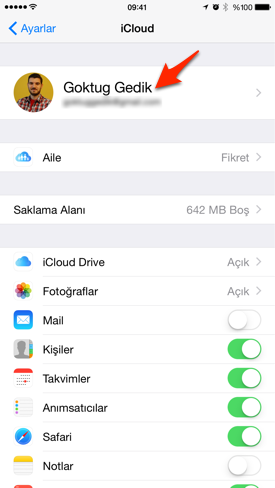
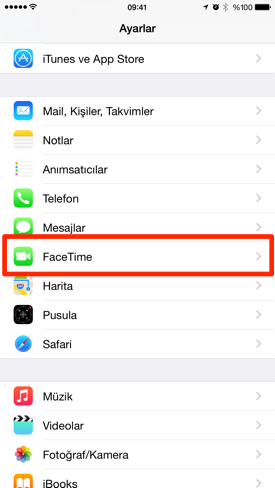
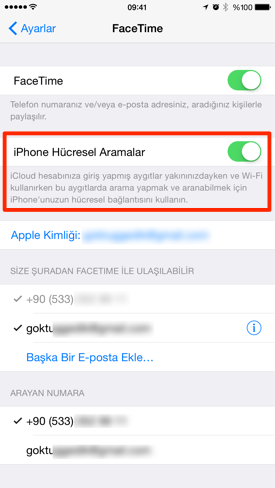
iPhone’umuzda da yapmamız gereken çok fazla bir şey yok diyebiliriz. Mac’te olduğu gibi, öncelikle iCloud hesabımızı kontrol etmek için Ayarlar > iCloud içerisine göz atıyoruz.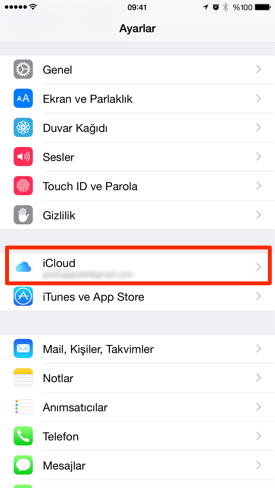
Arama Yapmak: Mac’ten nasıl arama yapılıyor?
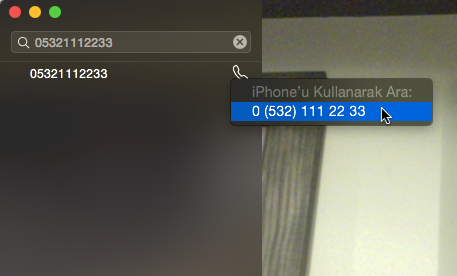
Gereken ayarları yaptıktan sonra sıra geldi bu özelliği kullanmaya. İlk olarak bir arama yapmayı deneyelim. Bunun için birkaç yöntem var. Birincisi, FaceTime uygulamasını çalıştırdıktan sonra karşımıza listenin en üstünde yer alan arama kutusuna direkt olarak çevirmek istediğimiz numarayı yazıp, yanındaki ahize ikonuna basarak arama yapabiliyoruz.
Bir diğeri ise yine FaceTime üzerinde kayıtlı kişiler arasından birini seçerek, ahize ikonundan aramak istediğimiz numarayı seçerek...
Ayrıca Kişiler, Takvim ve Safari uygulamalarında da gördüğümüz telefon numaralarına sağ tıklayarak açılan menüden “iPhone’u kullanarak Ara”yı seçerek arama yapabiliyoruz.
Örneğin Kişiler uygulamasındaki bir numaranın üzerine gidince zaten sağında mavi bir ahize görünüyor arama yapabilmemiz için… :)
Arama mantığı ise aslında iPhone’da bir arama yapmakla aynı. Yani bir numarayı aramak istediğimizde iPhone ekranında arama görünüyorken, Mac’te ise sağ üst köşede arama karşımıza çıkıyor.
Arama Cevaplamak: Mac üzerinden nasıl arama cevaplanıyor?
Gelen aramalara cevap vermek ise oldukça basit. Arama yapmaya benzer bir şekilde, bir çağrı geldiği zaman Mac’imizin sağ üst köşesinde bir pencere çıkıyor ve arayan kişinin adı, telefonu ve eklediysek fotoğrafı görünüyor. Çağrıyı cevaplamak için yeşil renkteki “Cevapla” butonuna tıklamamız yeterli. :)
Bu andan itibaren Mac’imizin mikrofonu sesimizi karşı tarafa iletiyor, hoparlörlerinden ise konuştuğumuz kişinin sesi geliyor.
Eğer bu çağrıyı cevaplamak istemiyorsak, çıkan penceredeki kırmızı “Reddet” butonuna tıklayabilir veya kenarındaki küçük ok butonuna tıklayarak mesaj göndererek reddedebilir, veya 5,10,15 dakika içerisinde Mac’imizin bize bu çağrıyı hatırlatmasını isteyebiliriz.
Mac üzerinden konuşurken iPhone’a geçilebiliyor mu?
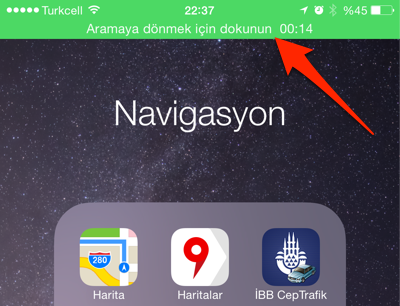
“Devamlılık” derken Apple elbette bu konuyu da unutmuş değil. :) Mac’imiz üzerinden konuşuyorken masa başından kalkmamız gerekirse, hiç bir kesinti yaşamadan iPhone’umuzdan konuşmaya devam etmemiz mümkün. Bunun için iPhone’umuzun ekran kilidini açtıktan sonra ekranın yukarısında yer alan yeşil renkteki kısma dokunmamız yeterli. Böylece çağrıyı kolayca iPhone’umuza taşıyabiliyoruz. :)
Değerlendirme
Bu özelliği çok sık kullandığımı söyleyemem, çünkü sanırım iPhone’umun telefon özelliğini oldukça az kullanıyorum. :) Ancak kullandığım zamanlarda, özellikle de evde, oldukça pratik olduğunu söyleyebilirim. Bilgisayar başındayken gelen aramaları bu şekilde cevaplamak oldukça pratik oluyor, telefon odanın öbür ucunda şarjda bile olsa yerimden kalkmadan telefonu cevaplamak çok işime geliyor. :) Siz bu özelliği kullanıyor musunuz? Hangi durumlarda işinize yarıyor veya yarayabileceğini düşünüyorsunuz? Her zaman olduğu gibi yorumlarınızı bekliyorum...
Ayrıca “Devamlılık” özelliklerinden bir diğeri olan Mac üzerinden SMS alma ve gönderme için de "Mac veya iPad üzerinden nasıl SMS gönderilir?” yazısına göz atabilirsiniz.Haberde hata mı var?Bize bildirin
Senin fikrin ne?
Bu gelişme hakkında sen ne düşünüyorsun?
Yorumlar
İlk yorumu siz yazın.