
Mac101: Handoff nedir? Nasıl kullanılır?
iOS 8 ve OS X Yosemite ile hayatımıza giren Handoff, oldukça faydalı bir özellik olma yolunda ilerliyor.
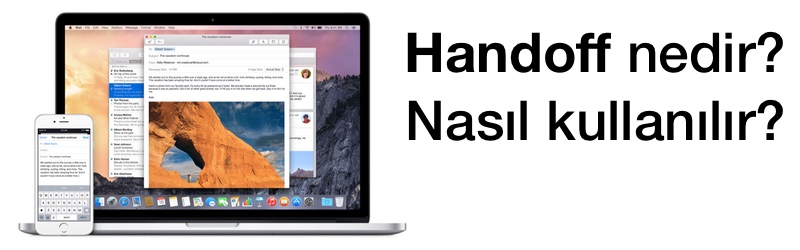
iOS 8 ve OS X Yosemite ile hayatımıza giren Handoff, oldukça faydalı bir özellik olma yolunda ilerliyor. Mac, iPhone ve iPad arasında çok daha verimli çalışmamızı sağlayan, ve günlük işlerimizi kolaylaştıran Handoff’u anlatmak zor olsa da, bu yazıda hem biraz daha detaylı olarak inceliyor, hem de nasıl kullanabileceğimize dair örnekler paylaşıyoruz.
 Safari:
Bazen iPhone’da açtığım bir web sayfasına masaüstü görünümünde göz atmak isteyebiliyorum. Ya da tam tersi, Mac’imde ziyaret ettiğim bir sayfayı aslında iPhone’da görüntülemem gerekebiliyor. Bu durumda o adresi kopyala / yapıştır, kendine mail at gibi can sıkıcı bir şekilde kendime göndermek yerine, Handoff sayesinde birkaç saniyede iki cihaz arasında geçiş yaparak görüntüleyebiliyorum.
 Aslında bunlar oldukça basit ve Handoff için oldukça temel, hatta ilkel diyebileceğimiz örnekler. Ancak hakkını yemeyelim, oldukça işe yaradıklarını da itiraf etmem gerekiyor. :)
Fakat bunlar bile Handoff’un potansiyeli hakkında bize ipuçları veriyor. Apple’ın “devamlılık” adını verdiği özellikler arasında yer alan Handoff, gelecekteki güncellemelerle birlikte bize çok daha yüksek bir verimlilik sağlayacak ve Apple cihazlarının birlikte çalışma deneyimini bir adım daha ileriye taşıyacak gibi görünüyor.
 Tam bir liste paylaşmak gerekirse, Handoff’u aşağıdaki cihazlar ve daha yenileri destekliyor:
Mac’ler:
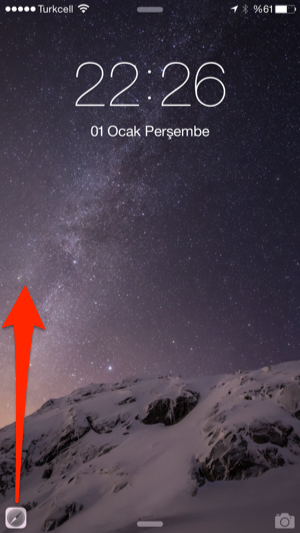 Bu ekranda sol alt köşedeki Safari ikonundan tutarak yukarıya çektiğimizde Mac’imizdeki sayfa iPhone’umuzda açılacak. İşte bu kadar. :)
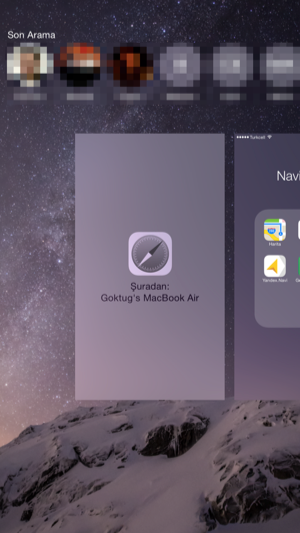
Ya da kilit ekranında değilsek, Home tuşuna 2 defa bastıktan sonra en soldaki ekrana geçerek yine Safari’deki sayfaya ulaşabiliyoruz.
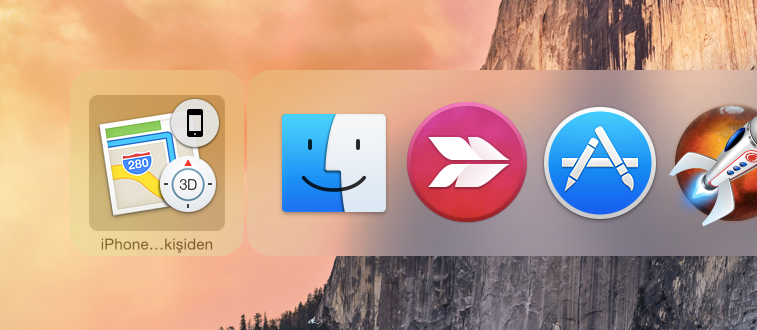
 Ya da tam tersini yapmak istersek, destekleyen uygulamalardan biri olan Harita uygulamasını iPhone’da açtıktan sonra Mac’imizde bu haritaya göz atmak istediğimizde, yapmamız gereken şey Dock’un en solunda beliren Harita ikonuna tıklamak.
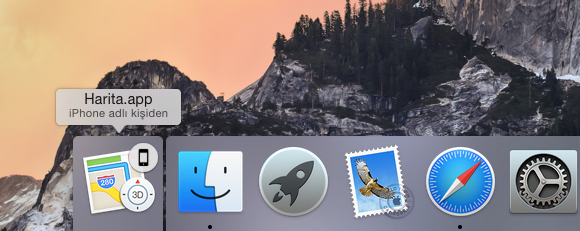 Ya da alternatif olarak command-Tab kısayolunu kullanarak yine en solda yer alan Harita uygulamasını seçebiliyoruz.
 Mac ve iOS cihazlarımız arasında Handoff’u kullanarak bu şekilde geçiş yapabiliyoruz. Uygulamalar değişse de, geçiş yapmak yukarıda paylaştığım gibi yapılıyor, ve ek bir şey yapmaya gerek kalmıyor.
Handoff nedir?
Handoff, Mac’te kullandığımız bir uygulamayı iPhone veya iPad’e paslayabilmemize veya bu cihazlarda kaldığımız yerden kullanmaya devam edebilmemize imkan veren bir özellik, ya da tam tersi şekilde iPhone veya iPad’den Mac’imize... Aslında ilk duyduğumda “nasıl yani?” tepkisini verdiğim bu özelliğe her geçen gün daha çok alışmaya ve keyfini çıkartmaya başladım diyebilirim. :) Handoff’un günlük işlerimi yaparken ne kadar çok ihtiyacım olan bir özellik olduğunu, kullanmaya alıştıkça daha da iyi anlıyorum. Peki ne işime yarıyor? Hangi durumlarda Handoff’u kullanabiliyoruz, gelin birkaç örnekle anlatmaya çalışayım.Handoff ne işe yarar?
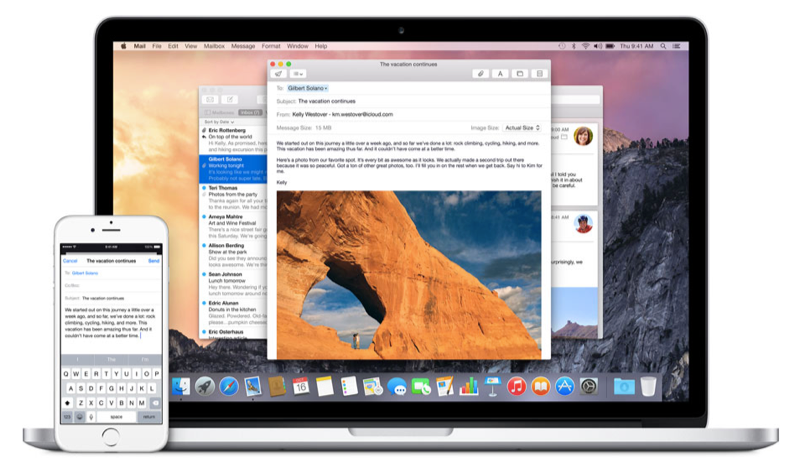
E-posta / Mail: Mac’imde yazmaya başladığım bir e-postayı iPhone’umda yazmaya devam edebiliyor, masamdan kalkmış olsam dahi yolda tamamlayıp gönderebiliyorum. Ya da tam tersi, yolda iPhone’umda yazmaya başladığım bir e-postayı masama oturduğum gibi Mac’imde görebiliyor ve tamamlayabiliyorum.
Safari:
Bazen iPhone’da açtığım bir web sayfasına masaüstü görünümünde göz atmak isteyebiliyorum. Ya da tam tersi, Mac’imde ziyaret ettiğim bir sayfayı aslında iPhone’da görüntülemem gerekebiliyor. Bu durumda o adresi kopyala / yapıştır, kendine mail at gibi can sıkıcı bir şekilde kendime göndermek yerine, Handoff sayesinde birkaç saniyede iki cihaz arasında geçiş yaparak görüntüleyebiliyorum.
Aslında bunlar oldukça basit ve Handoff için oldukça temel, hatta ilkel diyebileceğimiz örnekler. Ancak hakkını yemeyelim, oldukça işe yaradıklarını da itiraf etmem gerekiyor. :)
Fakat bunlar bile Handoff’un potansiyeli hakkında bize ipuçları veriyor. Apple’ın “devamlılık” adını verdiği özellikler arasında yer alan Handoff, gelecekteki güncellemelerle birlikte bize çok daha yüksek bir verimlilik sağlayacak ve Apple cihazlarının birlikte çalışma deneyimini bir adım daha ileriye taşıyacak gibi görünüyor.
Kullanmak için ne yapmak gerekir?
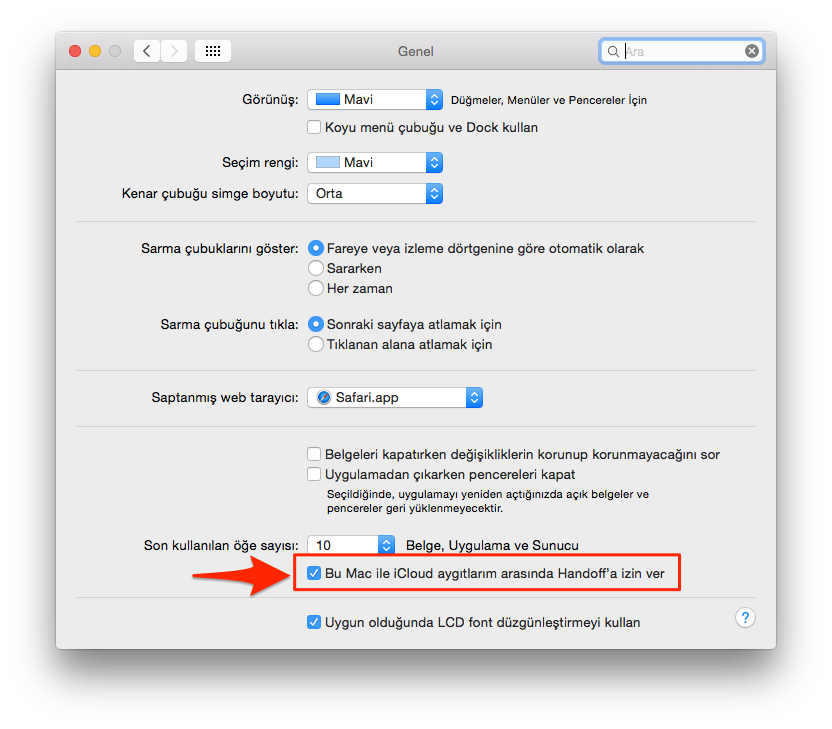
Peki gelelim Handoff’u nasıl kullanabileceğimize… Önce cihazlarımızın Handoff’u desteklediğinden emin olmamız gerekiyor, çünkü Handoff’u kullanabilmek için:- Cihazlarımızın aynı kablosuz ağa bağlı olması
- Bluetooth 4.0 destekliyor olması
- iOS 8 ve Yosemite yüklü olması
- ve aynı iCloud hesabını kullanıyor olmamız gerekiyor.
Tam bir liste paylaşmak gerekirse, Handoff’u aşağıdaki cihazlar ve daha yenileri destekliyor:
Mac’ler:
- MacBook Air (2012 Ortası ve sonrası)
- MacBook Pro (2012 Ortası ve sonrası)
- iMac (2012 Sonu ve sonrası)
- Mac mini (2012 sonu ve sonrası)
- Mac Pro (2013 Sonu)
- iPhone 5 veya sonraki modeller
- iPad (4. nesil), iPad Air, iPad Air 2
- iPad mini, Retina ekranlı iPad mini, iPad mini 3
- iPod touch (5. nesil)
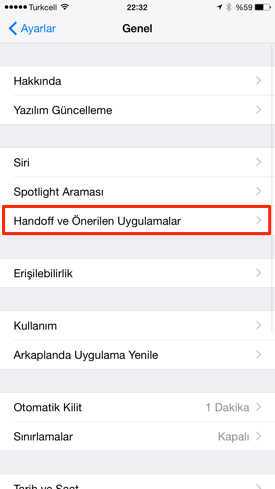
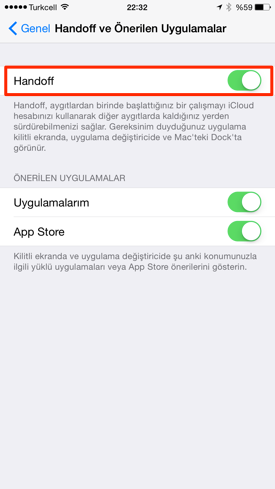
Nasıl kullanılır? Kullanım örnekleri
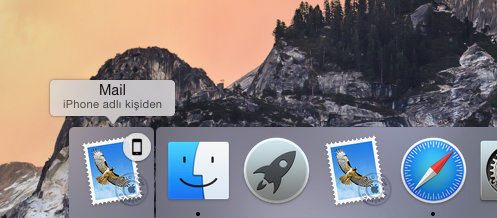
Handoff’u aktif hale getirdikten sonra artık geriye kullanması kalıyor. Ne yazık ki her uygulama henüz Handoff’u desteklemiyor. Mail, Safari, Takvim, Harita, Pages, Keynote, Numbers gibi uygulamalar destekleyen uygulamalar arasında yer alsa da, umuyorum ki gelecekte daha fazla uygulama da Handoff’u destekleyecektir... Örneğin Pocket uygulaması iOS ve Mac uygulamaları arasında Handoff ile geçiş yapmayı destekliyor. :) Handoff’u kullanmak içinse pek bir şey yapmaya gerek yok, Mac’te Safari’de bir sayfayı açtıktan sonra elimize iPhone’umuzu aldığımızda karşımızda şöyle bir ekran göreceğiz:
Bu ekranda sol alt köşedeki Safari ikonundan tutarak yukarıya çektiğimizde Mac’imizdeki sayfa iPhone’umuzda açılacak. İşte bu kadar. :)
Ya da kilit ekranında değilsek, Home tuşuna 2 defa bastıktan sonra en soldaki ekrana geçerek yine Safari’deki sayfaya ulaşabiliyoruz.
Ya da tam tersini yapmak istersek, destekleyen uygulamalardan biri olan Harita uygulamasını iPhone’da açtıktan sonra Mac’imizde bu haritaya göz atmak istediğimizde, yapmamız gereken şey Dock’un en solunda beliren Harita ikonuna tıklamak.
Ya da alternatif olarak command-Tab kısayolunu kullanarak yine en solda yer alan Harita uygulamasını seçebiliyoruz.
Mac ve iOS cihazlarımız arasında Handoff’u kullanarak bu şekilde geçiş yapabiliyoruz. Uygulamalar değişse de, geçiş yapmak yukarıda paylaştığım gibi yapılıyor, ve ek bir şey yapmaya gerek kalmıyor.
Handoff çalışmıyor mu? Arada bir mi çalışıyor? Bazı sorunlar için çözüm önerileri...
İşler teoride kusursuz gibi görünse de, Handoff pratikte her zaman bu kadar sorunsuz çalışmıyor. Bazen uygulamalar görünmeyebiliyor, bazen tıklansa da açılmayabiliyor. Bu gibi durumlar için aşağıdaki yöntemleri denemek işe yarayabilir:- Cihazların aynı kablosuz ağda olduğunu kontrol edin
- Handoff için kullanmaya çalıştığınız uygulamayı kapatın ve yeniden açın
- Handoff’u kapatın ve yeniden aktif hale getirin
- Bluetooth’u kapatın ve yeniden açın
- iCloud’dan çıkış yapın ve tekrar giriş yapın
- Mac’inizi yeniden başlatın
- iPhone veya iPad’inizi yeniden başlatın
Apple’ın Devamlılık reklamı:
Geçtiğimiz haftalarda Apple “Devamlılık" özellikleri üzerine bir de reklam yayınladı. Ancak bu yazıyı yayınlamadan reklamı da kuru kuruya paylaşmak istemediğim için biraz gecikmeli olarak da olsa bu reklamı da paylaşmak istedim. :) https://www.youtube.com/watch?v=SrxtbB-z2Sc Siz bu "devamlılık" özelliklerinden hangilerini kullanıyorsunuz? Handoff işinize yarıyor mu? Yorumlarınızı bekliyorum.Haberde hata mı var?Bize bildirin
Senin fikrin ne?
Bu gelişme hakkında sen ne düşünüyorsun?
Yorumlar
İlk yorumu siz yazın.