
Mac101: Mac'te ekran görüntüsü almak (ve fazlası)
Belki zaten biliyorsunuz, ama bu yazıda en az 1 yeni özellik bulacağınızı garanti ediyorum. :) Mac'te ekran görüntüsü almak çok kolay, peki ama ekran görüntüsü alırken farklı küçük özelliklerle işimizin daha da kolaylaşabileceğini biliyor muydunuz? Önce temeller: Mac'te ekran görüntüsü nasıl alınır?
Belki zaten biliyorsunuz, ama bu yazıda en az 1 yeni özellik bulacağınızı garanti ediyorum. :) Mac'te ekran görüntüsü almak çok kolay, peki ama ekran görüntüsü alırken farklı küçük özelliklerle işimizin daha da kolaylaşabileceğini biliyor muydunuz?
Önce temeller: Mac'te ekran görüntüsü nasıl alınır?
Bir çoğumuz bunları zaten biliyor, hatta ben de 2010 yılında ayrı bir yazı ile paylaşmıştım, ama yine de küçük bir hatırlatma olması için yeniden yazmak istedim:- command-shift-3: Ekran görüntüsünü tam-ekran olarak alır
- command-shift-4: Ekran görüntüsü alınacak alanı seçilebilir
- command-shift-4 ve boşluk tuşu: Seçilen pencerenin ekran görüntüsünü alır.

Peki gelelim şimdi ufak ufak bazı gizli özelliklere değinmeye...
Normalde pencerenin ekran görüntüsü alındığında bir de arkada gölgesi olur. Aşağıdaki gibi:
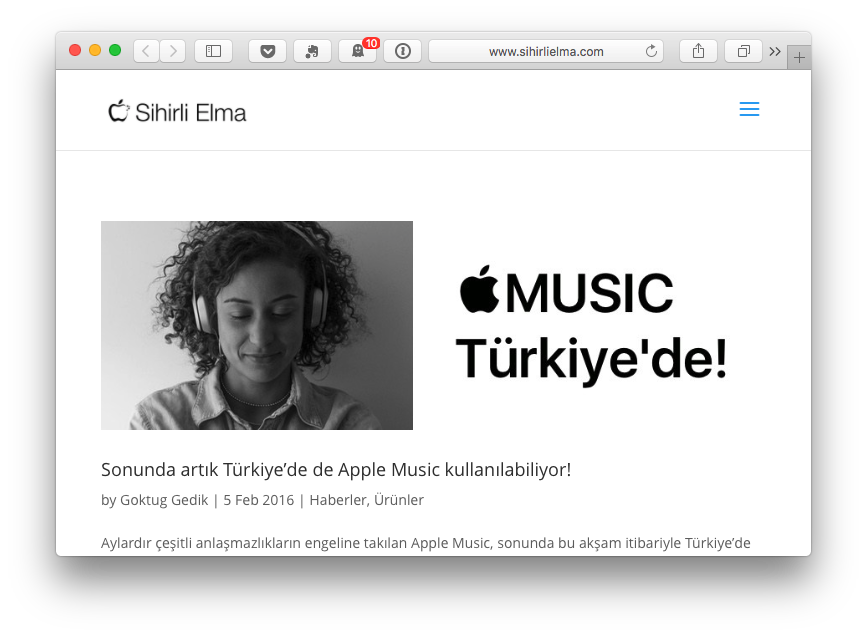
Ama bu gölgeyi istemiyorsak sonrasında resmi kesip biçmeye uğraşmak yerine, ekran görüntüsünü alırken ALT/OPTION tuşuna basılı tutmamız yeterli. :)
Bu sefer gölge olmadan, şöyle bir ekran görüntüsü almış oluyoruz:
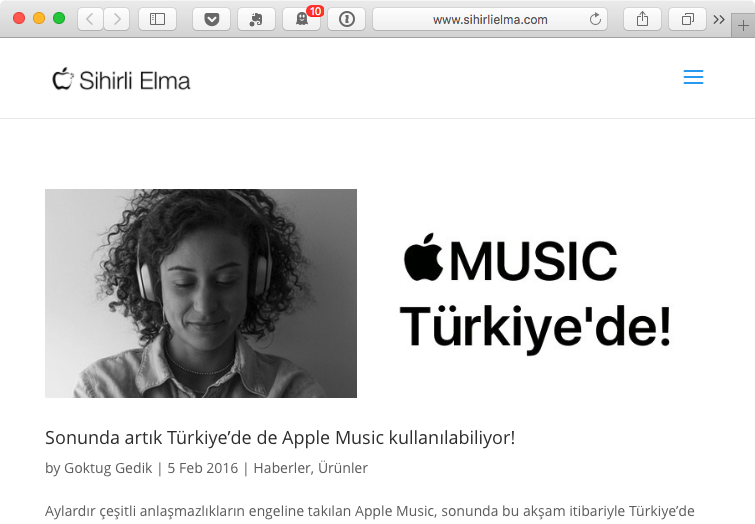
Çerçevesi belli olmuyor Safari'nin...
Sonra gizli detaylar!
Peki temelleri öğrendik, hatta belki de zaten biliyorduk. Pencerelerin ekran görüntüsünü gölgesiz almayı da öğrendik. Daha bilmediğimiz neler olabilir? :)cmd-shift-4 ile imleci ekran görüntüsü moduna aldıktan sonra, Apple bazı küçük özellikler ekleyerek bizim işimizi biraz daha kolaylaştırıyor.
1. Seçili alanın enini veya boyunu kilitlemek
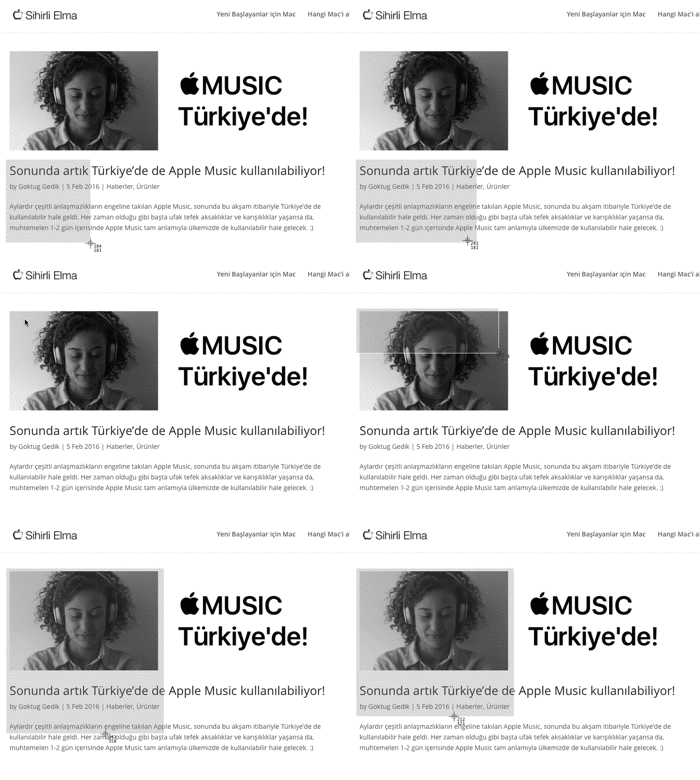
Seçim yaparken benim en çok canımı sıkan şeylerden birinin çözümü burada. Hani bir şeyi tam köşesinden yakalayarak ekran görüntüsü almak isteriz ya bazen? Ama imleci bir piksel sağa kaydırırken aşağı da kayar, enini tutturunca boyu tutmaz, onu düzeltirken diğeri bozulur...Bu yöntem ile seçim yaparken SHIFT tuşuna basılı tuttuğumuzda imleci oynattığımız yönde hareket ettirirken, diğer ekseni kilitleyebiliyoruz.
- Yani SHIFT'e basıp imleci sağa-sola oynatırsak seçtiğimiz alan yukarı aşağı oynamıyor,
- SHIFT'e basıp imleci yukarı-aşağı oynatırsak seçtiğimiz alan sağa-sola oynamıyor.
2. Seçili alanın yerini değiştirmek
Bazen seçime başladıktan sonra "keşke biraz daha sağdan veya azıcık yukarıdan seçseymişim" dediğimizde genelde seçimi iptal edip baştan seçim yaparız. Ancak buna gerek yok.BOŞLUK TUŞU'na (Space Bar) basılı tutarak seçtiğimiz alanın yerini değiştirebileceğimizi, kaydırabileceğimizi biliyor muydunuz? :)
3. Seçili alanı merkeze göre ölçeklemek
Bir şeyin ekran görüntüsünü sağından solundan eşit boşluklar kalacak şekilde almak bazen büyük işkence olabiliyor. Hem her şey sığsın, hem boşlukları eşit olsun ki dengeli görünsün dediğimiz noktada çare yine bir kısayol tuşu.ALT/OPTION tuşuna basılı tutarak seçili alanın merkezine göre ölçekleyerek büyütebiliyor veya küçültebiliyoruz.
Hatta ALT tuşuna basılı tutarken, bir yandan da SHIFT tuşuna bastığımızda, yukarıda olduğu gibi yatay veya düşey ekseni de sabitleyebiliyoruz.
Özet
Gizli detaylarla ilgili küçük bir özet yapmak gerekirse:- Pencerenin gölgesini almamak için ALT tuşuna basılı tut
- ⇧: Seçili alanın yüksekliğini veya genişliğini kilitle
- Boşluk tuşuna basılı tut: Seçili alanı hareket ettir
- ⌥: Seçili alanı merkeze göre ölçekle
- ⇧⌥: Seçili alanı merkeze göre ölçeklerken, yüksekliğini veya genişliğini kilitle
Haberde hata mı var?Bize bildirin
Senin fikrin ne?
Bu gelişme hakkında sen ne düşünüyorsun?
Yorumlar
İlk yorumu siz yazın.