
Mac'iniz kaybolmasın: Kilit ekranına mesajınızı bırakın
Mac'inizin kilit ekranına özel bir mesaj ekleyebileceğinizi biliyor muydunuz? İsmimizi, e-posta adresimizi veya telefon numaramızı yazabilir veya kendimize hatırlatmak istediğimiz bir mesajı bile bu ekrana koyabiliyoruz. :)
Mac'inizin kilit ekranına özel bir mesaj ekleyebileceğinizi biliyor muydunuz? İsmimizi, e-posta adresimizi veya telefon numaramızı yazabilir veya kendimize hatırlatmak istediğimiz bir mesajı bile bu ekrana koyabiliyoruz. :)

Umarım kimse ne Mac'ini, ne iPhone'unu, ne de iPad'ini kaybetmez, ancak yine de biz en kötü senaryoya karşı elimizden gelen şeyleri yapmalıyız. Eşeğimizi sağlam kazığa bağlayalım yani. :)
Bu yazının konusu olmasa da, tüm cihazlarınıza mutlaka bir açılış şifresi koymanızı ve iPhone'umu Bul (veya Mac'imi Bul) özelliğini etkinleştirmenizi öneriyorum.

Gelelim bu yazının konusuna, yani kilit ekranında görünen mesaja...
Kilit ekranında mesajınız olsun
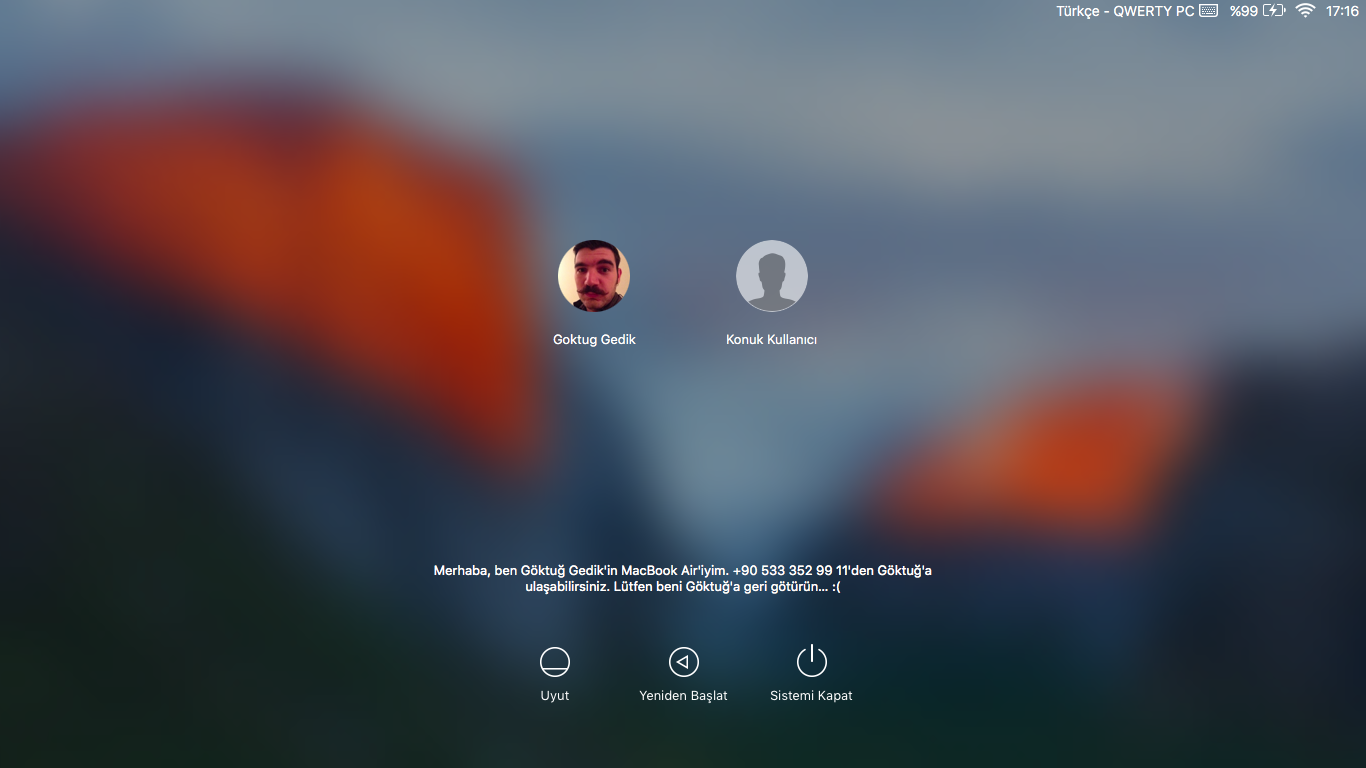
Benim emektar 11 inç'lik MacBook Air'im açıldığı zaman şöyle bir giriş ekranı çıkıyor karşıma.
Bu ekranda farklı olan şey ise aşağı kısımda yer alan mesaj:
Merhaba, ben Göktuğ Gedik'in MacBook Air'iyim. +90 532 xxx xx xx'den Göktuğ'a ulaşabilirsiniz. Lütfen beni Göktuğ'a geri götürün… :(

İşe yarar mı? Eğer biri kasıtlı olarak çaldıysa pek mümkün değil. Ancak yine de MacBook'umu bir yerlerde unutursam, ya da birilerininki ile karışırsa yardımcı olacağı kesin.
Kilit ekranına nasıl mesaj yazılır?
Peki gelelim bu mesajın nasıl yazılacağına.Mac'imizdeki Sistem Tercihleri içerisinden "Güvenlik ve Gizlilik"i seçiyoruz.

Karşımıza gelen ekranda önce sol alt köşedeki kilit işaretine tıklıyor ve parolamızı yazıyoruz.

Sonrasında ise "Ekran kilitiyken bir ileti göster" cümlesinin yanındaki "Kilit iletisini ayarla" butonuna tıklıyoruz.

Yazmak istediğimiz mesajı buradaki kutuya yazıyor ve "Tamam" butonuna tıklıyoruz.

İşte bu kadar, artık Mac'imizin giriş ekranında yazdığımız mesaj görünüyor olacak. :)

Haberde hata mı var?Bize bildirin
Senin fikrin ne?
Bu gelişme hakkında sen ne düşünüyorsun?
Yorumlar
İlk yorumu siz yazın.