
Eski iPhone'dan yeni iPhone'a tüm veriler en kolay şekilde nasıl aktarılır?
iPhone 7 ve 7 Plus cuma günü itibariyle Türkiye’de de satışa sunuldu ve iPhone piyasası tekrar hareketlendi. :) Bazılarımız iPhone 7’ye geçiş yaparken, iPhone 6s, iPhone SE veya diğer iPhone’lara geçenler de oluyor. Peki bu geçişleri yapmanın en kolay, güvenli ve hızlı yolu hangisi? Eski iPhone'dan
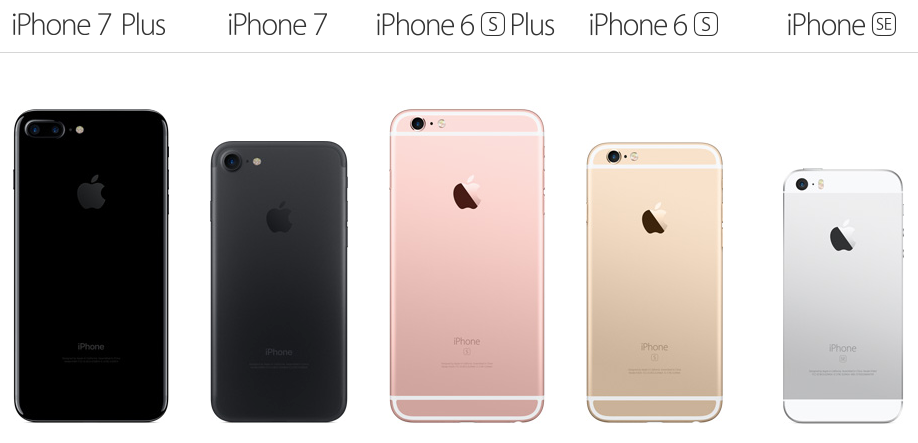
iPhone 7 ve 7 Plus cuma günü itibariyle Türkiye’de de satışa sunuldu ve iPhone piyasası tekrar hareketlendi. :) Bazılarımız iPhone 7’ye geçiş yaparken, iPhone 6s, iPhone SE veya diğer iPhone’lara geçenler de oluyor.
Peki bu geçişleri yapmanın en kolay, güvenli ve hızlı yolu hangisi? Eski iPhone'dan yenisine nasıl bir geçiş yapmalıyız ki rehberimiz, fotoğraflarımız, ayarlarımız, şifrelerimiz ve tüm diğer verilerimiz sorunsuz bir şekilde diğer cihaza da aynen aktarılabilsin?
Bu işlemin farklı yöntemlerini, geçişin birkaç püf noktasını ve adım adım geçiş kılavuzunu bu yazıda paylaşıyorum. Yeni bir iPhone'a geçerken bu yazı aklımızda ve elimizin altında bulunsun. :)
Eski iPhone'dan yeni iPhone'a nasıl geçilir?
Geçişi yapmanın 2 yolu var: iCloud ile veya iTunes ile. En kolay ve risksiz olanı iCloud ile geçiş yapmak. Ancak internet erişimi, hız ve kota konuları söz konusu olunca bazen iTunes ile geçiş yapmak da iyi bir alternatif olabiliyor. Bu durumda ise bazı detaylara dikkat etmezsek veri kaybı veya geçiş sonrasında bize çok iş çıkartabilecek durumlar ortaya çıkabiliyor. Her iki geçiş yönteminin detaylarına aşağıdan göz atabilirsiniz.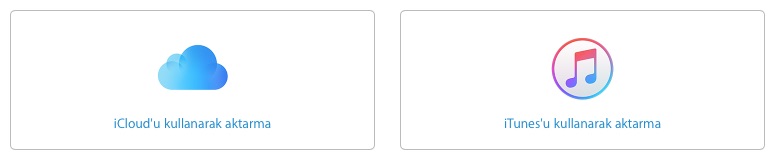
iCloud ile eski iPhone'dan yeni iPhone'a geçmek
Benim genelde tercih ettiğim ve herkese de önerdiğim yöntem iCloud'u kullanmak. Apple'ın online servisi iCloud ile iPhone'umuzun yedeğini alabiliyor ve tüm verilerimizi kolaylıkla yeni bir iPhone'a transfer edebiliyoruz.
1. Geçiş Öncesi Hazırlıklar
Ancak geçiş yapmadan önce 2 konuya dikkat etmemiz gerekiyor:
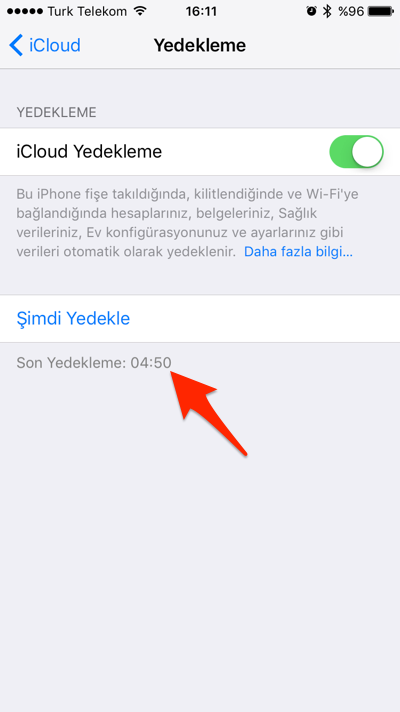
- En son alınan yedek tarihi
- iCloud'da yeterli boş alan olup olmadığı
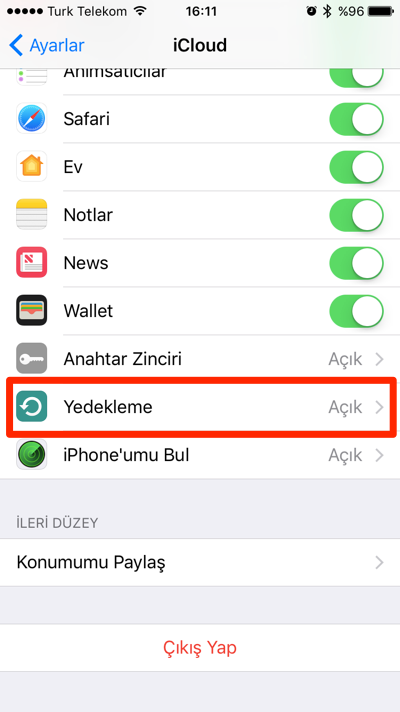 Yeni bir yedek almak için cihazımızın Wi-Fi'a bağlı olması ve mümkünse şarjda durması bu sürecin en kısa sürede tamamlanmasını sağlayacaktır. Bu sebeple zaman, internet erişimi ve enerji olan bir durumda bunu yapmak en doğrusu. :)
 Eğer iCloud'da yeterli boş alanımız yoksa, yedekleme tamamlanamayabilir. Bu durumda iCloud kapasitemizi arttırmamız ve yedekleme işlemini yeniden başlatmamız gerekiyor. İlk başta kulağa masraflı gibi gelse de, aslında verilerin her gün otomatik olarak yedeklenmesi ve cihazımızın başına bir şey gelse dahi verilerimizin güvende olması çok daha kıymetli.
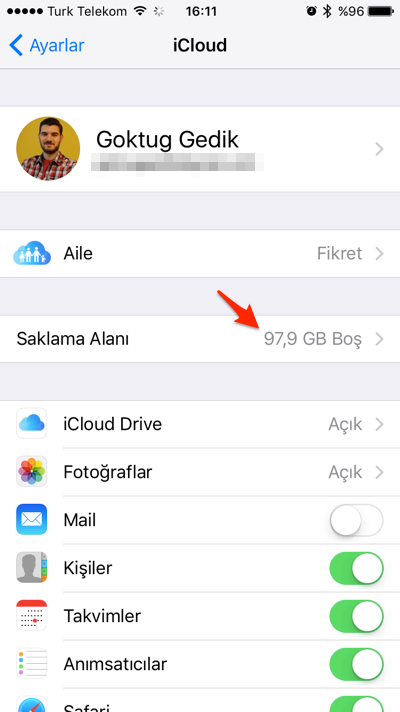 Ben tüm fotoğraflarımı ve belgelerimi de iCloud'da sakladığım için ayda 7,99 TL karşılığında 200GB'lık bir alan kullanıyorum. Ancak Apple farklı boyutlar için farklı seçenekler sunuyor elbette, ve bunları her sene hem ucuzlatıyor, hem de kapasiteleri arttırıyor.
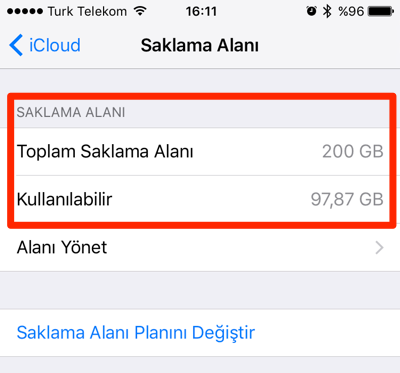 iCloud kapasiteleri ve ücretleri:
- 5GB: ücretsiz
- 50GB: 2,99 TL
- 200GB: 7,99 TL
- 1TB: 29,99 TL
- 2TB: 59,99 TL
2. iCloud Yedeklemesi
- Eski cihazımızı Wi-Fi'a bağlıyoruz
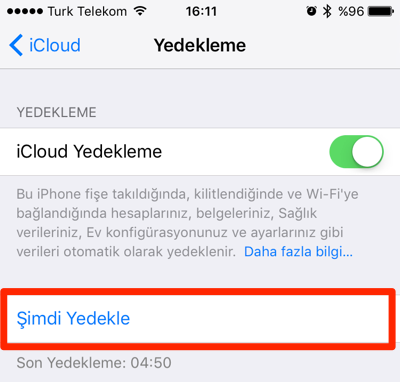
- Ayarlar > iCloud > Yedekleme içerisine giriyor, "iCloud Yedekleme" seçimini açıyoruz.
- "Şimdi Yedekle" butonua dokunuyoruz.
3. SIM kart transferi
Yedekleme işlemi bittikten sonra cihazımızın SIM kartını çıkartarak yeni cihaza takıyoruz.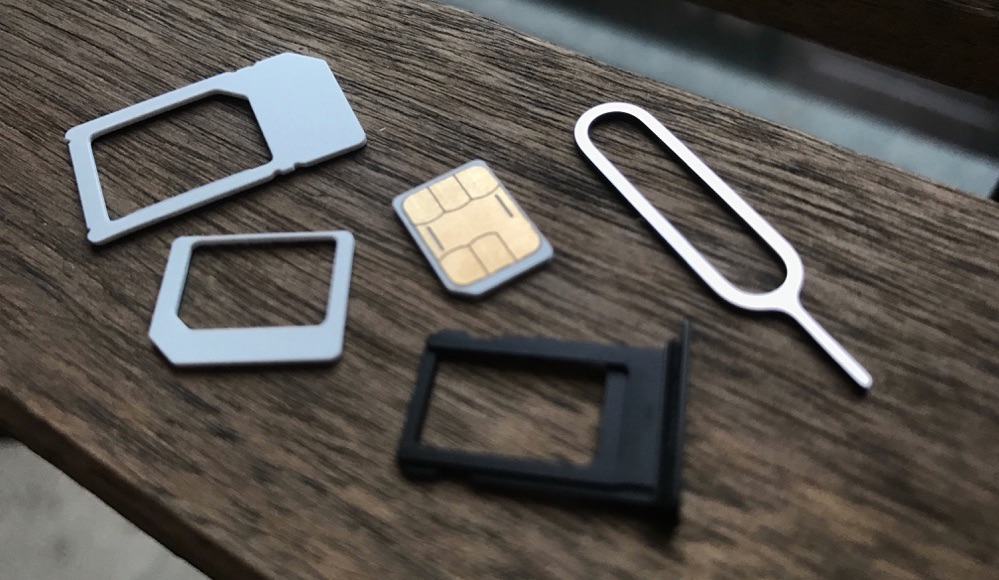
4. Yeni cihaza yedeğin geri yüklenmesi
- Yeni cihazımızı açıyoruz. "Merhaba" ekranı karşımıza çıktıktan sonra cihazımızı ayarlamaya başlıyoruz.
- Wi-Fi seçimini yaptıktan sonra karşımıza yeni bir cihaz olarak mı yoksa bir yedeklemeden geri yüklemek istediğimizi soran ekrana geliyoruz.
- Bu ekranda bir iCloud yedeklemesinden geri yükleme seçeneğini seçiyoruz.
- iCloud'a erişmek için Apple ID ve şifremizi yazıyoruz.
- Karşımıza iCloud yedekleri çıktığında en güncel yedeklemeyi seçiyoruz.
- Eğer cihazımızda farklı Apple ID'lerden yüklenmiş uygulamalar varsa diğer Apple ID bilgilerini de yazmamız gerekebilir.
- Geri yükleme işlemi başlıyor.
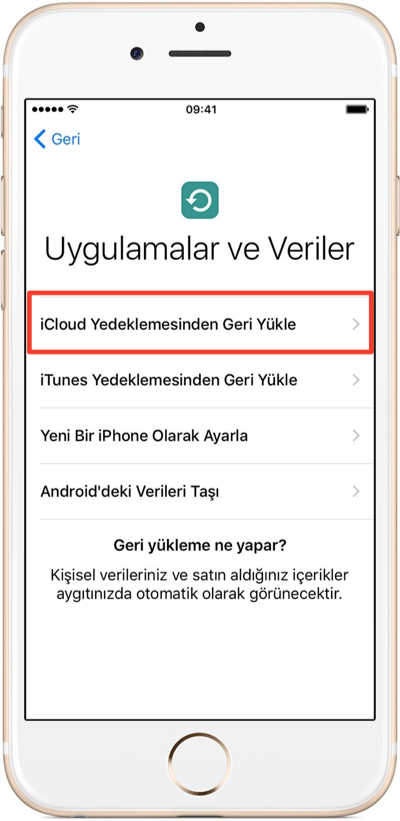 Geri yükleme devam ederken yine yedeklemede olduğu gibi Wi-Fi'a ve şarja bağlı kalmakta fayda var. Bu sayede tüm verilerimiz, ayarlar, uygulamalar ve fotoğraflarımız en kısa sürede geri yükleniyor.
NOT: Eğer yeni cihazımızın "Merhaba" ekranını geçtiysek Ayarlar > Genel > Sıfırla > Tüm "İçerikleri ve Ayarları Sil" seçimini yaparak tekrar bu ekrana getirebiliyoruz.
Watch kullanıcıları için ek bilgi:
Eğer bir Apple Watch sahibiysek, bu yedekleme ve geri yükleme işlemine ek olarak şu yazıya da göz atmamız faydalı olabilir.

iTunes ile eski iPhone'dan yeni iPhone'a geçmek
Eğer iCloud üzerinde yedekleme yapmak istemiyor veya internet erişimiyle ilgili sıkıntı yaşıyorsak cihazımızı bir bilgisayara bağlayarak iTunes üzerinden de yedekleme ve geri yükleme yapabiliyoruz.Önemli Not:
Eğer iTunes’a yedek alıyorsak mutlaka yedeği şifrelememiz gerekiyor. Aksi halde Sağlık, Aktivite veya şifrelerimiz yedeklenmiyor, ve yeni iPhone’a aktarılmıyor.
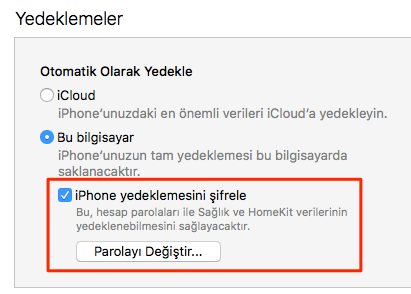
"Aktivite ve Sağlık verileri benim için çok da önemli değil" diye düşünüyor olabilirsiniz. Ancak iPhone'da kullandığımız tüm uygulamaların şifrelerini tekrar girmek ciddi bir sıkıntı yaratıyor. Bu sebeple benim önerim tüm verileri ve şifreleri koruyacak şekilde yedekleme yapmak ve yeni cihaza en kolay şekilde geçiş yapmak.
Yedekleme ve geri yükleme işlemleri için güncel bir iTunes'a sahip bilgisayara cihazımızı bağladıktan sonra şu adımları izliyoruz:1. iTunes Yedeklemesi
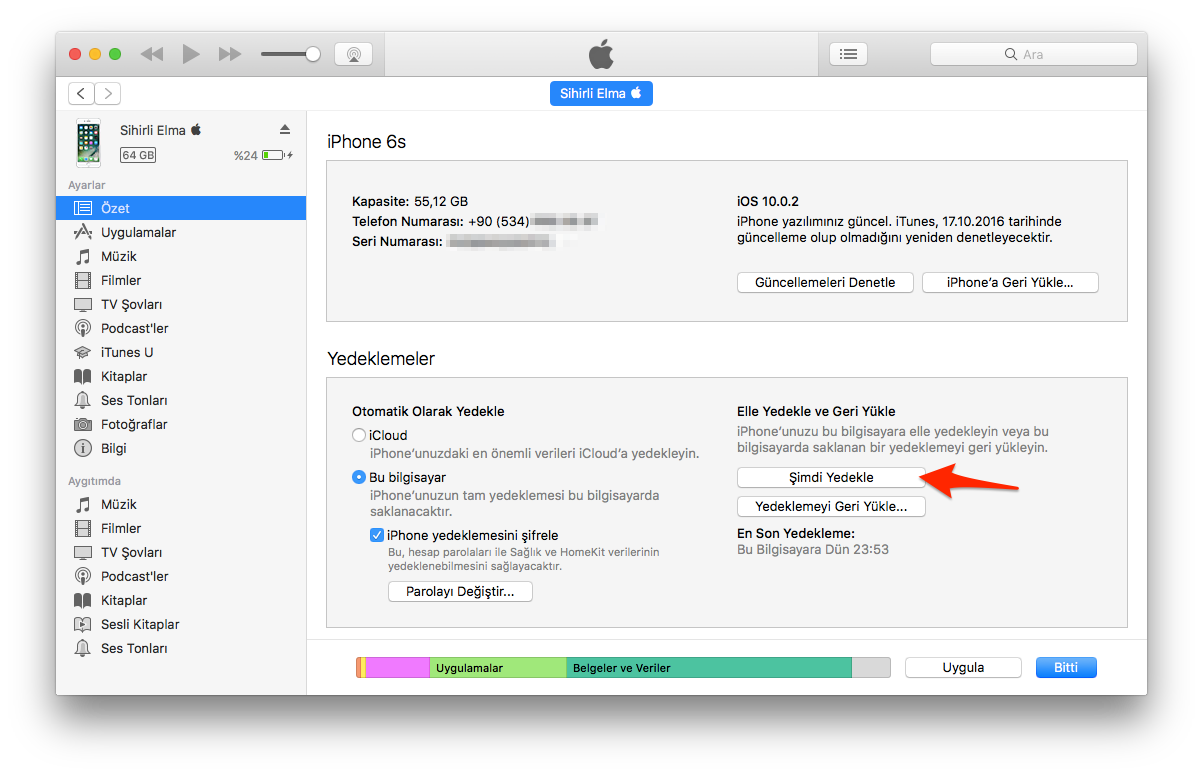
- Eski cihazımızı bilgisayarımıza bağlıyoruz ve iTunes'u açıyoruz.
- iOS cihazımızı seçiyoruz.
- Sağlık, Aktivite ve parolalarımızı saklayarak yeni cihaza taşımak için "iPhone yedeklemesini şifrele" seçimini işaretliyor ve "Şimdi Yedekle" butonuna tıklıyoruz.
- İşlem bittikten sonra iTunes > Tercihler > Cihazlar sekmesi içerisinden yaptığımız yedeklemeyi görebiliyor olmamız gerekiyor.
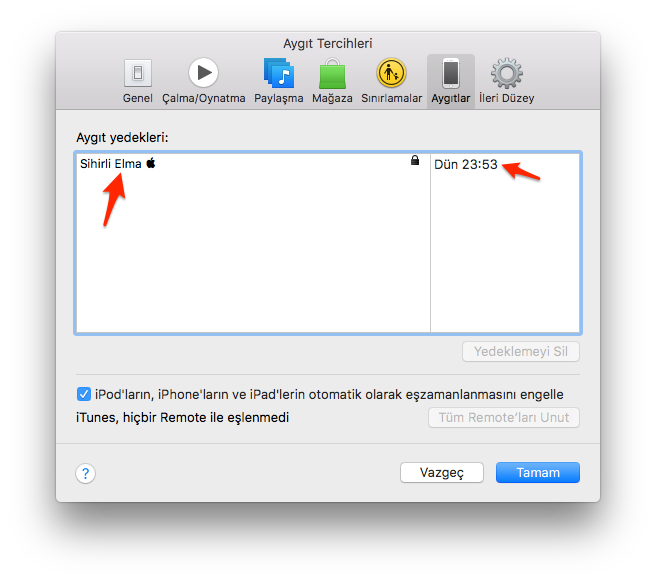 Eğer yedeklemeyi şifrelemeyi seçtiysek bu şifreyi bir kenara not etmekte fayda var. Çünkü eğer unutursak hiç bir şekilde bu şifrelenmiş yedeklemeyi yüklemenin bir yolu olmuyor.
2. SIM kart transferi
Yedekleme işlemi bittikten sonra cihazımızın SIM kartını çıkartarak yeni cihaza takıyoruz.
3. Yeni cihaza yedeğin geri yüklenmesi
- Yeni cihazımızı açıyoruz. "Merhaba" ekranı karşımıza çıktıktan sonra cihazımızı ayarlamaya başlıyoruz.
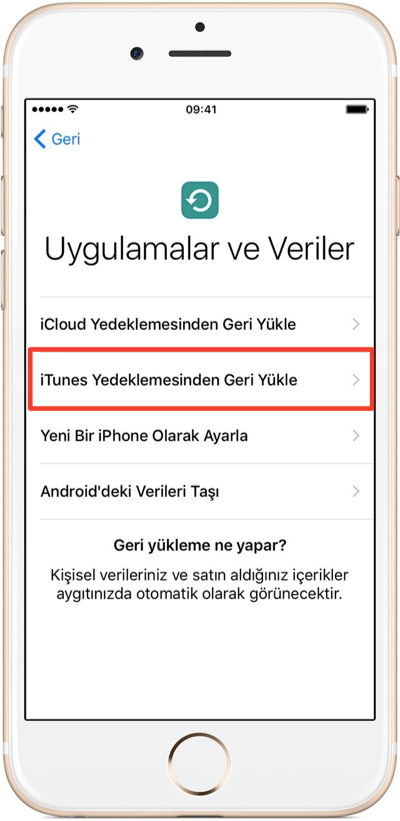
- Wi-Fi seçimini yaptıktan sonra karşımıza yeni bir cihaz olarak mı yoksa bir yedeklemeden geri yüklemek istediğimizi soran ekrana geliyoruz.
- Bu ekranda bir iTunes yedeklemesinden geri yükleme seçeneğini seçiyoruz.
- Yeni cihazı bilgisayarımıza bağlıyoruz ve geri yüklemek istediğimiz yedeklemeyi seçiyoruz.
- Şifreli bir yedekleme yaptıysak bu şifreyi yazıyoruz.
- Geri yükleme işlemi başlıyor.
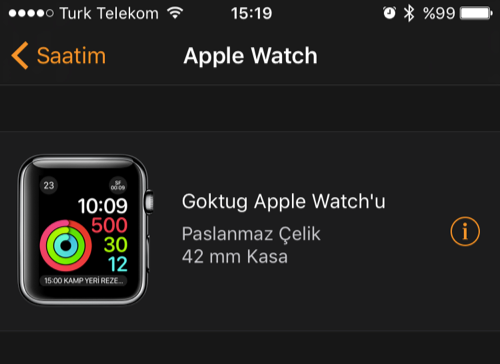
 Watch kullanıcıları için ek bilgi:
Eğer bir Apple Watch sahibiysek, bu yedekleme ve geri yükleme işlemine ek olarak şu yazıya da göz atmamız faydalı olabilir.
Haberde hata mı var?Bize bildirin
Senin fikrin ne?
Bu gelişme hakkında sen ne düşünüyorsun?
Yorumlar
İlk yorumu siz yazın.