
Safari için 9 Pratik Kısayol
Yeni yıla birkaç pratik ipucuyla başlayalım istedim. Bu yazıda anlattığım şeylerin hepsi zaten bilinen özellikler olsa da, onları daha hızlı ve pratik şekilde kullanmak mümkün. Normal yöntemlere ek olarak, aşağıdaki yöntemler genellikle bir ikona ya da başka bir yere basılı tuttuğumuzda ortaya çıkan

Yeni yıla birkaç pratik ipucuyla başlayalım istedim. Bu yazıda anlattığım şeylerin hepsi zaten bilinen özellikler olsa da, onları daha hızlı ve pratik şekilde kullanmak mümkün.
Normal yöntemlere ek olarak, aşağıdaki yöntemler genellikle bir ikona ya da başka bir yere basılı tuttuğumuzda ortaya çıkan gizli seçeneklerleri içeriyor.
İçlerinde bildikleriniz vardır eminim, ancak illa ki birkaç tanesi sizin için de yeni olacaktır umuyorum ki... :)
1. Bağlantıyı Kopyala
- Adres çubuğuna basılı tutuyoruz.
- Kopyala butonuna basıyoruz.

2. Bağlantı veya Kelime Yapıştır
- Adres çubuğuna basılı tutuyoruz.
- Yapıştır ve Adrese Git butonuna basıyoruz.

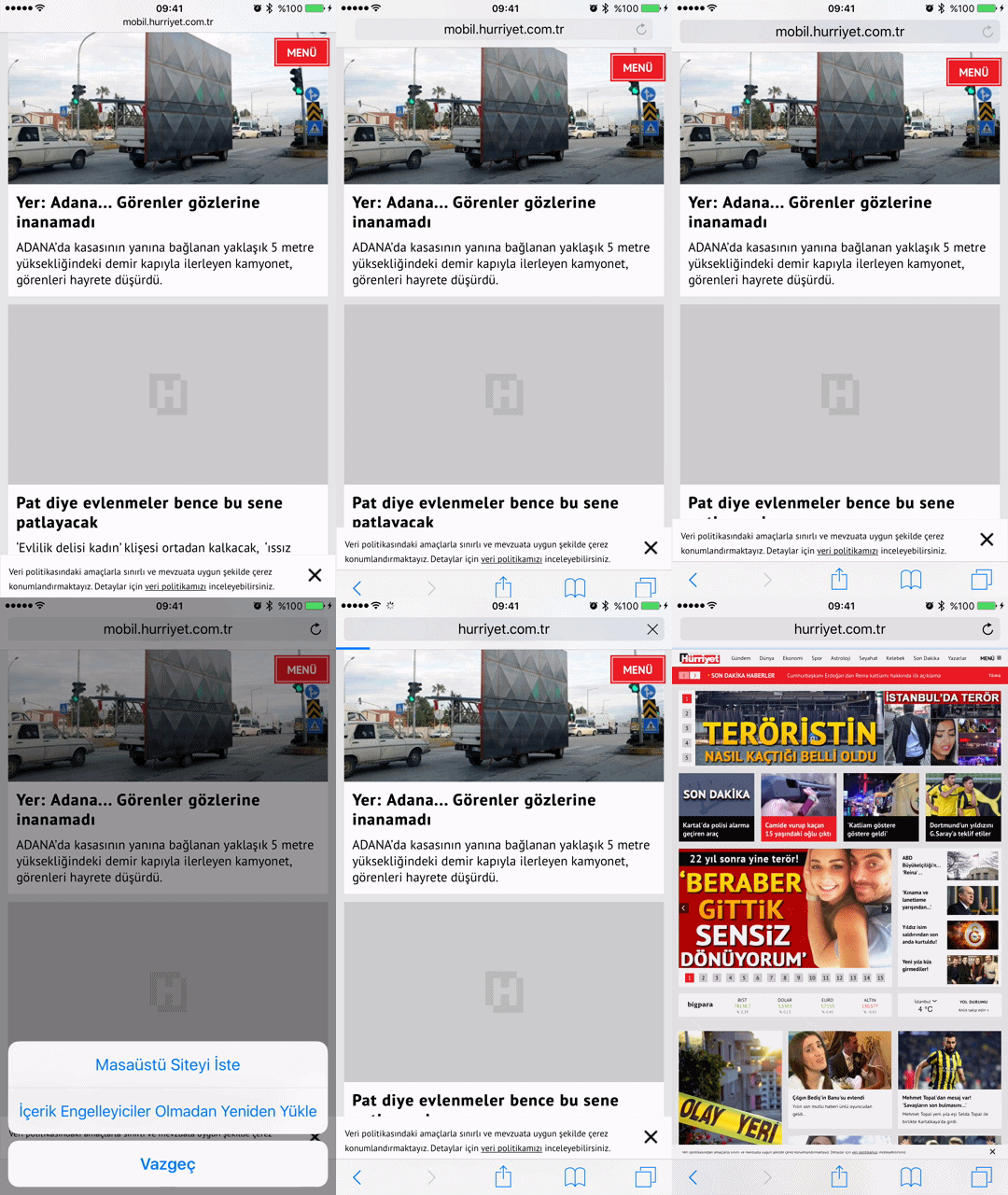
3. Masaüstü Siteyi İste
- Adres çubuğundaki Yenile ikonuna basılı tutuyoruz.
- Masaüstü siteyi iste butonuna basıyoruz.
4. Geri Git
Geri gitmek için geri butonuna birkaç defa basarak istediğimiz kadar geri gidebiliriz. Ancak Geri butonuna basılı tutarak, geçmişteki tüm sayfaları görebilir, istedimiz sayfayı seçerek direkt o sayfaya gidebiliriz.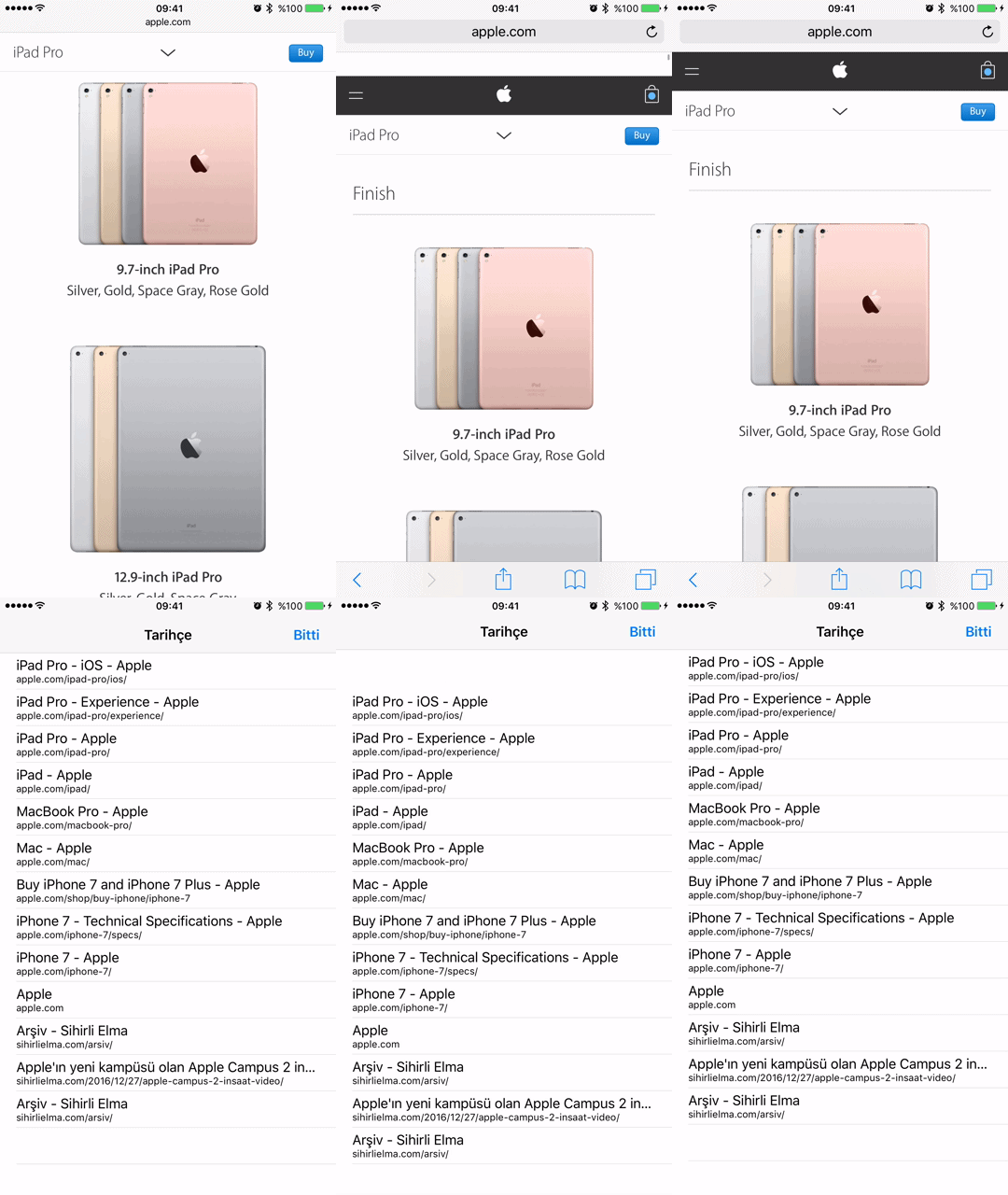
5. İleri Git
Benzer şekilde, İleri butonuna basılı tutarak açılan listede istedimiz sayfayı seçerek direkt o sayfaya gidebiliriz.
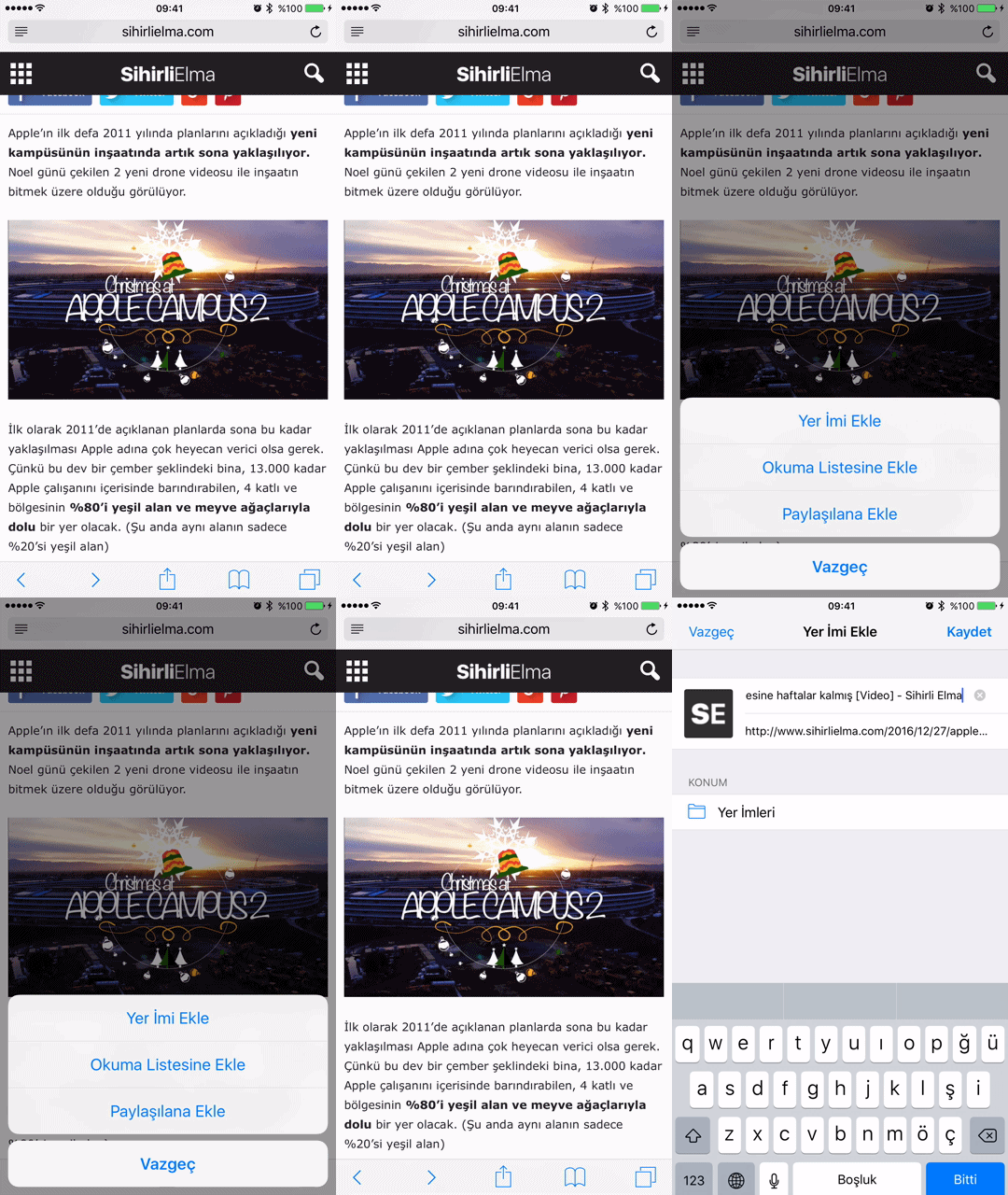
6. Yer İmi veya Okuma Listesine Ekle
- Yer İmleri butonuna basılı tutuyoruz.
- Açılan menüden Yer İmi Ekle veya Okuma Listesine Ekle butonuna basıyoruz.
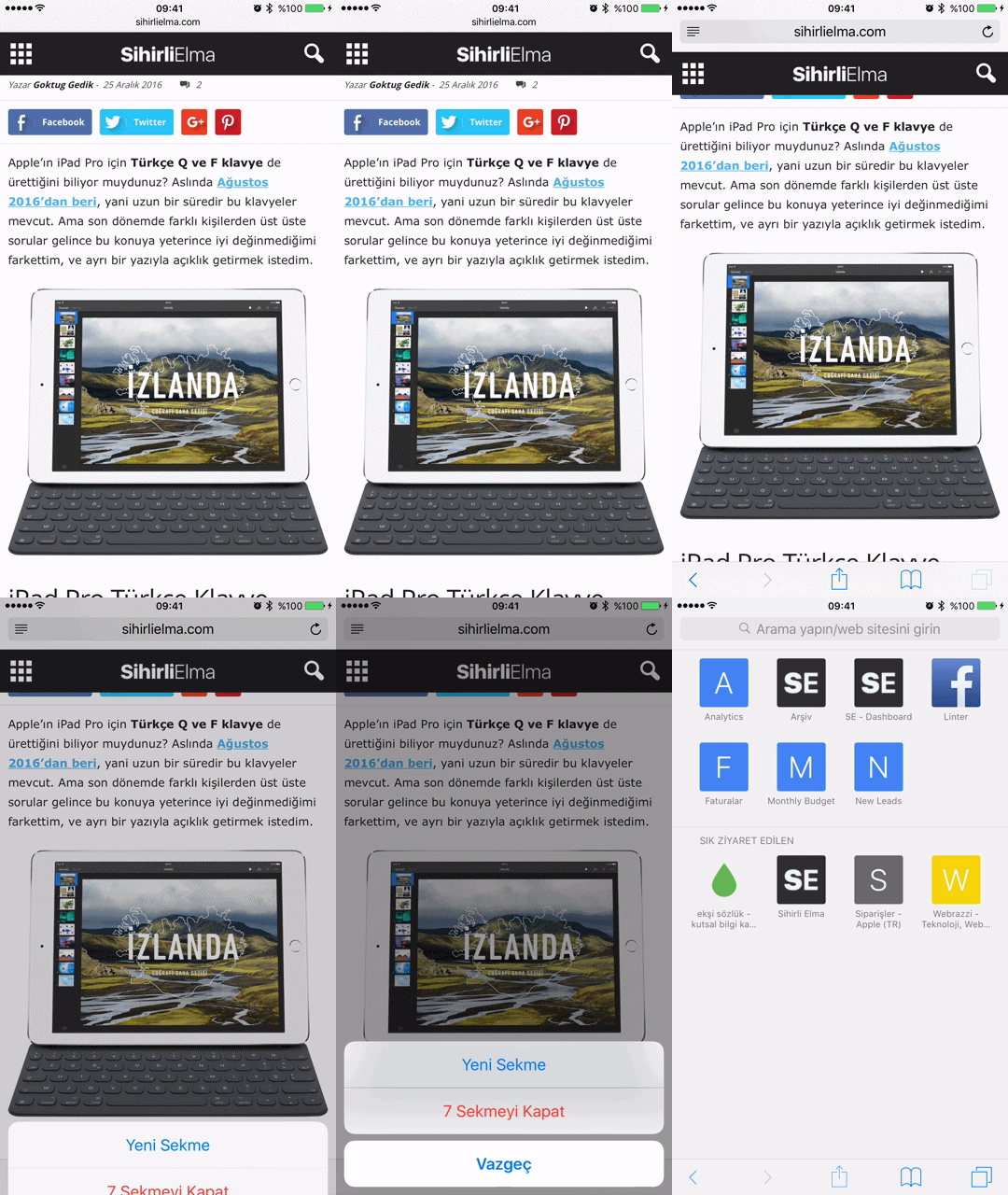
7. Yeni Sekme Aç
Bu pek hızlı olmuyor aslında, çünkü yine 2 adımda yapmış oluyoruz. Ancak bir alternatif olması için paylaşıyorum. :)- Sekmeler ikonuna basılı tutuyoruz.
- Açılan menüden Yeni Sekme butonuna basıyoruz.
8. Tüm Sekmeleri Kapat
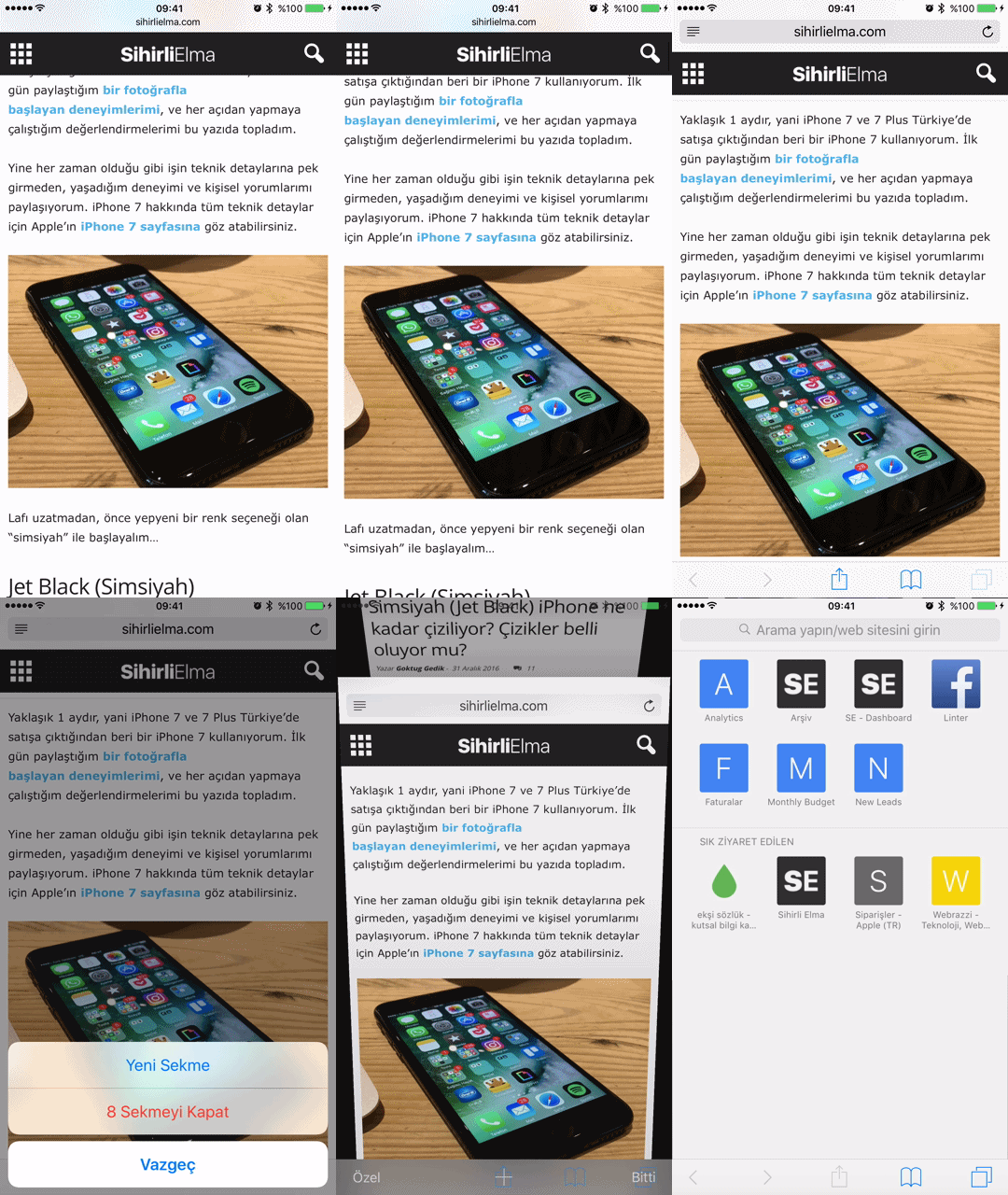
Bu ise benim son dönemlerde sıklıkla kullandığım bir kısayol oldu:- Sekmeler ikonuna basılı tutuyoruz.
- Açılan menüden "X Sekmeyi Kapat" butonuna basıyoruz.
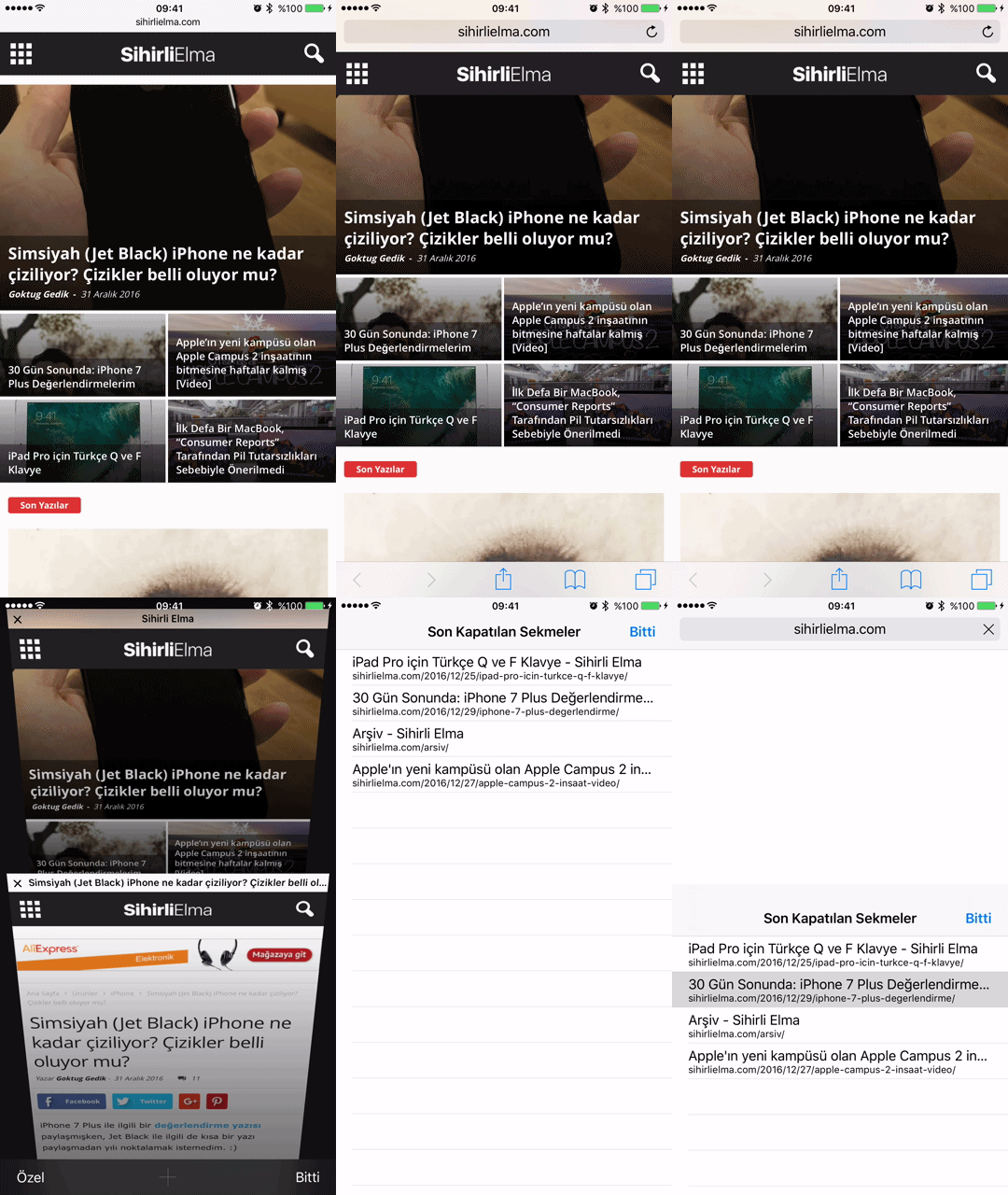
9. Kapatılan Sekmeyi Geri Aç
- Sekmeler ikonuna basıyoruz.
- Yeni sekme butonuna (+) basılı tutuyoruz.
- Son kapatılan sekmelerden istediğimizi seçiyoruz.
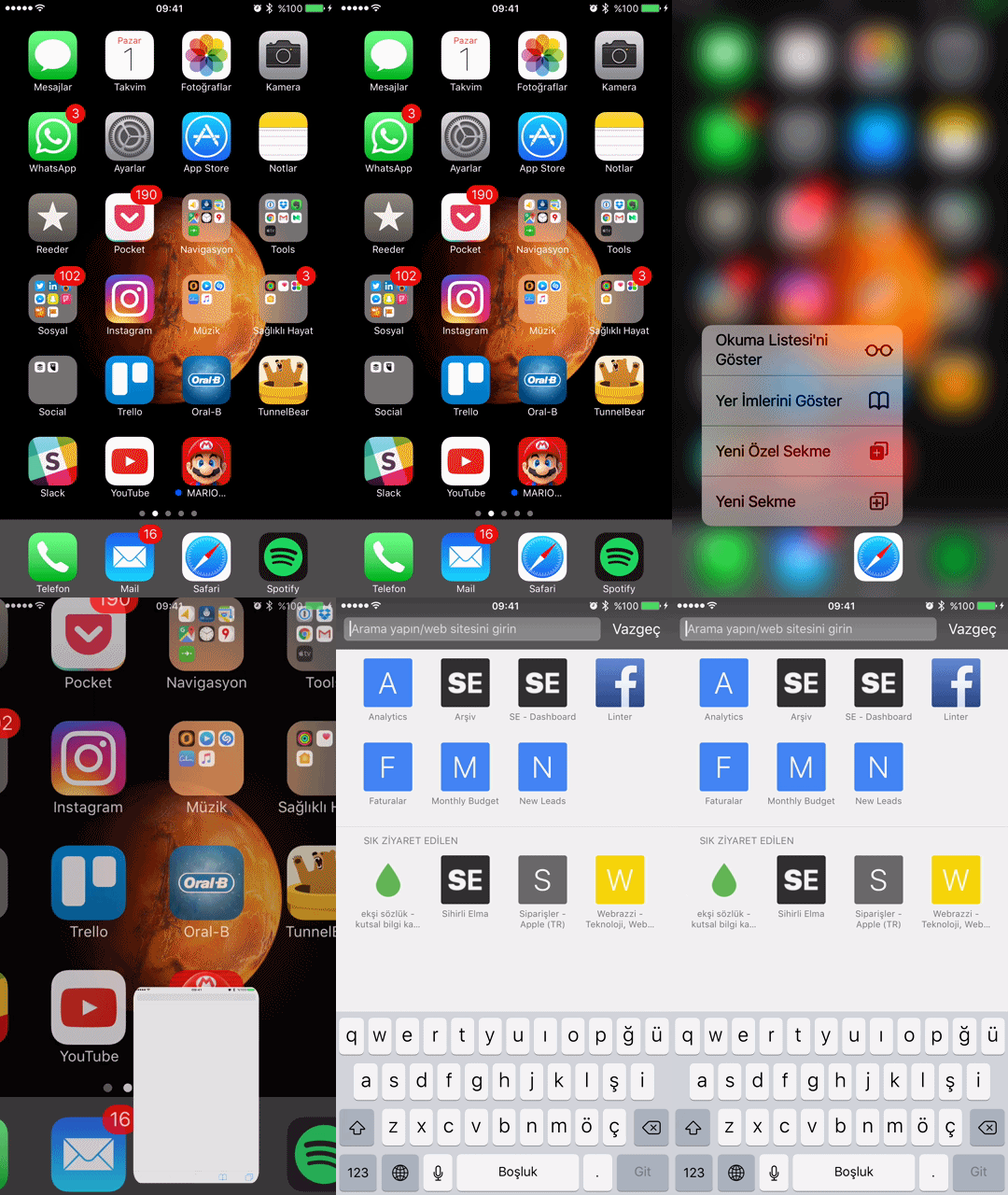
Bonus: 10. Yeni Özel Sekme Aç
Bu aslında Safari içerisinde değil, ancak yine de pratik olduğu ve sık kullandığım için paylaşmak istedim bonus olarak.Bazen "Özel Sekme" açmak gerektiğinde Safari'nin içerisinden bunu yapmak yerine, Safari ikonuna 3D Touch ile dokunuyorum ve açılan menüden "Yeni Özel Sekme"yi seçiyorum. Çok daha pratik. :)
Yeni yılda daha çok ipucu, daha çok pratik özellikler anlatan, daha faydalı bir Sihirli Elma için çaba göstereceğim. Tekrar teşekkürler desteğiniz için...
Haberde hata mı var?Bize bildirin
Senin fikrin ne?
Bu gelişme hakkında sen ne düşünüyorsun?
Yorumlar
İlk yorumu siz yazın.