
iPhone'da yeşil perde efekti nasıl yapılır? (Video)
Apple, iMovie'ye gelen yeni güncelleme ile beraber iPhone'da yeşil perde efekti yapabiliyoruz. Peki, iPhone'da yeşil perde efekti nasıl yapılır?
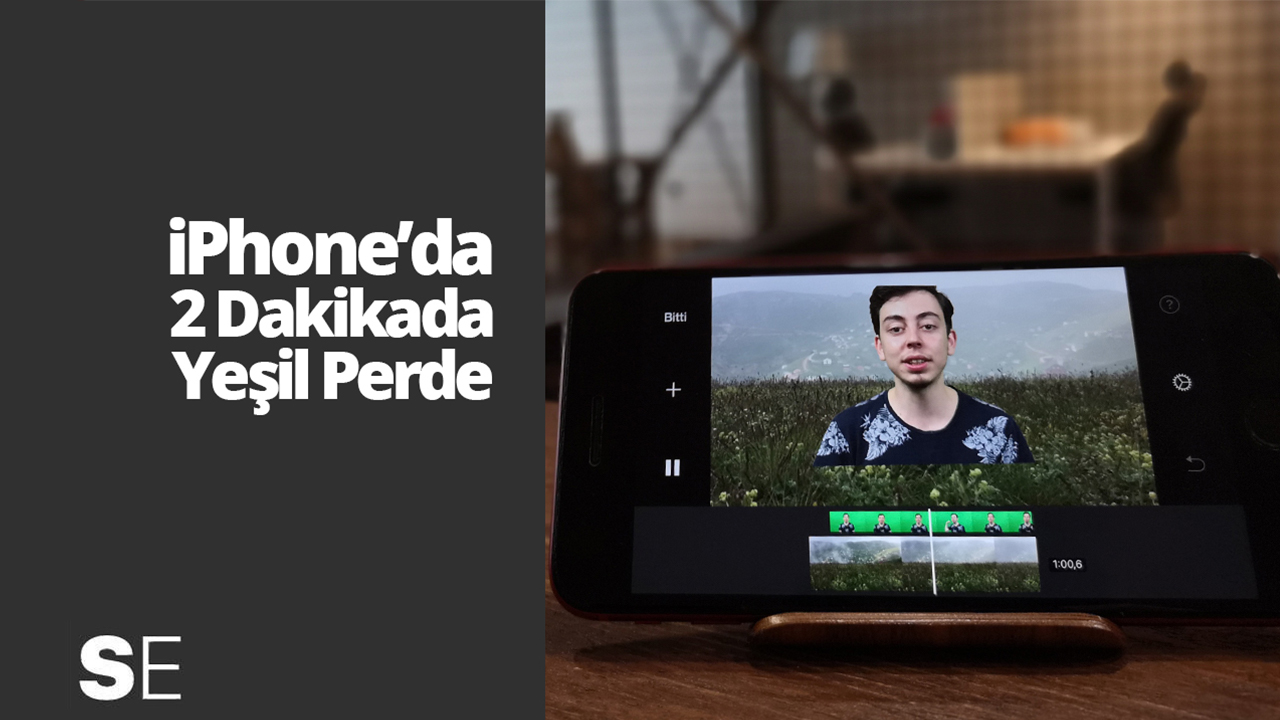
Apple, iMovie ile iPhone kullanıcılarına uzun zamandır videolarını montajlama imkanı sunuyordu. Şimdi ise iMovie'ye gelen yeni güncelleme ile beraber iPhone'da yeşil perde efekti yapabiliyoruz. Peki, iPhone'da yeşil perde efekti nasıl yapılır? İşte cevap
iPhone'da yeşil perde efekti nasıl yapılır?
iMovie'ye gelen son güncelleme ile beraber kullanıcılar çektiği videoları montajlarken yeşil perde efekti uygulayabilecekler. Bu efekt sayesinde, yeşil veya mavi herhangi bir perde, karton, duvar gibi alanların önünde çektiğiniz videoların arka planını dilediğiniz gibi değiştirebileceksiniz.https://youtu.be/cJWau35kpQc
iPhone'da yeşil perde efekti nasıl yapılır
iMovie programı üzerinden gerçekleştirebileceğimiz yeşil perde efektini yapmak oldukça basit. iPhone'da yeşil perde efekti ile, videolarımız veya fotoğraflarımızın arka planını ev ortamında dahi dilediğimiz gibi değiştirebiliriz.Dikkat etmeniz gerekenler neler?
iMovie üzerinden gerçekleştirmek istediğiniz yeşil perde efekti için ilk olarak, yeşil perde üzerine yerleştireceğiniz fotoğraf veya videoyu seçmeniz gerekiyor. Bu adımdan sonra ise, üst tarafta kalmasını istediğiniz fotoğraf veya videoyu yeşil/perde efekt seçeceği ile seçmeniz gerekiyor. Merak ettiğiniz diğer detayları videoda bulabilirsiniz.#iPhone yeşil perde#iPhone yeşil perde efekti nasıl yapılır#hızlı iPhone yeşil perde efekti#iMovie iPhone yeşil perde efekti#iPhone yeşil perde efekti
Haberde hata mı var?Bize bildirin
Senin fikrin ne?
Bu gelişme hakkında sen ne düşünüyorsun?
Yorumlar
İlk yorumu siz yazın.