
iOS 18'de uygulamalar nasıl gizlenir?
iOS 18 sürümünde uygulamalar nasıl gizlenir? İşte son dönemde çok konuşulan konu hakkındaki en önemli ve en çarpıcı detaylar
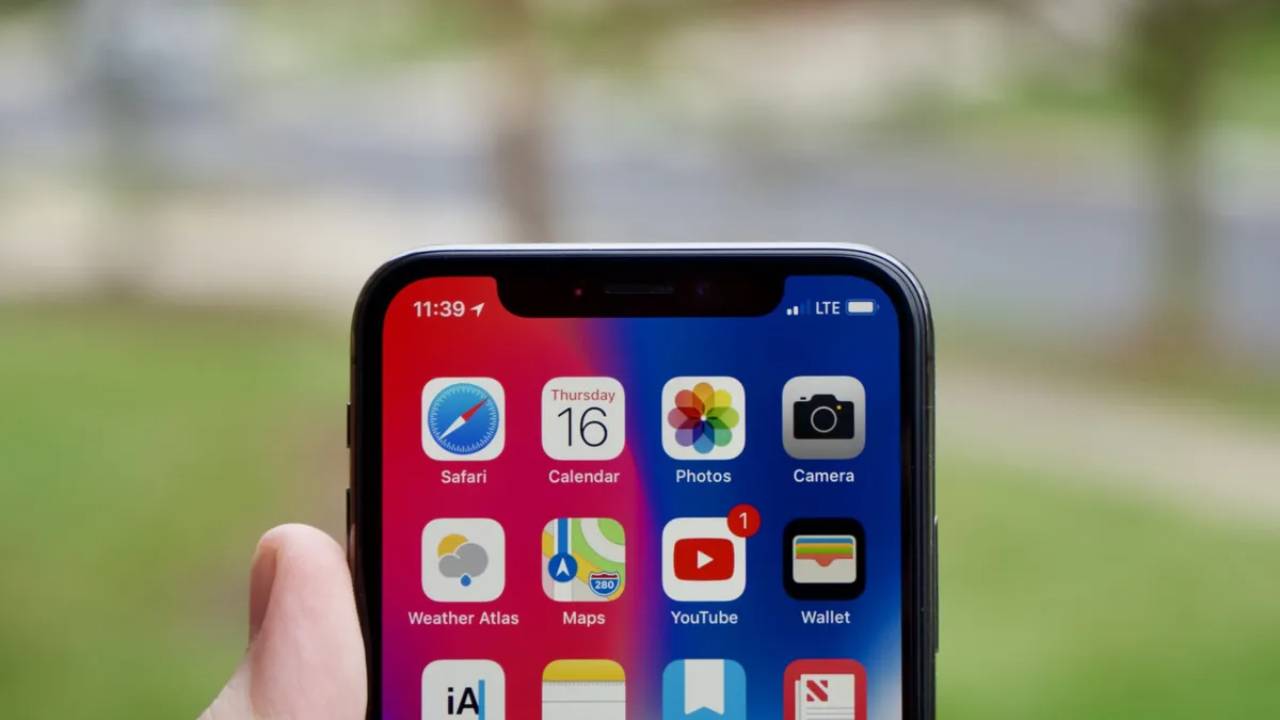
iOS 18 ile iPhone'unuzdaki güvenlik ve gizliliği artırmak artık çok daha kolay! Yeni güncellemeyle birlikte, hem bireysel uygulamalar için Face ID kilidi kullanabilir hem de bu uygulamaları gizli bir klasöre yerleştirerek meraklı gözlerden uzak tutabilirsiniz. Üstelik bu özellik sadece belirli uygulamalarla sınırlı değil. Hem Apple'ın kendi uygulamalarını hem de üçüncü taraf uygulamaları kilitleyebilir, hatta gizleyebilirsiniz.
iOS 18 sürümünde uygulamalar nasıl gizlenir?
Gizlilik konusunda ekstra hassassanız, kilitleyip gizlediğiniz uygulamaların verilerinin Arama, Bildirimler, Spotlight önerileri, Siri önerileri, Arama geçmişi ve Haritalar rota önerileri gibi alanlarda görünmeyeceğini bilmek sizi rahatlatacaktır.

Peki bu özellikleri nasıl kullanacaksınız? Çok basit! Öncelikle iPhone'unuzun iOS 18 güncellemesine sahip olduğundan emin olun. Ardından, kilitlemek istediğiniz uygulamaya uzun basın ve "Face ID Gerekli" seçeneğine dokunun. Bazı Apple uygulamaları (Ayarlar ve Kamera gibi) bu seçeneği sunmayabilir. Üçüncü taraf uygulamalarda ise "Face ID Gerekli" seçeneğine tekrar dokunduğunuzda "Gizle ve Face ID Gerekli" seçeneğini göreceksiniz. Bu özellik şimdilik sadece üçüncü taraf uygulamalarda mevcut, ancak Apple'ın ileride kendi uygulamaları için de bu özelliği genişletmesi mümkün.
Apple Watch Ultra 2, üç önemli yenilikle geliyor!
Gizli uygulamalarınıza ulaşmak için ise parmağınızı ekranın sağından sola kaydırarak Uygulama Arşivine gidin ve en alta kaydırın. Karşınıza çıkacak "Gizli" klasörüne dokunun ve Face ID veya Touch ID ile kimliğinizi doğruladıktan sonra uygulamalarınıza erişebilirsiniz. Unutmayın, bir uygulamayı gizlediğinizde, Ana Ekranınızdan kaldırılmış olur ve siz kilidi açana kadar Gizli klasörünüzde bile görünmez. Gizli bir uygulamayı tekrar Ana Ekranınıza taşımak ve kilidini açmak isterseniz, Gizli klasöründeki uygulamaya uzun basın ve "Face ID Gerektirme" seçeneğini seçin.
Haberde hata mı var?Bize bildirin
Senin fikrin ne?
Bu gelişme hakkında sen ne düşünüyorsun?
Yorumlar
İlk yorumu siz yazın.