
Mac'teki App Switcher nasıl kullanılır? İşte rehber
Mac'teki App Switcher nasıl daha efektif kullanılır? İşte son dönemde çok konuşulan konu hakkındaki en önemli ve en çarpıcı detaylar

Çoğu uzun süre macOS kullanan kullanıcı, Mac Uygulama Geçişi (App Switcher) hakkında bilgi sahibidir. Command+Tab tuş kombinasyonuyla aktif hale getirilen bu özellik, Mac’inizde şu anda açık olan tüm uygulamaları gösterir ve uygulamalar arasında hızla geçiş yapmanıza olanak tanır. Bu yazıda, Mac Uygulama Geçişi’nin temel işlevlerine göz atacak ve sonrasında daha az bilinen bazı kullanışlı ipuçlarını paylaşacağız.
Mac'teki App Switcher nasıl daha efektif kullanılır?
Uygulama Geçişi'nin en temel işlevlerinden biri, Command tuşuna basılı tutup Tab tuşuna bastığınızda, ekranınızda açık olan tüm uygulamaların sıralandığı bir pencerenin görünmesidir. Bu pencere, Command tuşunu bırakana kadar açık kalır. Command tuşunu bıraktığınızda, geçiş yapmak istediğiniz son aktif uygulamaya yönlendirilirsiniz. Bu işlem tekrarlandıkça, önceki aktif uygulamaya geri dönebilirsiniz ve uygulamalar arasındaki sıralama değişecektir.
Command tuşuna basılı tutarak Tab tuşuna ardışık basmak, uygulama listesindeki uygulamalar arasında soldan sağa doğru geçiş yapmanızı sağlar. Command tuşunu bırakmanız durumunda ise seçili uygulamaya geçiş yapılır. Eğer Command tuşuna basılı tutmaya devam edip Tilde (~) tuşuna basarsanız, geçiş sağlanan uygulama sıralaması sağdan sola doğru kayar. Ayrıca, sağ ve sol ok tuşlarına basarak seçim kutusunu ileri veya geri taşıyabilirsiniz. Trackpad üzerinde iki parmakla kaydırma yapmak da aynı işlemi gerçekleştirir. Bunun dışında, fare ile uygulama listesinde bir uygulamayı işaretleyip üzerine tıklayarak da seçebilirsiniz.
iPhone SE 4, temel depolama kapasitesiyle üzebilir!
Uygulama Geçişi, yalnızca açık olan uygulamalar arasında geçiş yapmanıza imkan verir, ancak simgesine tıklanan minimize edilmiş bir uygulama penceresini otomatik olarak geri getirmez. Bunu yapmak için, Uygulama Geçişi'ni etkinleştirip, simge sırasını tarayın. İstediğiniz uygulama seçildikten sonra Option tuşuna basılı tutun ve Command tuşunu bırakın. Bu işlem, minimize edilmiş pencereyi geri getirecektir.
Bir uygulamanın tüm açık pencerelerini görmek ve bunlar arasında geçiş yapmak için, Uygulama Geçişi’nde bir simge seçili iken yukarı veya aşağı ok tuşuna basabilirsiniz. Bu, Exposé özelliğini aktive eder ve seçilen uygulamanın tüm pencerelerini ekranda gösterir (bu işlemi 1 tuşuna basarak da gerçekleştirebilirsiniz). Ancak, uygulama tam ekran modunda değilse ve birden fazla monitör kullanmıyorsanız bu özellik çalışmaz. Minimize edilmiş pencereler, Dock'un alt kısmında görünür ve ok tuşlarıyla bu pencereler arasında geçiş yaparak Enter tuşuna basarak veya fareyle seçerek istediğiniz pencereyi açabilirsiniz.
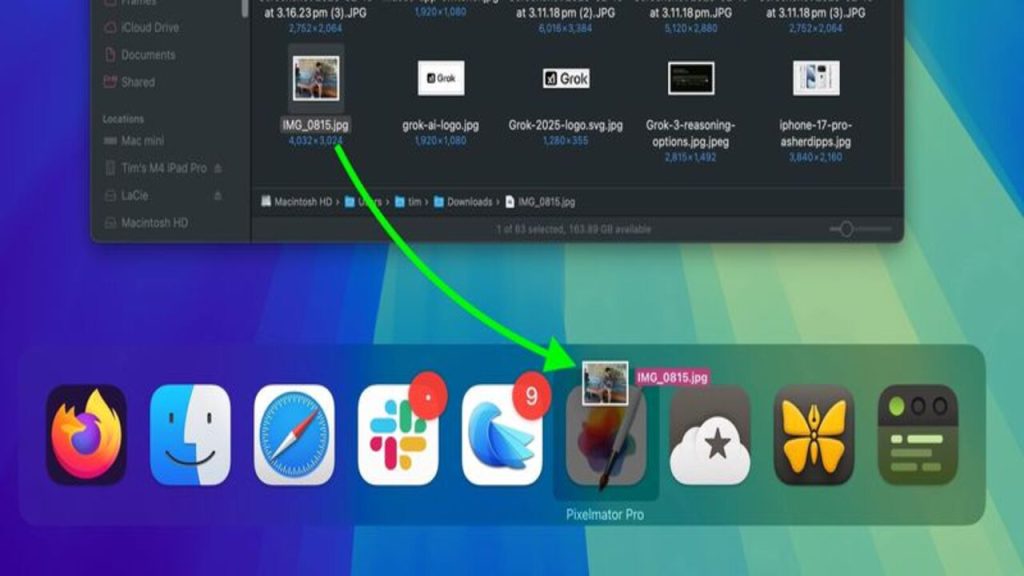
App Switcher’ın bazen gözden kaçan bir başka işlevi ise dosya açma özelliğidir. Finder penceresinden bir dosya sürükleyip, Uygulama Geçişi'ni aktifleştirerek dosyayı ilgili uygulama simgesinin üzerine bırakabilirsiniz. Dosyayı bırakınca, seçilen uygulama bu dosyayı açacaktır.
Son olarak, App Switcher’da H tuşuna basmak, seçili uygulamanın tüm pencerelerini gizler (H tuşuna tekrar basarak pencereler geri getirilir). Bu, ekranında fazla pencere olan bir masaüstünü hızla temizlemek için kullanışlı bir yöntemdir. Bu yöntem, pencereleri minimize etmek yerine hızlıca yönetmenize olanak tanır. App Switcher’ı yeniden açarak gizlenen uygulamaya dönebilirsiniz. Ayrıca, Uygulama Geçişi'ndeki bir simgeyi seçip Q tuşuna basarak açık olan uygulamaları hızlı bir şekilde kapatabilirsiniz ve bu, belki de en favori App Switcher ipucumuzdur.
Haberde hata mı var?Bize bildirin
Senin fikrin ne?
Bu gelişme hakkında sen ne düşünüyorsun?
Yorumlar
İlk yorumu siz yazın.