
Mac101: Türkçe karakterler için klavye seçimi
Mac’e ilk geçiş yaptığımızda birçoğumuzun yaptığı ilk iş hemen klavyesini türkçe karakterleri yazacak şekilde ayarlamak olur. Klavyemizi doğru ayarlayamazsak hem türkçe karakterleri kullanamayız, hem de bazı kısayolları kullanmakta sıkıntı yaşayabiliriz. Aşağıdaki adımları izleyerek alışık olduğumuz

Mac’e ilk geçiş yaptığımızda birçoğumuzun yaptığı ilk iş hemen klavyesini türkçe karakterleri yazacak şekilde ayarlamak olur. Klavyemizi doğru ayarlayamazsak hem türkçe karakterleri kullanamayız, hem de bazı kısayolları kullanmakta sıkıntı yaşayabiliriz. Aşağıdaki adımları izleyerek alışık olduğumuz Türkçe Q klavyeyi kolayca seçebilir ve kullanabiliriz.
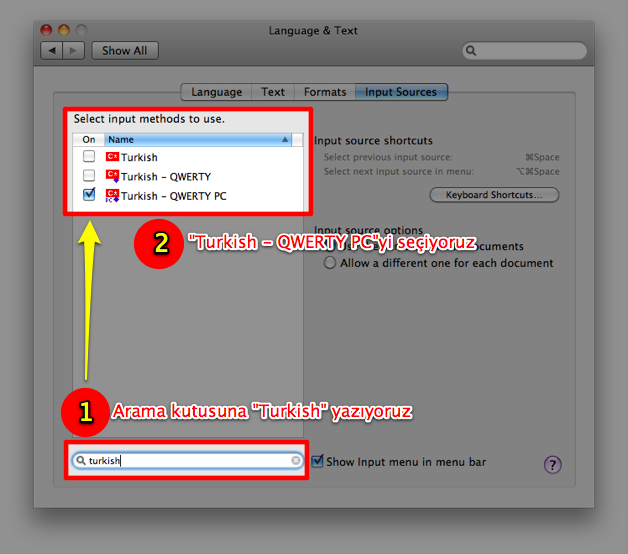
Mac’imizde Türkçe klavye kullanmak için “System Preferences” altındaki “Language & Text” ikonuna tıklayıp dil ayarlarını yapacağımız pencereyi açıyoruz. Bu pencere içinden “Input Sources” (Giriş Kaynakları) sekmesine geçtiğimizde ise Mac’imizde kullanabileceğimiz farklı dillerdeki klavyeleri görüntülüyoruz.

Penceremizde sol taraftaki liste içerisinde Türkçe klavye seçeneklerini görebilmek için aşağı kısımdaki arama kutusuna “Turkish” yazıyoruz ve yukarıda çıkan seçenekler arasından “Turkish - QWERTY PC”yi seçiyoruz.
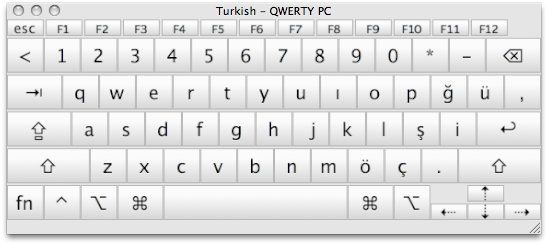
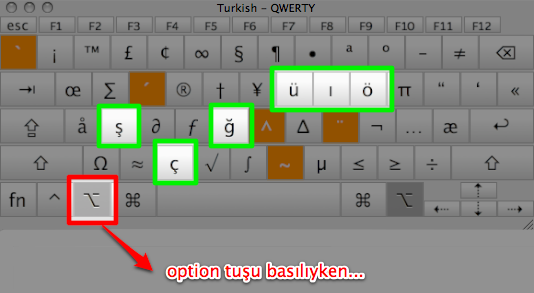
Eğer “Turkish - QWERTY”yi seçersek alıştığımız klavye düzenini bulamayacağımızı hatırlatmakta fayda var. “Turkish - QWERTY PC” ile “Turkish - QWERTY” arasında ne fark var? diye soracak olursanız çok basit olarak şöyle özetleyebiliriz: “Turkish - QWERTY” klavyesi ile ingilizce klavye düzeni aynıdır. Tek fark, Türkçe karakterlerin “opiton” tuşu ve ilgili karaktere (ı,o,u,c,s vb..) basıldığında ekrana çıkmasıdır.

Yani “Turkish - QWERTY” klavye düzeninde “ş” karakterini yazabilmek için “option + s” kısayolunu kullanmamız gerekir. “ı” karakteri için “i”, “ç” karakteri için “c” gibi...
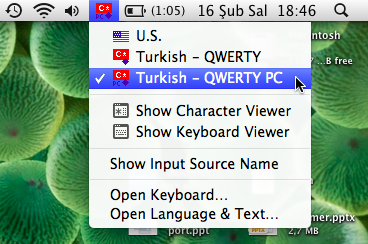
Bazı durumlardan birden fazla klavye kullanmamız ve bunlar arasında geçiş yapmamız gerekebilir. Hangi klavyeyi kullandığımızı görebilmek ve klavyeler arasında geçiş yapabilmek için aynı ekrandaki “Show input menu in menu bar” kutucuğunu işaretlememiz gerekiyor.

Bu işlemden sonra artık menü çubuğunda kullandığımız klavyemizin ikonunu görebilir, üzerine tıklayarak istediğimiz klavye düzenini seçebiliriz.
Haberde hata mı var?Bize bildirin
Senin fikrin ne?
Bu gelişme hakkında sen ne düşünüyorsun?
Yorumlar
İlk yorumu siz yazın.