
Mac'te DNS ayarlarını değiştirmek
İnternetteki erişim kısıtlamaları sebebiyle bu yazıyı 4 sene sonra yine elden geçirmek durumunda kaldım. Bazı ekran görüntüleri Türkçe’leri ile değiştirildi, yazıda bazı kısımlar güncellendi.

Farklı ağ tercihlerimiz arasında hızlı geçiş yapabilmek için Mac’imizin “Konum (Location)” özelliğinden daha önce bahsetmiş, ve yeni bir konum yaratmayı ve kullanımını da detaylıca anlatmıştık. Şimdi ise bu özelliği nasıl daha verimli ve işimize yarayacak şekilde kullanabileceğimize değineceğiz.
İlk örneğimiz DNS kullanımları ile ilgili. Bildiğiniz gibi Türkiye’den YouTube’a ve daha pek çok siteye erişimimiz sınırlandırılmış durumda. Bunun da sebebi TTNet ve benzeri servis sağlayıcıların DNS’lerinin bu sitelere erişim izni vermemesi. Ancak küçük bir değişiklik ile, Mac’imizde Google Public DNS veya OpenDNS kullanarak internetimizi özgür bırakabiliyor, YouTube ve benzeri erişimi engellenmiş sitelere ulaşabiliyoruz.
Güncelleme (21 Eylül 2010): Google'ın servislerine, özellikle de YouTube'a erişim sıkıntısı yaşıyorsanız YouTube'a erişebilmek için ne yapmam gerekiyor? adlı yazımıza göz atabilirsiniz.
Güncelleme (21 Mart 2014): İnternetteki erişim kısıtlamaları sebebiyle bu yazıyı 4 sene sonra yine elden geçirmek durumunda kaldım. Bazı ekran görüntüleri Türkçe’leri ile değiştirildi, yazıda bazı kısımlar güncellendi.
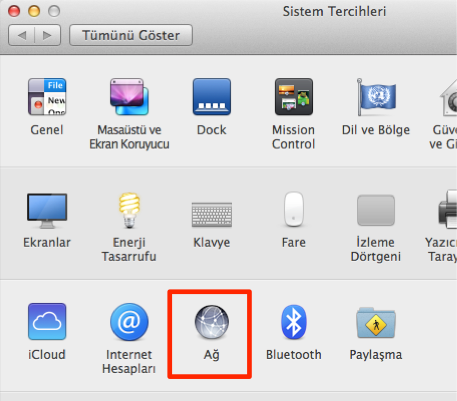
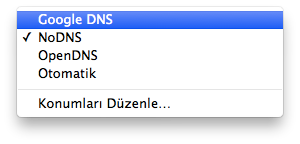 Yeni bir konum yaratmak ve Google Public DNS’i bu konumda ayarlamak için önce Sistem Tercihleri içerisindeki “Ağ” (Network) tercihlerine tıklıyoruz.
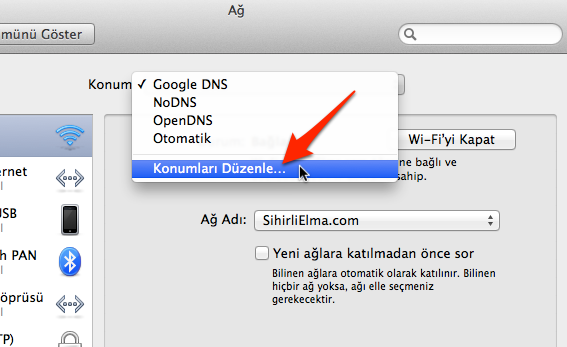
 Açılan pencerenin üst kısmındaki menüye tıklayıp içerisinden “Konumları Düzenle”yi seçiyoruz.
 Artı (+) tuşuna basarak yeni konumumuzu yaratıyoruz ve bir isim veriyoruz: “Google DNS”.
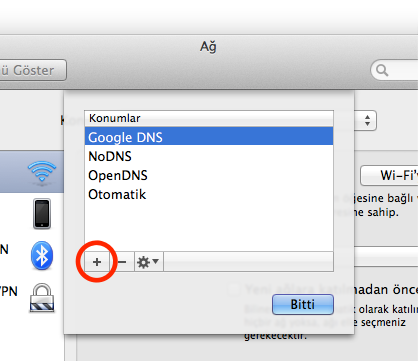 Daha sonra listeden Google DNS’i seçtikten sonra “Bitti” butonuna basarak konumumuzu düzenlemeye geçiyoruz.
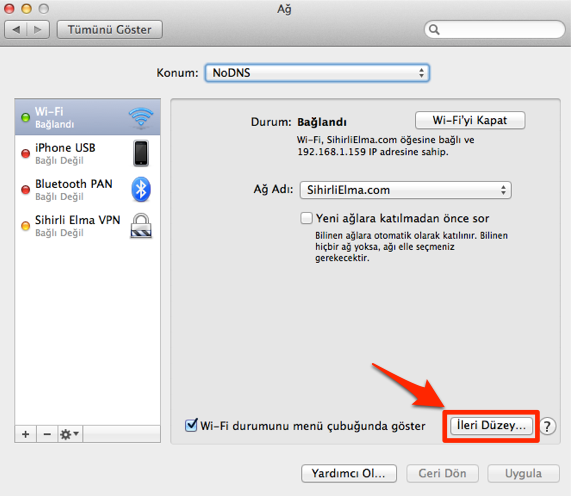
Kablosuz ağ ile internete bağlanıyorsak sol taraftan Wi-Fi'ı seçerek, kablo ile bağlanıyorsak Ethernet’i seçerek sağ alt kısımda bulunan “İleri Düzey” butonuna tıklıyoruz. Eğer her iki bağlantıyı da kullanıyorsak önce biri, sonra da diğeri için aynı adımları tekrarlamamız gerekiyor.
 Açılan yeni pencerede üst kısımdan DNS sekmesine tıklıyoruz. Burada gördüğümüz kutulardan, soldakinin içerisinde bazı rakamlar var ise aşağıdaki eksi (-) işaretine tıklayarak bunları temizliyoruz. Kutular temizlendikten sonra artı (+) işaretine tıklıyoruz ve resimde görülen yere “8.8.8.8” yazıyoruz. Bir kez daha artı (+) işaretine tıklıyoruz, ve bu sefer de “8.8.4.4” yazıyor ve enter / return tuşuna basıyoruz. “OK” butonuna tıklayarak penceremizi kapatıyoruz.
Güncelleme: Alterntif olarak Yandex'in DNS'lerini de kullanabiliyoruz. Örneğin YouTube'a erişimimizin kısıtlı olduğu şu günlerde, Yandex DNS ile YouTube'a erişim sağlamak mümkün. :)
Yandex'in DNS'leri ise şöyle: 77.88.8.8 ve 77.88.8.1
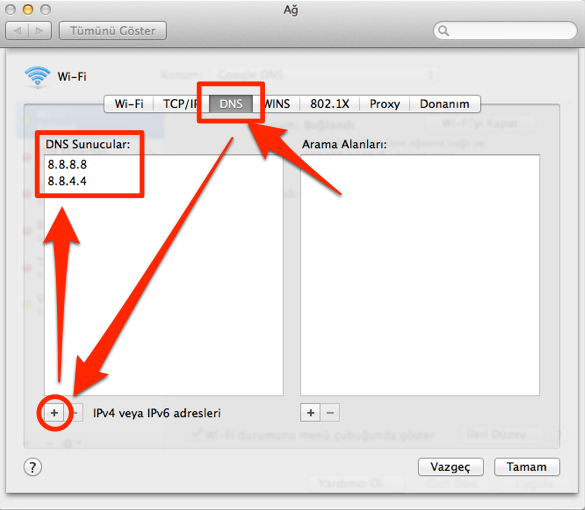 Sağ alt köşedeki “Uygula” butonuna tıklayarak da artık seçtiğimiz bağlantı için (kablosuz veya kablolu) DNS ayarlarımızı tamamlamış ve Mac’imizin internete bağlanırken Google’ın DNS sunucularını kullanmasını sağlamış oluyoruz. Benzer bir şekilde yeni bir konum (location) yaratarak OpenDNS sunucularını da tanımlayabiliriz.
Google DNS’lerini nasıl kullanabilirim?
Google Public DNS’i kullanmak için öncelikle yeni bir konum (location) yaratmamız, ve sonra da aktif hale getirmemiz gerekiyor. Google’ın DNS’ini kullanmaktan vazgeçmek istersek de kolayca eski konumumuzu seçebilir, böylece varsayılan DNS’imizi kullanabiliriz.
Yeni bir konum yaratmak ve Google Public DNS’i bu konumda ayarlamak için önce Sistem Tercihleri içerisindeki “Ağ” (Network) tercihlerine tıklıyoruz.
Açılan pencerenin üst kısmındaki menüye tıklayıp içerisinden “Konumları Düzenle”yi seçiyoruz.
Artı (+) tuşuna basarak yeni konumumuzu yaratıyoruz ve bir isim veriyoruz: “Google DNS”.
Daha sonra listeden Google DNS’i seçtikten sonra “Bitti” butonuna basarak konumumuzu düzenlemeye geçiyoruz.
Kablosuz ağ ile internete bağlanıyorsak sol taraftan Wi-Fi'ı seçerek, kablo ile bağlanıyorsak Ethernet’i seçerek sağ alt kısımda bulunan “İleri Düzey” butonuna tıklıyoruz. Eğer her iki bağlantıyı da kullanıyorsak önce biri, sonra da diğeri için aynı adımları tekrarlamamız gerekiyor.
Açılan yeni pencerede üst kısımdan DNS sekmesine tıklıyoruz. Burada gördüğümüz kutulardan, soldakinin içerisinde bazı rakamlar var ise aşağıdaki eksi (-) işaretine tıklayarak bunları temizliyoruz. Kutular temizlendikten sonra artı (+) işaretine tıklıyoruz ve resimde görülen yere “8.8.8.8” yazıyoruz. Bir kez daha artı (+) işaretine tıklıyoruz, ve bu sefer de “8.8.4.4” yazıyor ve enter / return tuşuna basıyoruz. “OK” butonuna tıklayarak penceremizi kapatıyoruz.
Güncelleme: Alterntif olarak Yandex'in DNS'lerini de kullanabiliyoruz. Örneğin YouTube'a erişimimizin kısıtlı olduğu şu günlerde, Yandex DNS ile YouTube'a erişim sağlamak mümkün. :)
Yandex'in DNS'leri ise şöyle: 77.88.8.8 ve 77.88.8.1
Sağ alt köşedeki “Uygula” butonuna tıklayarak da artık seçtiğimiz bağlantı için (kablosuz veya kablolu) DNS ayarlarımızı tamamlamış ve Mac’imizin internete bağlanırken Google’ın DNS sunucularını kullanmasını sağlamış oluyoruz. Benzer bir şekilde yeni bir konum (location) yaratarak OpenDNS sunucularını da tanımlayabiliriz.
Google DNS’lerini kullanmak istemediğimde ne yapacağım?
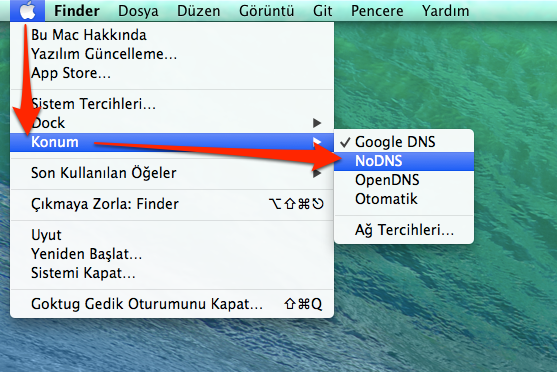
Google DNS’i kullanmaktan vazgeçmek ve varsayılan DNS’lerimizi kullanmak istersek tek yapmamız gereken Menü çubuğunda sol üstte yer alan Apple logosuna tıklayınca açılan menüdeki “Konum” kısayolu ile farklı bir konum seçmek. Böylece konumlarımız, dolayısıyla ayarlamış olduğumuz DNS sunucularımız arasında hızlı bir şekilde geçiş yapabiliyoruz :)Haberde hata mı var?Bize bildirin
Senin fikrin ne?
Bu gelişme hakkında sen ne düşünüyorsun?
Yorumlar
İlk yorumu siz yazın.