Apple ürünlerinin kendi aralarında iyi anlaştıklarına daha
önceki yazılarımızda değinmiştik. Bunlardan belki de en uyumlu iki tanesi elbette
iPhone ve Mac. MacBook’umuzla internete bağlanmak istediğimizde eğer bir kablosuz bağlantımız yoksa
iPhone’umuzdaki interneti Mac’imiz ile paylaştırıp kullanabiliyoruz. Bu şekilde iPhone’umuzu kullanarak MacBook’umuzdan internete erişebilme işlemine
“Tethering” deniyor.

Bu işlemle ilgili detaylı bilgiyi
iPhoneTurkey’de iPhone 3.0 ile test sürüşü - III yazısında bulabilirsiniz. Bu yazımızda biz de
iPhone’umuzdaki (EDGE veya 3G bağlantısını) interneti Mac’imiz ile nasıl paylaştıracağımızı detaylıca açıklayacağız ve kolay kullanım için bazı önerilerde bulunacağız.
iPhone’umuzdaki interneti Mac’imiz ile paylaştırmak oldukça kolay. İlk yapmamız gereken şey
iPhone’umuzu kablo ile Mac’imize bağlamak. Eğer
daha önce yapmadıysak iPhone’umuzu bağladığımızda karşımıza aşağıdaki gibi bir pencere çıkacaktır. Bu pencere bize iPhone’umuzu bir ağ arayüzü olarak kullanmak için gerekli ayarları yapmamızı söylüyor.
“Network Preferences” butonuna basarak ilerleyebiliriz.
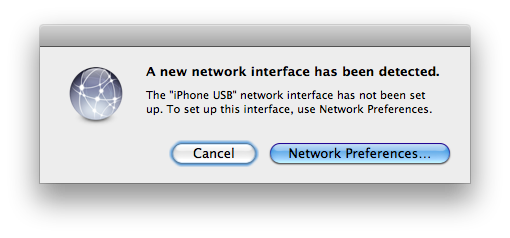
Eğer bu pencere çıkmıyorsa
System Preferences (Sistem Tercihleri) içerisindeki
“Internet & Wireless” (Internet ve Kablosuz) bölümündeki
“Network” (Ağ) tercihlerine tıklıyoruz.
Karşımıza çıkan pencerede en üstteki seçenekten, hangi
konumdayken iPhone’umuz ile internete bağlanmak istediğimizi belirtmemiz gerekiyor. Burada farklı bir konum seçmek bize kolaylık sağlayacaktır. Örneğin
“Google DNS” adını verdiğimiz bir konumu kablolu veya kablosuz ağlara bağlanabileceğimiz bir yerde (mesela evde) kullanıyorsak,
bu konuma iPhone’u tethering ile eklemek pek de iyi bir fikir olmayabilir.
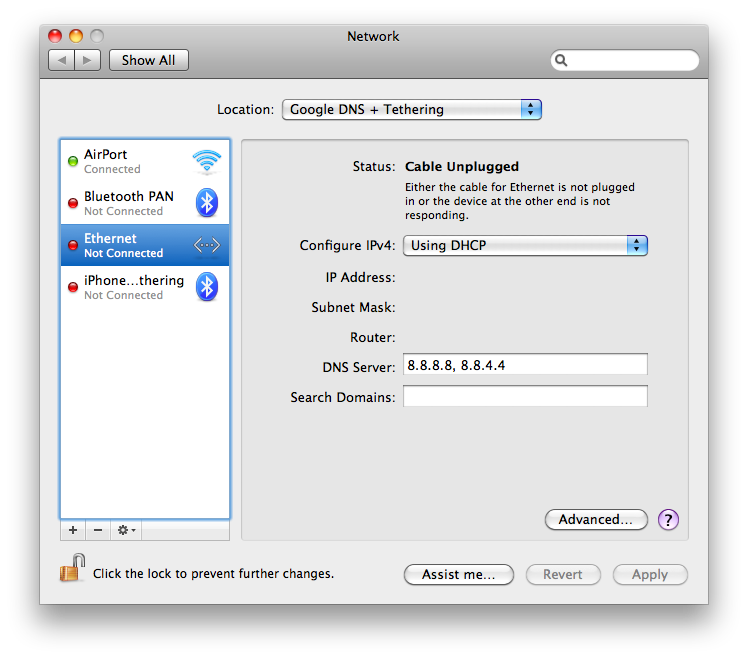
Daha iyi anlatmak gerekirse, evden her zaman bağlandığımız şekilde internete bağlanırken, iPhone’umuzu Mac’imize bağladığımızda birden bire
tüm internet bağlantımızın iPhone üzerinden geçmesini pek istemeyiz. Bunun yerine
“Google DNS Tethering” adlı bir konum (Location) yaratırsak,
iPhone’umuzdan internete çıkmak istediğimiz zaman bu konumu seçmemiz yeterli olacaktır. (Evdeyken kablosuz ağ ile bağlanırken bir konum, dışarda iPhone üzerinden internete bağlanırken diğer konum)
Dolayısıyla
yeni bir konum oluşturmamız, ya da Google DNS gibi sık kullandığımız bir konumu kopyalayıp adını değiştirerek işe başlamamız uygun olacaktır. Yeni bir konum yaratmak için
Mac101: Farklı ağ tercihlerimiz arasında hızlı geçiş yapmak için “Locations” adlı yazımıza göz atabilirsiniz.

Yeni konumumuzu oluşturduktan sonra sol taraftaki kısımda iPhone ile ilgili bir satır yaratmak, yani iPhone’umuz üzerinden internete çıkabilmek için aşağıdaki artı (+) butonuna tıklıyoruz. Açılan pencere içerisinden üst kısımdan “iPhone USB”yi seçiyoruz ve altındaki kutuya bir isim giriyoruz (Örnek: Goktug’un iPhone’u) ve Create (Yarat) butonuna tıklıyoruz.
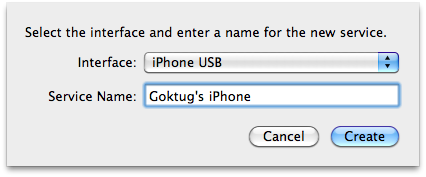
Artık
sol tarafta iPhone’umuzu, yarattığımız isimle birlikte görebiliyor olmamız gerekiyor. Ancak ayarlarımızı uygulamadığımız için henüz internet bağlantımız çalışmayacaktır.
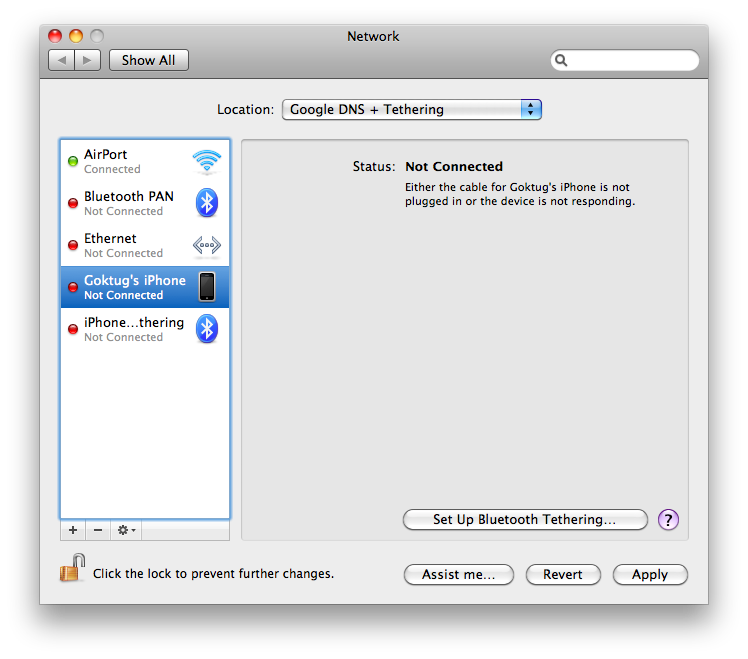
Sağ alt köşedeki
“Apply” butonuna tıklayarak ayarlarımızı geçeri hale getiriyoruz ve birkaç saniye içerisinde iPhone’umuzun yanındaki kırmızı ışık
önce sarıya, sonra da yeşile dönüşüyor.
Ve artık Mac’imiz iPhone’umuz üzerinden internete bağlı! :)


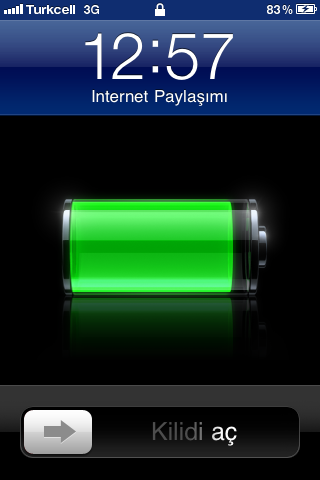
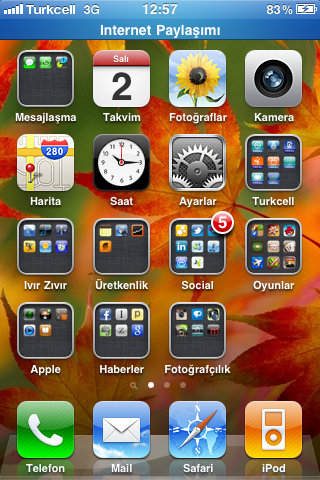
Mac’imizin iPhone üzerinden internete eriştiğini benzer bir şekilde iPhone’umuzda da gözlemleyebiliriz. Üst kısımda çıkan mavi bir çubuk, o anda internet paylaşımının aktif olduğunu bize iletiyor.
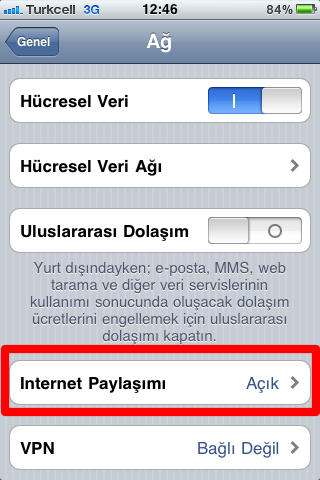
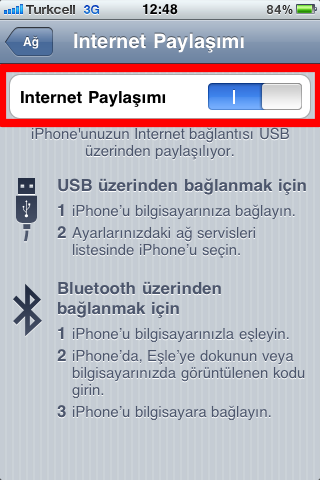
Önemli bir detayı belirtmekte fayda var. Bu şekilde Mac’imiz ile internete girebilmek için iPhone’umuzdaki
Ayarlar - Genel - Ağ altındaki ‘İnternet Paylaşımı’ seçeneğinin aktif olması gerekiyor.
Dolayısıyla yukarıdaki
işlemleri bir kere yaptıktan sonra artık iPhone’umuzu kullanarak Mac’imizden internete erişmek oldukça kolay:
- iPhone’dan internet paylaşımnı açıyoruz
- Mac ve iPhone'u kablo ile bağlıyoruz
- Mac’imiz üzerinden internet paylaşımı aktif olan lokasyon seçiyoruz
Dikkat edilmesi gereken nokta ise bu kullanımdaki
veri trafiğinin kullandığımız operatör tarafından ücretlendirilmesi. Yani aslında bu şekilde internete girerken aslında
iPhone’umuzdaki data paketini kullanıyoruz. Dolayısıyla data paketimizi aşmamak için dikkatli olmakta fayda var.
Eğer sık sık iPhone üzerinden ‘tethering ile’ Mac’imizi kullanıyorsak,
en az 1GB’lık paketlere bakmamız iyi olacaktır.
GÜNCELLEME: iOS 4.3 güncellemesiyle birlikte iPhone'umuzdaki bazı ekranlar değişti ve İnternet Paylaşımı'nın adı
"Kişisel Erişim Noktası" olarak değişmiş oldu. Yenilenen özellikler ve kullanımları için kardeş blogumuz iPhoneTurkey.biz'deki
"Kişisel Erişim Noktası Hakkında Sık Sorulan Sorular" yazısına göz atabilirsiniz...
