Zevkimize göre
özelleştirdiğimiz Mac’imizle çok daha keyifli kullanım deneyimi yaşayabiliriz. Mac’imizde kendimize göre değiştirebileceğimiz, istediğimiz gibi özelleştirebileceğimiz pek çok şey mevcut. Bunlardan belki de
en temel ve basit olanı da
masaüstümüz. Masaüstündeki görüntüyü değiştirerek, yerine istediğimiz
bir resmi, fotoğrafı veya sade bir rengi yerleştirebilir, böylece Mac’imizi
kendi zevkimize göre özelleştirebiliriz.

Masaüstü Resmini Değiştirmek
Mac'imizde masaüstündeki resmi k
olaylıkla değiştirebilir, Apple’ın alternatif olarak sunduğu
bir resmi, istediğimiz
bir rengi, aile albümümüzden, özel veya eğlenceli bir anımızdan ya da
beğenerek çektiğimiz bir kareyi masaüstüne yerleştirebiliriz.
Aşağıdaki adımları izleyerek masaüstümüzü istediğimiz gibi özelleştirebiliriz.
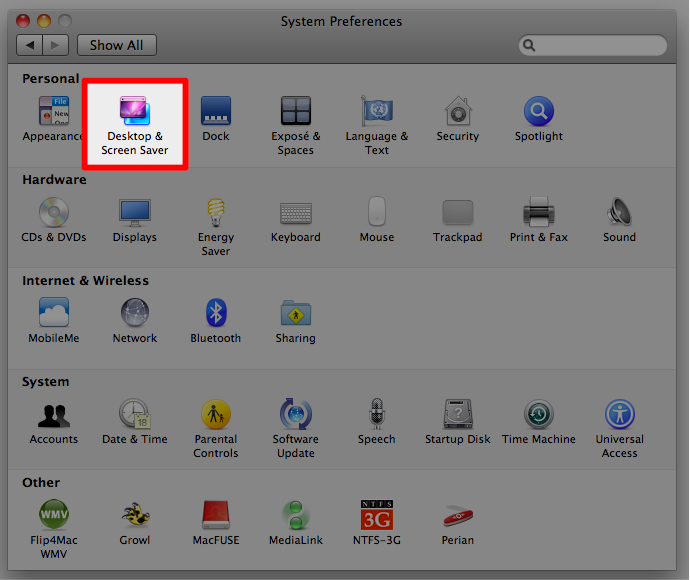
Apple menüsünden
System Preferences’ı (Sistem Tercihleri) seçtikten sonra
‘Desktop & Screen Saver’ (Masaüstü ve Ekran Koruyucu) ikonuna tıklıyoruz.
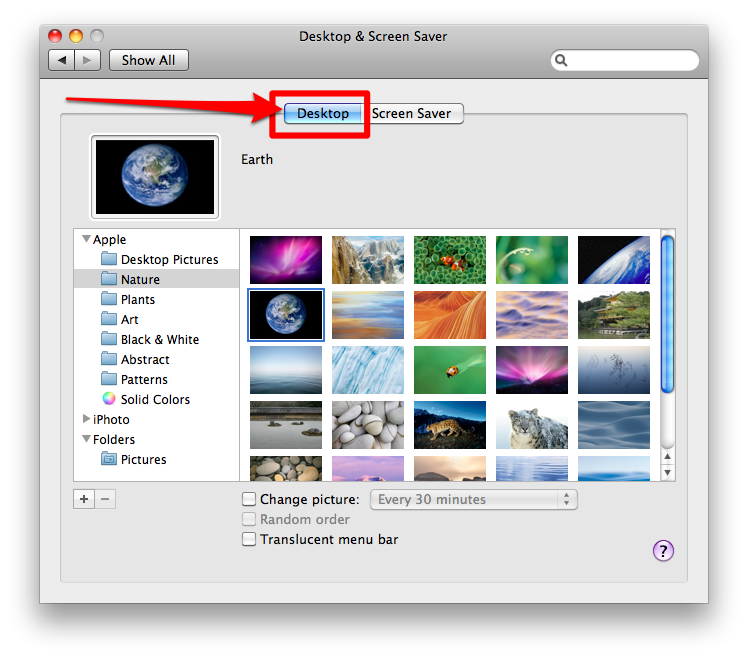
Yukarıdaki ‘
Desktop’ sekmesinin seçili olması gerekiyor.

Pencerenin sol kısmında farklı kategorilere göz atabilir, sağ taraftaki küçük resimlere tıklayarak masaüstü resmimizi değiştirebiliriz.
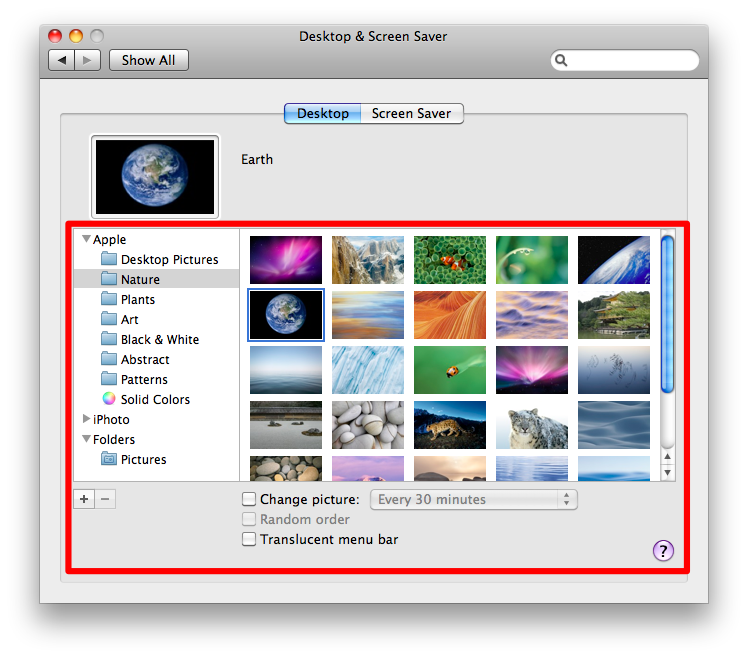
Burada;
- Masaüstü resimleri
- Doğa
- Bitkiler
- Sanat
- Siyah & beyaz
- Soyut
- Desen
gibi kategoriler altında seçebileceğimiz onlarca resim mevcut...
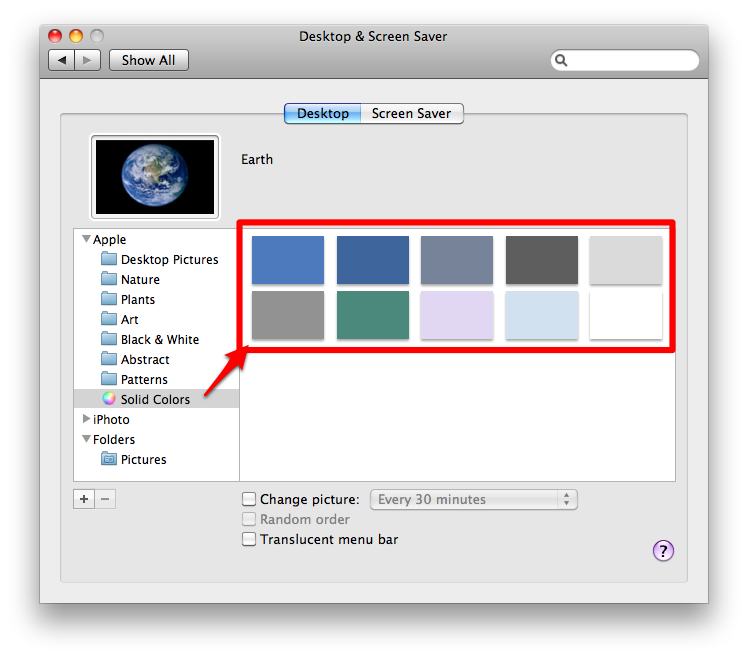
Eğer daha sade bir masaüstü istiyorsak
tek bir renk de seçebilir, masaüstümüzü bu renk ile doldurabiliriz. Bunun için
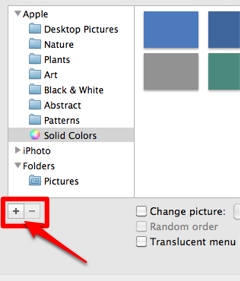
‘Solid Colors’ altından renk seçimimizi yapabiliyoruz.

Bunlara ek olarak, elbette masaüstümüze beğendiğimiz bir fotoğrafı da ekleyebiliyoruz. Resmimizin olduğu klasörü burada görüntüleyebilmek için
sol alt köşedeki artı (+) işaretine tıklıyor, ve açılan pencereden resmimizin olduğu
klasörü seçerek ‘Choose’ butonuna tıklıyoruz.

Bu aşamadan sonra eklediğimiz klasör sol taraftaki menüde görüntüleniyor. Sonrasında bu
klasörü seçerek içerisindeki resimlerden istediğimizi masaüstü resmi olarak ayarlayabiliyoruz.
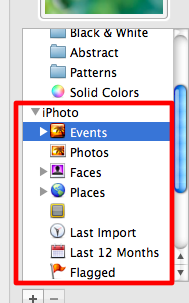
iPhoto uygulamasını kullanarak çok daha pratik bir şekilde resim eklemek de mümkün. Eğer resimlerimizi
iPhoto uygulamasını kullanarak düzenliyorsak, sol taraftaki menüden iPhoto’yu seçerek de resimlerimize erişebiliriz.
iPhoto sayesinde çok daha düzenli ve kolay organize ettiğimiz fotoğraflarımıza da yine aynı kolaylık ile ulaşabildiğimiz için bu yöntem de oldukça pratik oluyor.

Mac’imizdeki küçük ama hoş özelliklerden birisine de burada değinmekte fayda var. Beğendiğimiz bir
albüm içerisindeki fotoğrafların (örneğin aile albümü) masaüstümüzde
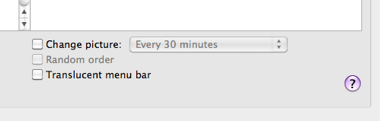
belirli sürelerle değişmesini istiyorsak bunu yapmak çok kolay. Alt kısımda görünen
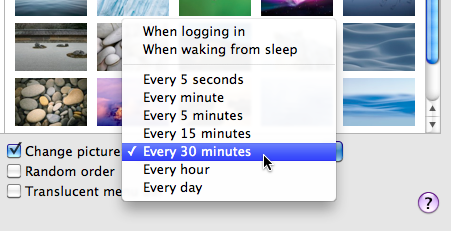
‘Change picture’ kutucuğunu işaretlediğimizde resimlerin istediğimiz sürelerde değişmesini sağlayabiliyoruz.

Mac’imizi her açtığımızda, Mac’imiz uyku modundan çıktığında, 5 saniyede bir, her saatte ya da her gün masaüstü
resmimizin değişmesini seçebiliyoruz. Hemen altındaki
‘Random Order’ butonu seçtiğimiz taktirde de
resimlerimiz rastgele bir sırada görüntüleniyor.

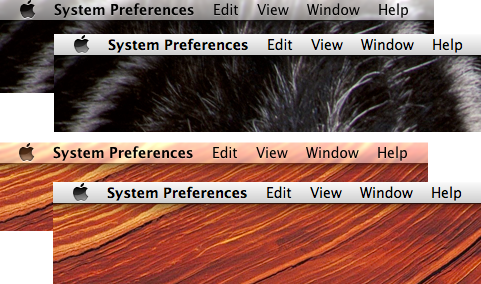
En alttaki seçeneği işaretlediğimizde ise
menü çubuğumuza saydam bir görünüm kazandırabiliyoruz. Bunun seçimi tamamen tercihimize kalmış. Tıklayıp seçerek nasıl bir görünüm olacağına göz atabiliriz...

Bu pencerede tüm seçimlerimizi yaptıktan sonra herhangi bir
OK veya Apply butonuna basmamıza gerek kalmıyor, çünkü Mac’imiz biz
seçtiğimiz anda seçimimizi geçerli kılıyor. Böylece kolayca değiştirdiğimiz seçimimizi hızlı bir şekilde kullanabiliyoruz.
En başta da söylediğimiz gibi Mac’imizde kendimize göre değiştirebileceğimiz, istediğimiz gibi özelleştirebileceğimiz
pek çok şey mevcut.
Daha sonraki yazılarımızda da
Mac’imizi nasıl özelleştireceğimize değinmeye devam edeceğiz...