
1Password ile Güvenli Şifreler
İnternet hayatımıza daha çok girdikçe, kişisel bilgilerimizi de internet üzerine daha fazla taşıyoruz. Bu bilgileri güvenli tutmak içinse bir çoğumuz yeterince çaba göstermiyoruz. Ancak her web sitesi, her uygulama için farklı ve güvenli şifreler seçmek belki birkaç defa yapılabilir olsa da, onlarca

İnternet hayatımıza daha çok girdikçe, kişisel bilgilerimizi de internet üzerine daha fazla taşıyoruz. Bu bilgileri güvenli tutmak içinse bir çoğumuz yeterince çaba göstermiyoruz. Ancak her web sitesi, her uygulama için farklı ve güvenli şifreler seçmek belki birkaç defa yapılabilir olsa da, onlarca, belki de yüzlerce farklı site için pratikte pek de mümkün olmuyor. Tek bir şifre bize basitlik ve kolaylık sağlarken, aslında güvenliğimizi de ciddi anlamda tehlikeye atıyor. Bu şifrenin ele geçirilmesi, tüm bilgilerimizi, banka hesap numaralarımızı, kredi kartlarımızı, eposta kutularımızı tehdit edebilecek sonuçlar doğurabiliyor. 1Password ile her site için karmaşık ve güvenli şifreler yaratarak bu kaostan kurtulabiliyor ve güvenli bir şekilde sakladığımız şifrelerimize istediğimiz zaman kolayca erişebiliyoruz.
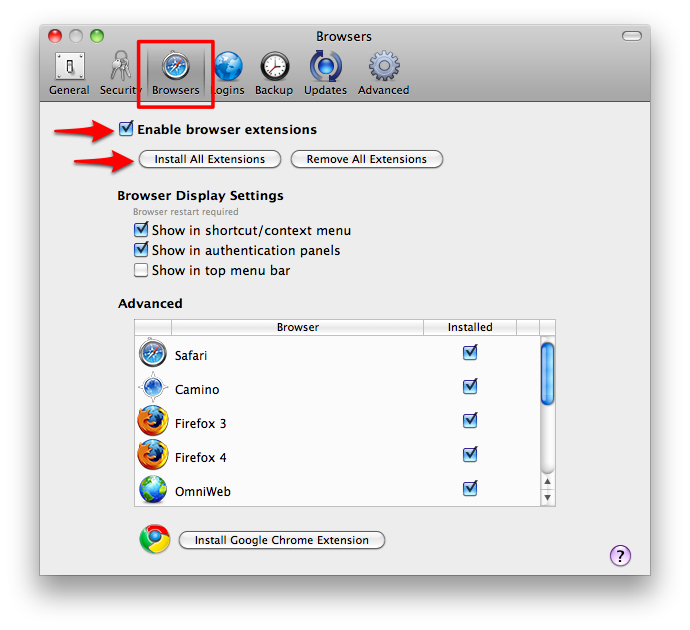
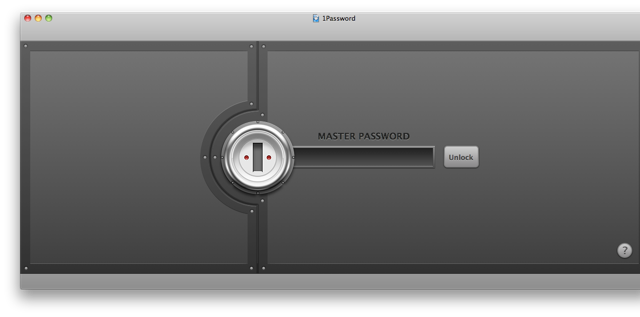 Şifremizi belirledikten sonra 1Password’ü kullanmaya başlayabiliyoruz. 1Password, kendisini otomatik olarak Safari, Firefox, Chrome gibi web tarayıcılarına entegre ediyor. Eğer kendisi otomatik olarak eklemezse, 1Password menüsü altındaki Preferences içerisinden Browser sekmesine geçiyoruz ve ‘Install All Extensions’ butonuna tıklıyoruz.
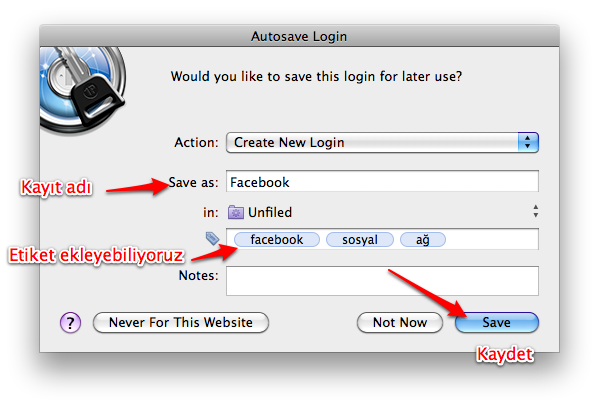 Bu ekranda ‘Kaydet’ (Save) butonuna tıklayarak kullanıcı adı ve şifremizi 1Password’ün hatırlamasını sağlayabiliyoruz. Bu işlemi her site için 1 defaya mahsus yaparak 1Password’ün tüm şifrelerimizi öğrenmesini sağlamamız gerekiyor. Böylece bir sonraki giriş işleminde 1Password’ü kullanıma hazır hale getirmiş oluyoruz.
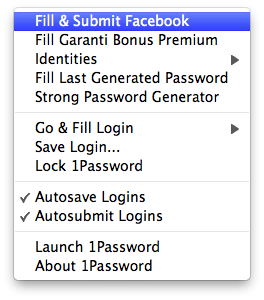
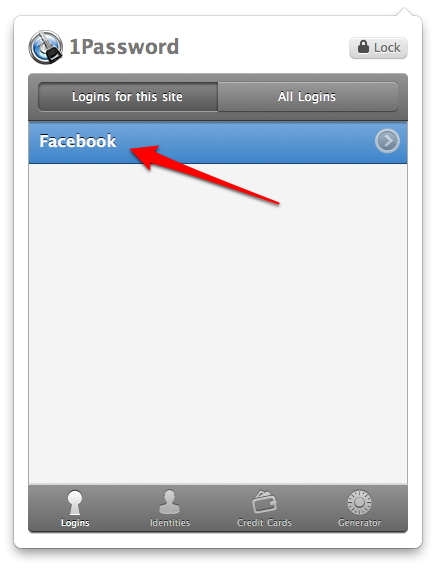
Peki siteden çıkış yaptıktan sonra bir daha nasıl giriş işlemi yapacağız? Yeniden bir sitenin giriş (login) ekranına geldiğimiz zaman artık kullanıcı adı ve şifre alanlarını doldurmuyoruz. Bunun yerine, adres çubuğunun yanındaki 1Password ikonuna tıklıyor, ve açılan kısımdan giriş bilgilerimizi seçiyoruz.
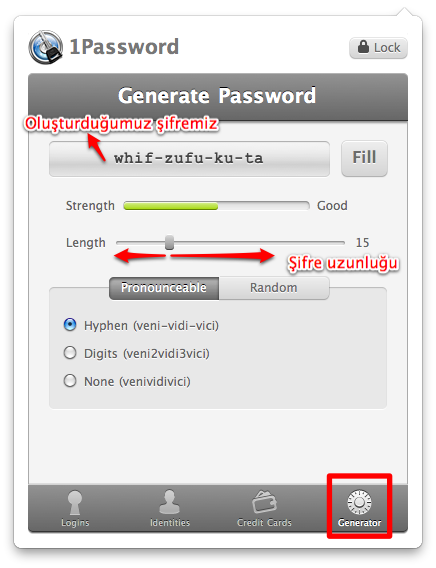
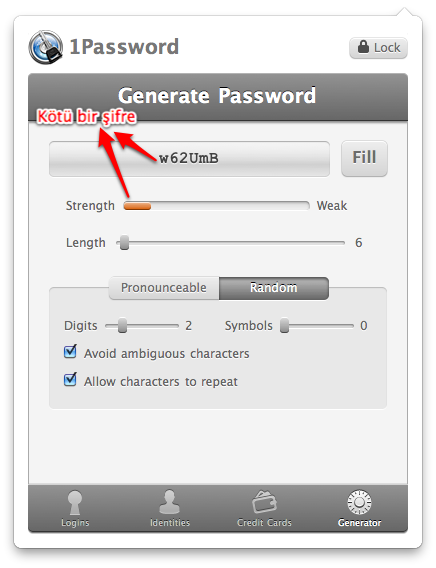
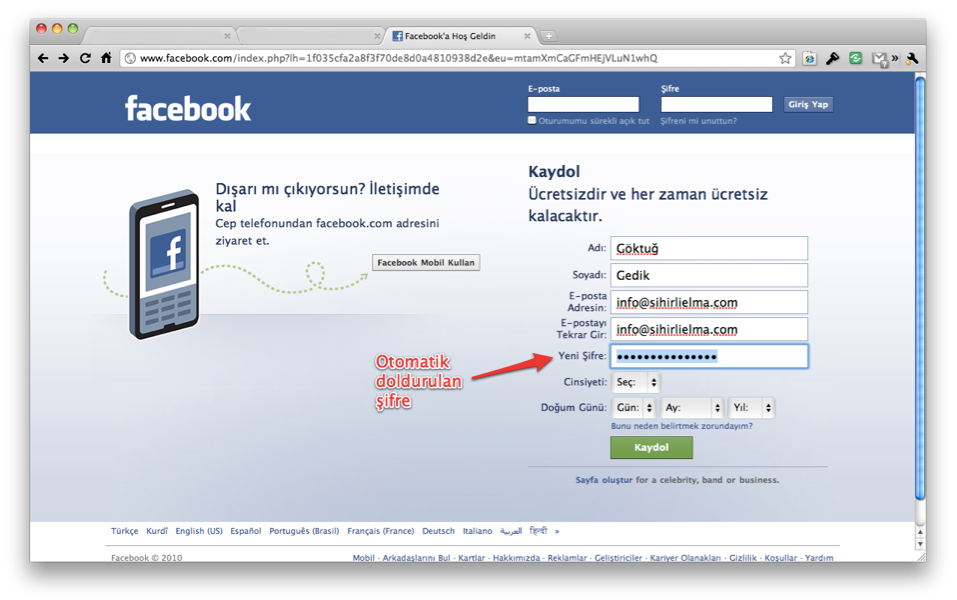
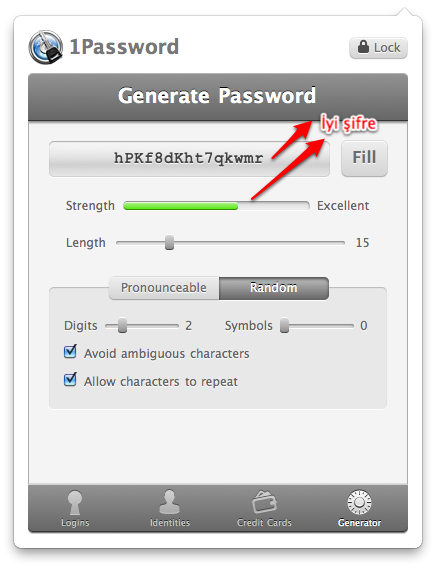 Burada şifremizi oluşturduktan sonra ‘Fill’ butonuna tıklayarak şifre alanına şifremizin otomatik olarak eklenmesini sağlayabiliyoruz. Ve sonra da sitede ‘kaydol’ butonuna tıkladığımızda da oluşturduğumuz şifre ve giriş bilgileri 1Password içerisine -daha sonra kullanmak için- kaydediliyor.
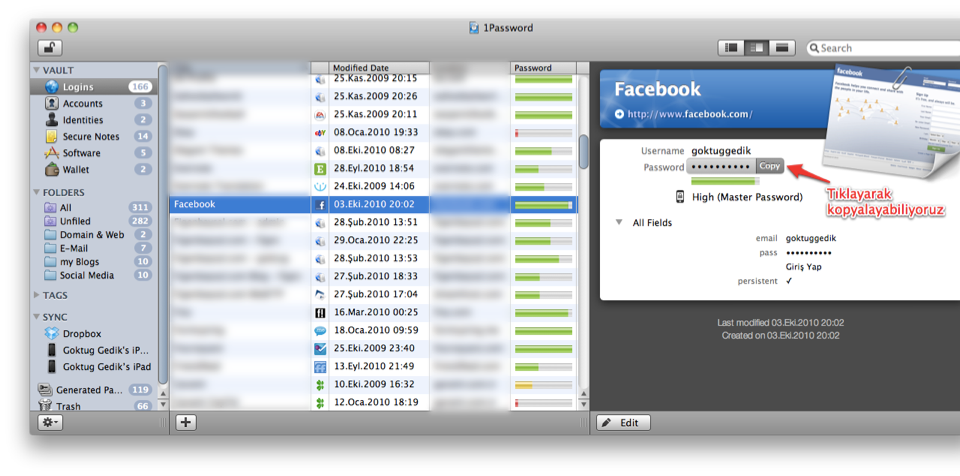
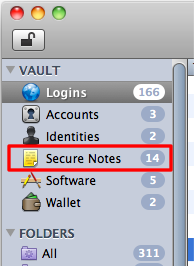
 1Password, şifrelerimiz gibi, belirli notlarımızı da şifrelenmiş bir şekilde saklamamıza yardımcı oluyor. Örneğin banka bilgilerimizi, hesap numaralarımızı da yine 1Password içerisindeki ’Secure Notes’ alanına ekleyebiliyoruz. Böylece bu tip bilgiler de kolayca erişilebilen Excel ve Word gibi basit ve güvensiz saklama yöntemlerine göre çok daha güvenli bir şekilde saklanabiliyor.
 Yaklaşık 1 seneyi aşan kullanımım sonucunda 1Password’ün SihirliElma takipçilerinin işine yarayacağına, bilgilerin güvenle saklanabileceği ve kolayca kullanılabileceği bir uygulama olduğuna inanıyorum. Uygulama her ne kadar ücretli olsa da parasının hakkını sonuna kadar veriyor. Arkasındaki geliştirici ekibi de uygulamayı sürekli geliştirmeye devam ediyor ve yeni özellikler eklenirken küçük problemler de her sürümde ortadan kaldırılıyor.

- uzun, kompleks ve güvenli şifreler yaratabilir
- her site için ayrı bir şifreyi saklayabilir
- kredi kartı bilgilerimizi koruyabilir
- güvenli notlar yaratabilir
- ve tüm bunlara istediğimiz zaman, güvenli bir şekilde erişebiliriz
Şifremizi belirledikten sonra 1Password’ü kullanmaya başlayabiliyoruz. 1Password, kendisini otomatik olarak Safari, Firefox, Chrome gibi web tarayıcılarına entegre ediyor. Eğer kendisi otomatik olarak eklemezse, 1Password menüsü altındaki Preferences içerisinden Browser sekmesine geçiyoruz ve ‘Install All Extensions’ butonuna tıklıyoruz.



Bu ekranda ‘Kaydet’ (Save) butonuna tıklayarak kullanıcı adı ve şifremizi 1Password’ün hatırlamasını sağlayabiliyoruz. Bu işlemi her site için 1 defaya mahsus yaparak 1Password’ün tüm şifrelerimizi öğrenmesini sağlamamız gerekiyor. Böylece bir sonraki giriş işleminde 1Password’ü kullanıma hazır hale getirmiş oluyoruz.
Peki siteden çıkış yaptıktan sonra bir daha nasıl giriş işlemi yapacağız? Yeniden bir sitenin giriş (login) ekranına geldiğimiz zaman artık kullanıcı adı ve şifre alanlarını doldurmuyoruz. Bunun yerine, adres çubuğunun yanındaki 1Password ikonuna tıklıyor, ve açılan kısımdan giriş bilgilerimizi seçiyoruz.
- kaç karakter olacağını
- okunabilir veya rastgele olup olmayacağını (pronounceable / random)
- içerisinde kaç adet rakam veya sembol olacağını
- ve farklı tercihlerimize göre oluşturduğumuz şifremizin güvenlilik derecesini
Burada şifremizi oluşturduktan sonra ‘Fill’ butonuna tıklayarak şifre alanına şifremizin otomatik olarak eklenmesini sağlayabiliyoruz. Ve sonra da sitede ‘kaydol’ butonuna tıkladığımızda da oluşturduğumuz şifre ve giriş bilgileri 1Password içerisine -daha sonra kullanmak için- kaydediliyor.
1Password, şifrelerimiz gibi, belirli notlarımızı da şifrelenmiş bir şekilde saklamamıza yardımcı oluyor. Örneğin banka bilgilerimizi, hesap numaralarımızı da yine 1Password içerisindeki ’Secure Notes’ alanına ekleyebiliyoruz. Böylece bu tip bilgiler de kolayca erişilebilen Excel ve Word gibi basit ve güvensiz saklama yöntemlerine göre çok daha güvenli bir şekilde saklanabiliyor.



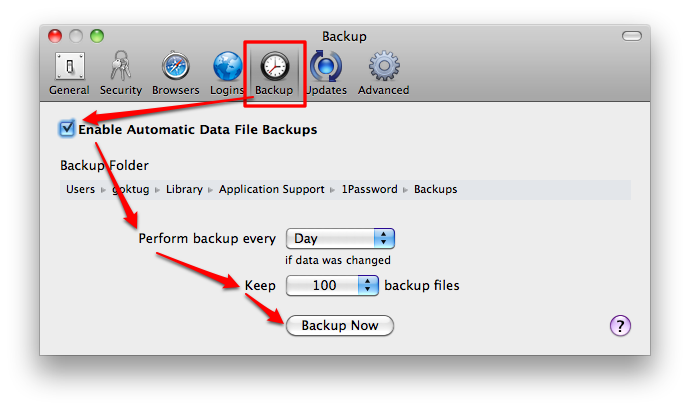
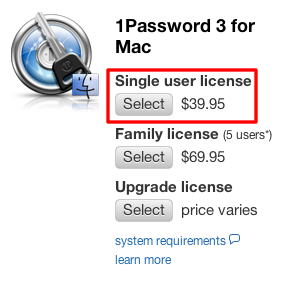
Yaklaşık 1 seneyi aşan kullanımım sonucunda 1Password’ün SihirliElma takipçilerinin işine yarayacağına, bilgilerin güvenle saklanabileceği ve kolayca kullanılabileceği bir uygulama olduğuna inanıyorum. Uygulama her ne kadar ücretli olsa da parasının hakkını sonuna kadar veriyor. Arkasındaki geliştirici ekibi de uygulamayı sürekli geliştirmeye devam ediyor ve yeni özellikler eklenirken küçük problemler de her sürümde ortadan kaldırılıyor.
Haberde hata mı var?Bize bildirin
Senin fikrin ne?
Bu gelişme hakkında sen ne düşünüyorsun?
Yorumlar
İlk yorumu siz yazın.