
Mac101: Mac App Store’dan Apple ID (Apple Kimliği) nasıl alınır?
Apple ID , yani Apple Kimliği sayesinde iTunes, App Store ve Mac App Store üzerinden ücretli veya ücretsiz pek çok uygulama alabiliyoruz. iPhone’umuz üzerinden ya da iTunes içerisinden nasıl Apple ID alacağımız, daha önce kardeş blogumuz olan iPhoneTurkey.biz ’de detaylıca paylaşılmıştı . Şimdi de M

Apple ID, yani Apple Kimliği sayesinde iTunes, App Store ve Mac App Store üzerinden ücretli veya ücretsiz pek çok uygulama alabiliyoruz. iPhone’umuz üzerinden ya da iTunes içerisinden nasıl Apple ID alacağımız, daha önce kardeş blogumuz olan iPhoneTurkey.biz’de detaylıca paylaşılmıştı. Şimdi de Mac App Store’un hayata geçmesi ile Mac kullanıcıları da Apple ID’leri sayesinde uygulama indirebiliyorlar.
Apple ID (Apple Kimliği) almanın pek çok yöntemi var. iPhone, iPod Touch, iPad, iTunes üzerinden de Apple ID alabiliyoruz. Ancak biz bu yazımızda Mac App Store üzerinden nasıl Apple ID alacağımıza değineceğiz...
Öncelikle Dock’taki ikonuna tıklayarak ya da Apple menüsünden seçerek Mac App Store’u açıyoruz.
 Açılan ekranda “Free” yazan butona tıklıyoruz.
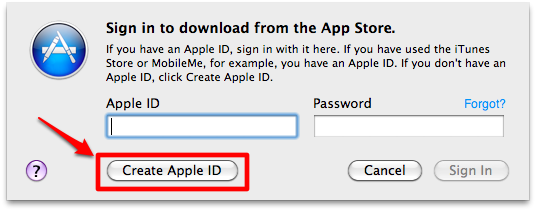
 Mac App Store, bir uygulama indirmek için bizden Apple ID bilgilerimizi istiyor. İşte bu ekranda “Create Apple ID” butonuna tıklayarak Apple Kimliği alma işlemine başlıyoruz.
 Apple Kimliği yaratabilmemiz için “Kurallar ve Koşullar ile Apple’ın Gizlilik Sertifikası”nı kabul etmemiz gerekiyor. Önce “Bu kuralları ve koşulları okudum ve kabul ediyorum.” kutucuğunu işaretliyor, sonra da “Agree” butonuna tıklıyoruz.
 Karşımıza çıkan form içerisine e-posta adresimizi, şifremizi, hatırlatma sorumuzu ve yanıtını ve doğum tarihimizi yazıyor, ardından da “Continue” butonuna tıklıyoruz. Şifremizi belirlerken en az 8 karakterden oluşmasına, sayı, küçük harf ve büyük harfler içermesine dikkat ediyoruz.
 Bu ekranda ise üst kısımdan kredi kartlarının yanındaki “None” seçeneğini seçiyoruz. Böylece Apple Kimliği oluştururken kredi kartı bilgilerimizi paylaşmamış oluyoruz. Aşağıda yer alan adres bilgilerini ve telefon numaramızı da yazdıktan sonra “Create Apple ID” (Apple Kimliği Oluştur) butonuna tıklıyoruz.
 Böylece Apple Kimliği yaratmak için gerekli adımları tamamlamış oluyoruz.

 Böylece Apple Kimliğimizi oluşturmayı tamamlıyoruz ve artık ücretsiz uygulamaları Mac’imize indirebiliyoruz :) Eğer ücretli uygulamaları da yüklemek istersek, hesap ayarlarımıza giderek bir kredi kartı tanımlamamız gerekiyor.
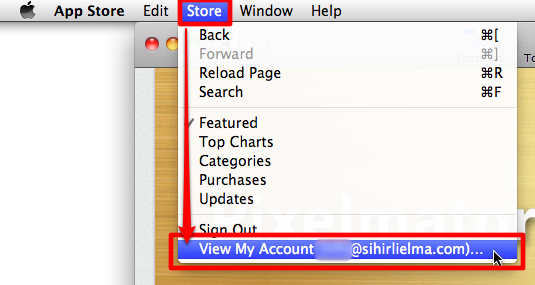
Mac App Store’da “Store” menüsünden “View My Account”u seçerek de hesabımızla ilgili bilgilere erişebiliyoruz.



Açılan ekranda “Free” yazan butona tıklıyoruz.
Mac App Store, bir uygulama indirmek için bizden Apple ID bilgilerimizi istiyor. İşte bu ekranda “Create Apple ID” butonuna tıklayarak Apple Kimliği alma işlemine başlıyoruz.
Apple Kimliği yaratabilmemiz için “Kurallar ve Koşullar ile Apple’ın Gizlilik Sertifikası”nı kabul etmemiz gerekiyor. Önce “Bu kuralları ve koşulları okudum ve kabul ediyorum.” kutucuğunu işaretliyor, sonra da “Agree” butonuna tıklıyoruz.
Karşımıza çıkan form içerisine e-posta adresimizi, şifremizi, hatırlatma sorumuzu ve yanıtını ve doğum tarihimizi yazıyor, ardından da “Continue” butonuna tıklıyoruz. Şifremizi belirlerken en az 8 karakterden oluşmasına, sayı, küçük harf ve büyük harfler içermesine dikkat ediyoruz.
Bu ekranda ise üst kısımdan kredi kartlarının yanındaki “None” seçeneğini seçiyoruz. Böylece Apple Kimliği oluştururken kredi kartı bilgilerimizi paylaşmamış oluyoruz. Aşağıda yer alan adres bilgilerini ve telefon numaramızı da yazdıktan sonra “Create Apple ID” (Apple Kimliği Oluştur) butonuna tıklıyoruz.
Böylece Apple Kimliği yaratmak için gerekli adımları tamamlamış oluyoruz.
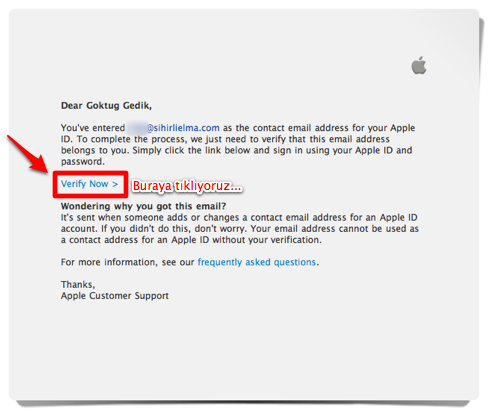
Son bir adım olarak da, e-posta adresimize gelecek olan doğrulama mesajı içerisindeki bağlantıya tıklıyor ve açılan sayfada e-posta ve şifremizi girdiğimiz zaman da Apple Kimliğimizi oluşturmuş oluyoruz.
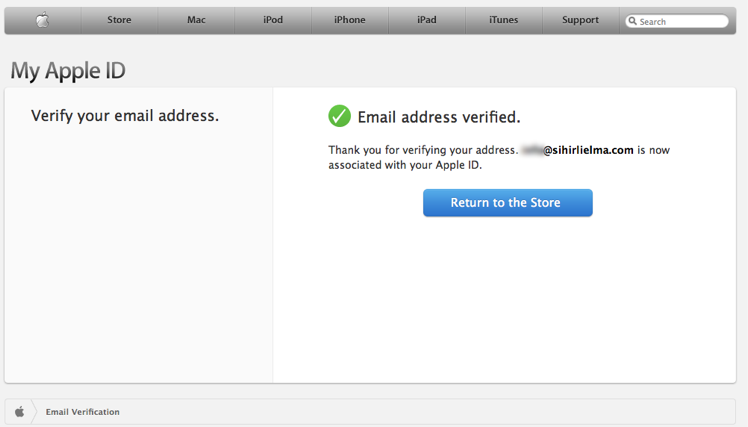
Böylece Apple Kimliğimizi oluşturmayı tamamlıyoruz ve artık ücretsiz uygulamaları Mac’imize indirebiliyoruz :) Eğer ücretli uygulamaları da yüklemek istersek, hesap ayarlarımıza giderek bir kredi kartı tanımlamamız gerekiyor.
Mac App Store’da “Store” menüsünden “View My Account”u seçerek de hesabımızla ilgili bilgilere erişebiliyoruz.
Haberde hata mı var?Bize bildirin
Senin fikrin ne?
Bu gelişme hakkında sen ne düşünüyorsun?
Yorumlar
İlk yorumu siz yazın.