
Sparrow: E-Posta'lar için minimalist bir yaklaşım
Mac App Store ile uygulama dünyası zenginleşmeye devam ediyor. Sparrow , minimalist bir e-posta uygulaması. Basit ve verimli olmak için tasarlanmış, ve bunu da kesinlikle başarıyor. Sparrow'u ilk çalıştırdığımızda oldukça basit bir arayüz karşılıyor bizi. Sol tarafta bazı klasörler (Gelen Kutusu, Yı

Mac App Store ile uygulama dünyası zenginleşmeye devam ediyor. Sparrow, minimalist bir e-posta uygulaması. Basit ve verimli olmak için tasarlanmış, ve bunu da kesinlikle başarıyor.
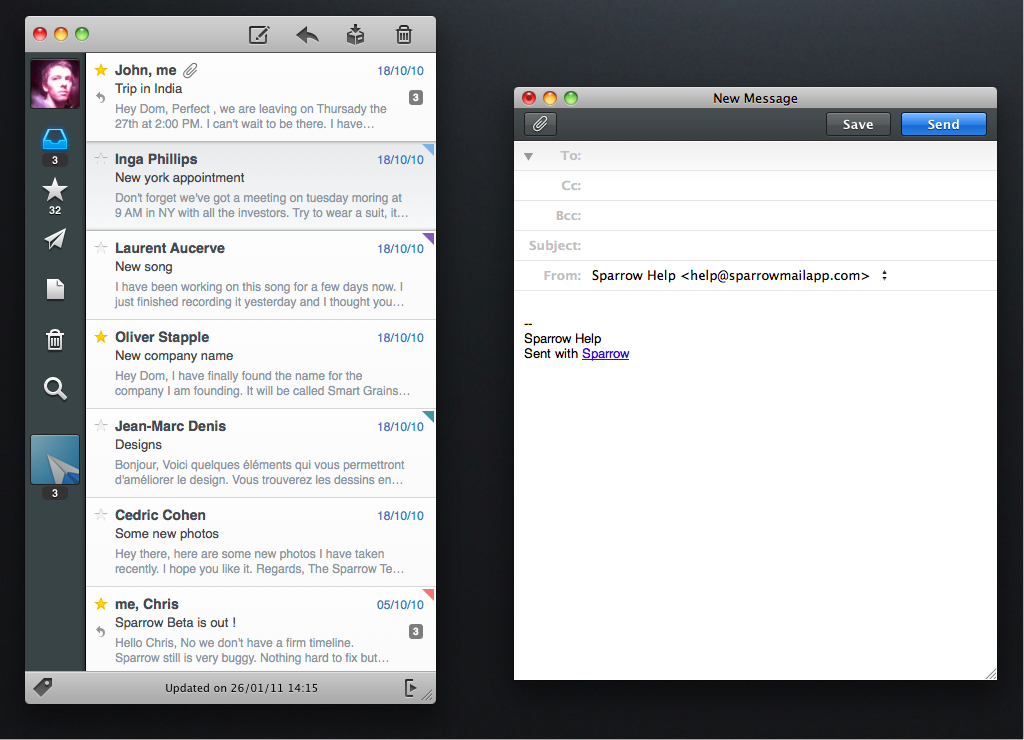
 Sparrow'u ilk çalıştırdığımızda oldukça basit bir arayüz karşılıyor bizi. Sol tarafta bazı klasörler (Gelen Kutusu, Yıldızlılar, Taslaklar vb...), sağ tarafta ise seçili olan klasörün içerikleri listeleniyor.
 Büyütmek için tıklayın
Yeni e-posta göndermek, yanıtlamak, arşivlemek ve silmek içinse ilgili butonları hemen yukarıda görebiliyoruz. Seçtiğimiz bir epostayı okumak içinse "space" yani "boşluk tuşuna" basmamız yeterli. QuickLook'a benzer şekilde epostanın tamamını görüntüleyebiliyoruz. Yeniden boşluk tuşuna basarak da kapatıyoruz.
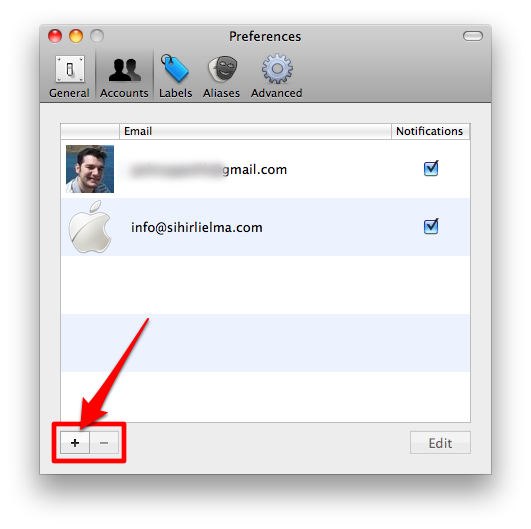
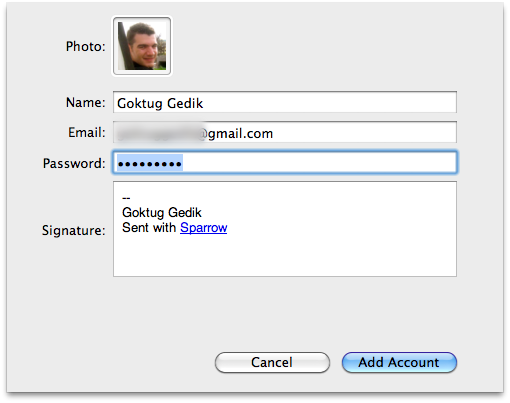
 Sparrow'a birden fazla Gmail hesabı tanımlayarak kolayca bunların arasında geçiş yapmak da mümkün. Eğer birden fazla Gmail hesabını kontrol ediyorsak bu bizim için müthiş bir kolaylık sağlıyor. Yeni bir hesap eklemek için Preferences içerisindeki Accounts sekmesindeki artı işaretine tıklıyor, ve açılan pencerede gereken bilgileri dolduruyoruz.
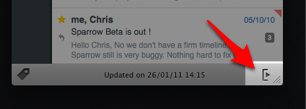
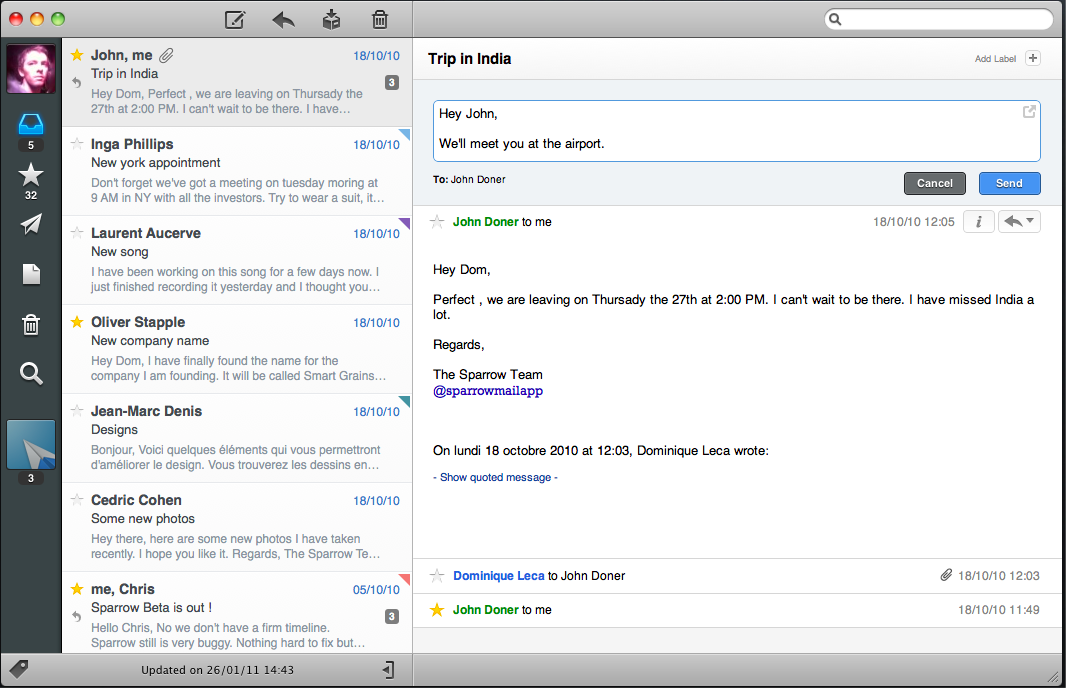
 Sparrow'un bu sadeliği bize biraz az geliyorsa, pencerenin sağ alt kısmındaki ikona tıklayarak Sparrow'a ek bir pencere daha ekleyebiliyoruz. Böylece seçtiğimiz mesajları daha büyük şekilde görüntüleyebiliyor, yanıtları yine bu pencere içerisinden yazıp gönderebiliyoruz.
 Büyütmek için tıklayın
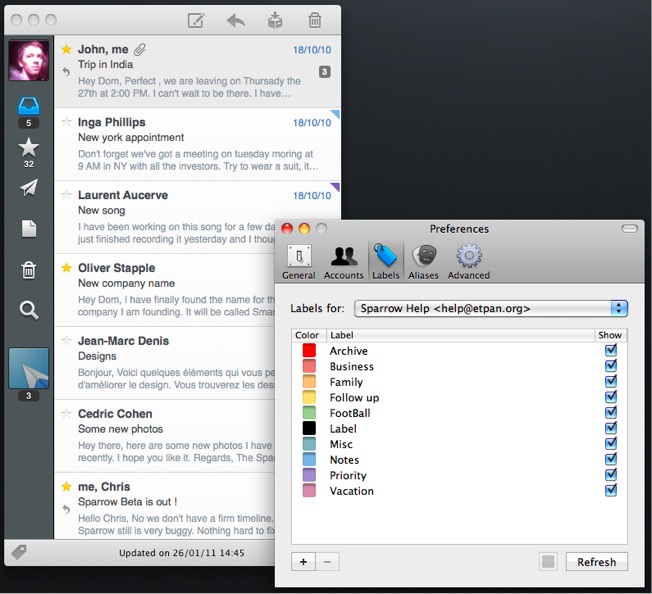
Sparrow aynı zamanda Gmail'deki etiketleri de destekliyor. Eğer etiketleri sıklıkla kullanıyorsak, bunun eksikliğini çekmiyoruz. Sadece etiketler de değil, aynı zamanda Gmail klavye kısayollarını da destekleyen Sparrow sayesinde bu kısayolları kullanmak da mümkün. Örneğin "e" tuşuna basarak okuduğumuz epostaları hızlıca arşive gönderebiliyoruz :)
 Büyütmek için tıklayın
Sparrow'da en beğendiğim şey, sadeliğe önem verilmiş olması. Her şey istediğim kadar var. Sade bir arayüz ve detaylı bir arayüz arasında geçiş çok kolay. Epostaları okumak kolay, yanıtlamak kolay, her şey pratik...
 Ancak Sparrow'un belki de en büyük eksiği şimdilik sadece Gmail hesaplarını destekliyor olması. Yani bir başka eposta sağlayıcıdaki hesabımızı ekleyemiyoruz. Ancak geliştirici ekip bunun üzerinde çalıştığını ve kısa bir süre sonra çıkacak bir güncelleme ile bu kısıtlamanın kalkacağını söylüyorlar.
 Her ne kadar Sparrow beni etkilese de Gmail'i web arayüzünden kullanmayı seven ve buna alışık birisi olarak alışkanlıklarımı terketmeyeceğim :) Ancak yine de Sparrow oldukça başarılı, ve birden fazla eposta hesabını yönetmek için oldukça iyi bir eposta uygulaması. $9.99'luk fiyatını kesinlikle hakediyor.
 Eğer Mac App Store yüklü değilse veya nasıl kullanacağınızı bilemiyorsanız “Mac App Store ve Uygulamalar” yazımıza göz atabilirsiniz.
Sparrow'u ilk çalıştırdığımızda oldukça basit bir arayüz karşılıyor bizi. Sol tarafta bazı klasörler (Gelen Kutusu, Yıldızlılar, Taslaklar vb...), sağ tarafta ise seçili olan klasörün içerikleri listeleniyor.
Büyütmek için tıklayın
Yeni e-posta göndermek, yanıtlamak, arşivlemek ve silmek içinse ilgili butonları hemen yukarıda görebiliyoruz. Seçtiğimiz bir epostayı okumak içinse "space" yani "boşluk tuşuna" basmamız yeterli. QuickLook'a benzer şekilde epostanın tamamını görüntüleyebiliyoruz. Yeniden boşluk tuşuna basarak da kapatıyoruz.
Sparrow'a birden fazla Gmail hesabı tanımlayarak kolayca bunların arasında geçiş yapmak da mümkün. Eğer birden fazla Gmail hesabını kontrol ediyorsak bu bizim için müthiş bir kolaylık sağlıyor. Yeni bir hesap eklemek için Preferences içerisindeki Accounts sekmesindeki artı işaretine tıklıyor, ve açılan pencerede gereken bilgileri dolduruyoruz.
Sparrow'un bu sadeliği bize biraz az geliyorsa, pencerenin sağ alt kısmındaki ikona tıklayarak Sparrow'a ek bir pencere daha ekleyebiliyoruz. Böylece seçtiğimiz mesajları daha büyük şekilde görüntüleyebiliyor, yanıtları yine bu pencere içerisinden yazıp gönderebiliyoruz.
Büyütmek için tıklayın
Sparrow aynı zamanda Gmail'deki etiketleri de destekliyor. Eğer etiketleri sıklıkla kullanıyorsak, bunun eksikliğini çekmiyoruz. Sadece etiketler de değil, aynı zamanda Gmail klavye kısayollarını da destekleyen Sparrow sayesinde bu kısayolları kullanmak da mümkün. Örneğin "e" tuşuna basarak okuduğumuz epostaları hızlıca arşive gönderebiliyoruz :)
Büyütmek için tıklayın
Sparrow'da en beğendiğim şey, sadeliğe önem verilmiş olması. Her şey istediğim kadar var. Sade bir arayüz ve detaylı bir arayüz arasında geçiş çok kolay. Epostaları okumak kolay, yanıtlamak kolay, her şey pratik...
Ancak Sparrow'un belki de en büyük eksiği şimdilik sadece Gmail hesaplarını destekliyor olması. Yani bir başka eposta sağlayıcıdaki hesabımızı ekleyemiyoruz. Ancak geliştirici ekip bunun üzerinde çalıştığını ve kısa bir süre sonra çıkacak bir güncelleme ile bu kısıtlamanın kalkacağını söylüyorlar.
Her ne kadar Sparrow beni etkilese de Gmail'i web arayüzünden kullanmayı seven ve buna alışık birisi olarak alışkanlıklarımı terketmeyeceğim :) Ancak yine de Sparrow oldukça başarılı, ve birden fazla eposta hesabını yönetmek için oldukça iyi bir eposta uygulaması. $9.99'luk fiyatını kesinlikle hakediyor.

Eğer Mac App Store yüklü değilse veya nasıl kullanacağınızı bilemiyorsanız “Mac App Store ve Uygulamalar” yazımıza göz atabilirsiniz.Haberde hata mı var?Bize bildirin
Senin fikrin ne?
Bu gelişme hakkında sen ne düşünüyorsun?
Yorumlar
İlk yorumu siz yazın.