
Çöpümüzü Güvenli Boşaltmak için: Secure Empty Trash
Mac'imizde çöpü en az bir kere boşaltmışızdır mutlaka Peki gerçekten bu dosyalarımız Mac'imizin diskinden tamemen siliniyor mu? Yoksa bir şekilde, özel veri kurtarma programlarıyla bu dosyalar geri getirilebilir mi? "Secure Empty Trash" (Çöpü Güvenli Boşalt) sayesinde sildiğimiz tüm dosyalardan

Mac'imizde çöpü en az bir kere boşaltmışızdır mutlaka... Peki gerçekten bu dosyalarımız Mac'imizin diskinden tamemen siliniyor mu? Yoksa bir şekilde, özel veri kurtarma programlarıyla bu dosyalar geri getirilebilir mi? "Secure Empty Trash" (Çöpü Güvenli Boşalt) sayesinde sildiğimiz tüm dosyalardan güvenli bir şekilde kurtulabiliyor, geri getirilmelerini neredeyse imkansız hale getirebiliyoruz.

Çöpü Boşaltmak
Mac'imiz aslında çöpümüz hep normal bir şekilde boşaltıyor. Eğer özellikle ayarını değiştirmezsek, her çöpü boşalttığımızda verilerimiz sadece siliniyor. Ancak bazı özel veri kurtarma programlarıyla sildiğimiz verilerin bir şekilde geri getirilebilme ihtimali olabiliyor.Elbette sıradan dosyalar için önemli bir detay olmasa da, önemli veriler, gizli dosyalar ve geri getirilmesinin problem yaratacağı şeylerle uğraşıyorsak, çöpümüzü mutlaka güvenli bir şekilde boşaltmalıyız.

Çöpü Güvenli Boşaltmak
Mac'imizdeki çöpü güvenli bir şekilde boşalttığımızda ise veriler sadece silinmekle kalmıyor, geri getirilememeleri için üzerlerine rastgele (anlamsız) şeyler de yazılıyor. Böylece bir daha geri getirilmesi çok zor bir hale getiriliyor. (Kafamız karışmasın, üzerine yazılan şeyler sebebiyle Mac'imizde bir yer kaybı yaşamıyoruz...)Fakat bu yöntemi tercih ettiğimizde elbette çöpün her boşaltılması normalden çok daha uzun sürüyor. Eğer böyle bir ayar yaptığımızı hatırlamadığımız halde, çöpün boşaltılması can sıkıcı şekilde uzun sürüyorsa, yüksek ihtimalle bu özellik bir şekilde aktif hale gelmiş olabilir.
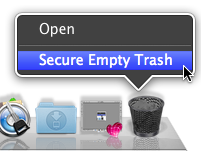
Çöpü Güvenli Boşaltmak için Gereken Ayarlar
Çöpümüzün varsayılan olarak güvenli mi yoksa normal mi boşaltıldığını öğrenmek için bir Finder penceresi açıkken, menü çubuğundan Finder'ı seçip Preferences'a tıklıyoruz.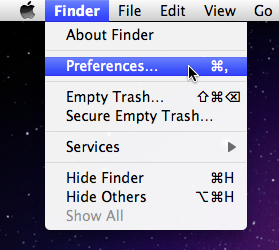
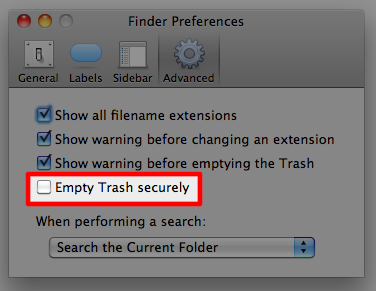
Açılan pencerede en sağdaki "Advanced" sekmesine geçiyoruz. Burada gördüğümüz 4 kutucuk arasından aradığımız seçenek olan en alttaki "Empty Trash Securely" seçili ise çöplerimizi her zaman güvenli olarak boşaltıyoruz demektir. Eğer seçili değilse, çöplerimizi normal bir şekilde boşaltıyoruz.
Sonuç
Benim tavsiyem, eğer sürekli gizli bilgilerle, önemli verilerle haşır neşir değilsek buradaki kutucuğu boş bırakmamız yönünde. Çünkü bu şekilde çöplerimizi hızlı bir şekilde boşaltabiliyor, gereksiz zaman kayıpları yaşamıyoruz.Ancak arada bir de olsa, güvenli bir şekilde çöpümüzü boşaltmamız gerekirse de, her seferinde buradan ayar değiştirmemize gerek kalmıyor. Yine bir Finder penceresi açıkken, menü çubuğundan Finder'ı seçtiğimiz zaman hemen aşağıda her iki yöntemi de görebiliyoruz:
- Empty Trash (Çöpü Boşalt)
- Secure Empty Trash (Çöpü Güvenli Boşalt)
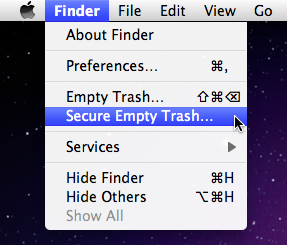
Bu yöntemle de çöpümüzü istediğimiz zaman istediğimiz şekilde boşaltabiliyoruz.
Son bir ipucu daha verelim: Dock'taki çöp ikonuna (Trash) sağ tıkladığımızda command tuşuna basılı tutarak çöpün nasıl boşaltılacağını değiştirebiliyoruz... :)

GÜNCELLEME:SSD Kullananlar için Önemli Bilgi
Önemli bir detayı belirtmekte fayda var. Bu bahsettiğimiz ipucu bildiğimiz standart diskler (hard disk) için geçerli. Yeni nesil SSD (Solid State Drive) kullanan, örneğin yeni MacBook Air’ler, bilgisayarlar için bazı yabancı kaynaklarda “Çöpü Güvenli Boşaltmanın” ya da “Boş Alanı Güvenli Silmenin”, aslında yeterince güvenli olmadığı yönünde bilgiler mevcut.Dolayısıyla silinmesi kritik öneme sahip dokümanlarımız için Mac’imize ek olarak farklı uygulamaları kullanmak da düşünülebilir (Örneğin MacKeeper). Ancak SSD’lerin yapısı sebebiyle bunların ne kadar verimli olacağı şu an için soru işareti diyebilirim.
Haberde hata mı var?Bize bildirin
Senin fikrin ne?
Bu gelişme hakkında sen ne düşünüyorsun?
Yorumlar
İlk yorumu siz yazın.