
iTunes Home Sharing nedir? Nasıl kullanılır?
iTunes'daki "Home Sharing", müzik, video ve daha bir çok şeyi, aynı yerel ağdaki diğer cihazlarımız ile paylaştırmamızı sağlıyor. Böylece Mac’imizdeki iTunes kütüphanelerimize iPod, iPhone, iPad ya da Apple TV’miz üzerinden anında erişebiliyoruz.
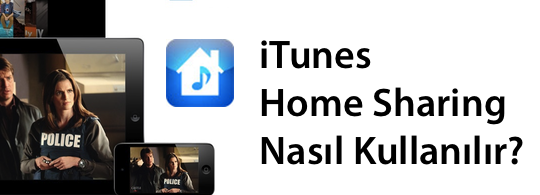
iTunes'daki "Home Sharing", müzik, video ve daha bir çok şeyi, aynı yerel ağdaki diğer cihazlarımız ile paylaştırmamızı sağlıyor. Böylece Mac’imizdeki iTunes kütüphanelerimize iPod, iPhone, iPad ya da Apple TV’miz üzerinden anında erişebiliyoruz. Bu şekilde de evimiz içerisinde kablosuz bir şekilde, dosya transferi bile yapmadan tüm müzik, video vb. arşivlerimiz elimizin altında oluyor. :)

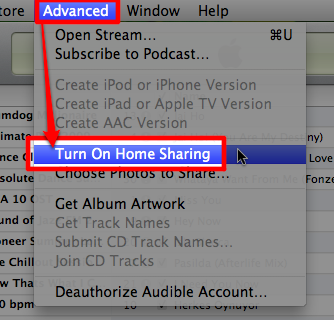
 iTunes içerisindeki Advanced menüsü altından "Turn On Home Sharing"i seçiyoruz.
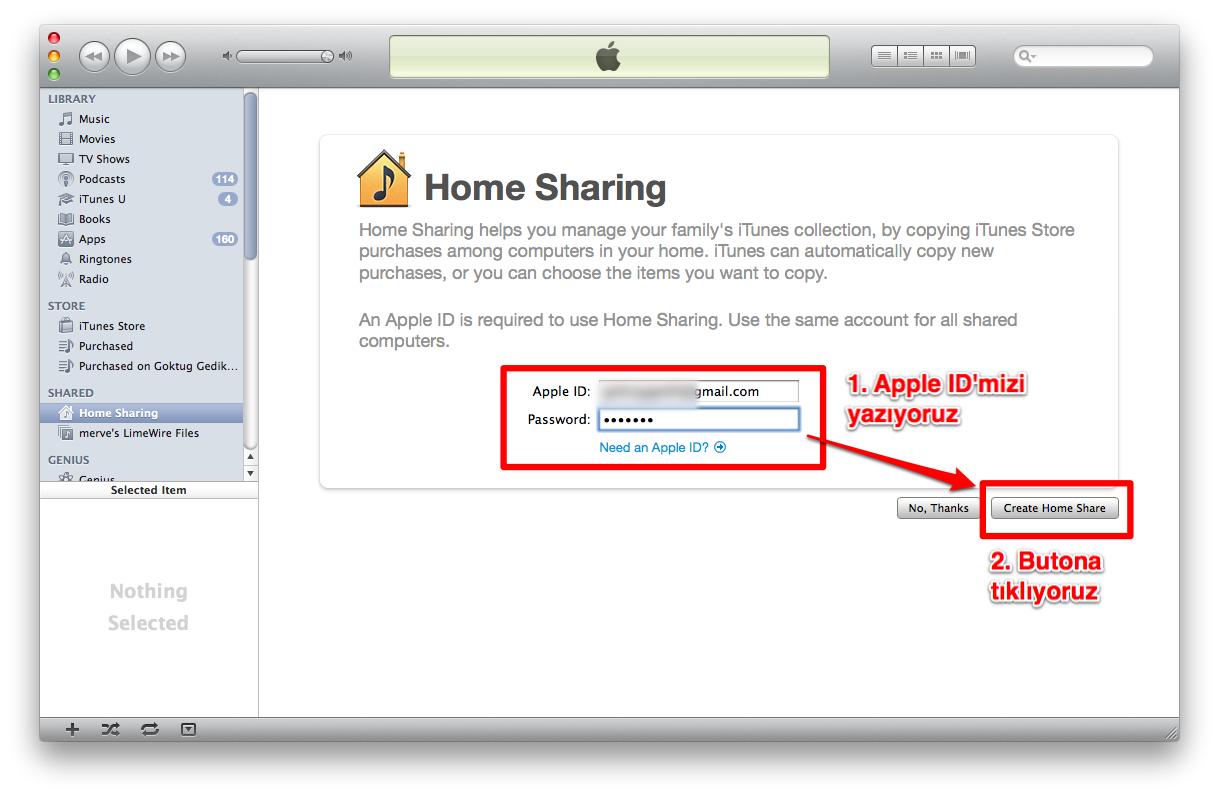
 Kullandığımız Apple kimliğimizi yazıyoruz ve "Create Home Share" butonuna tıklıyoruz.
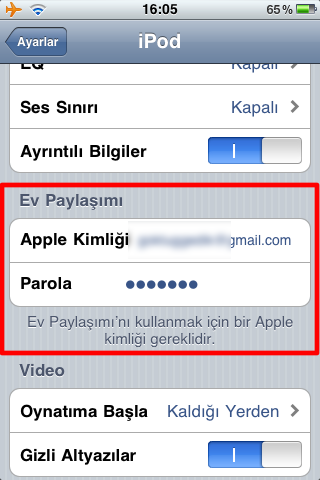
 "Ev Paylaşımı" başlığı altındaki Apple Kimliği ve Parola alanlarını iTunes'da yaptığımız gibi dolduruyoruz.
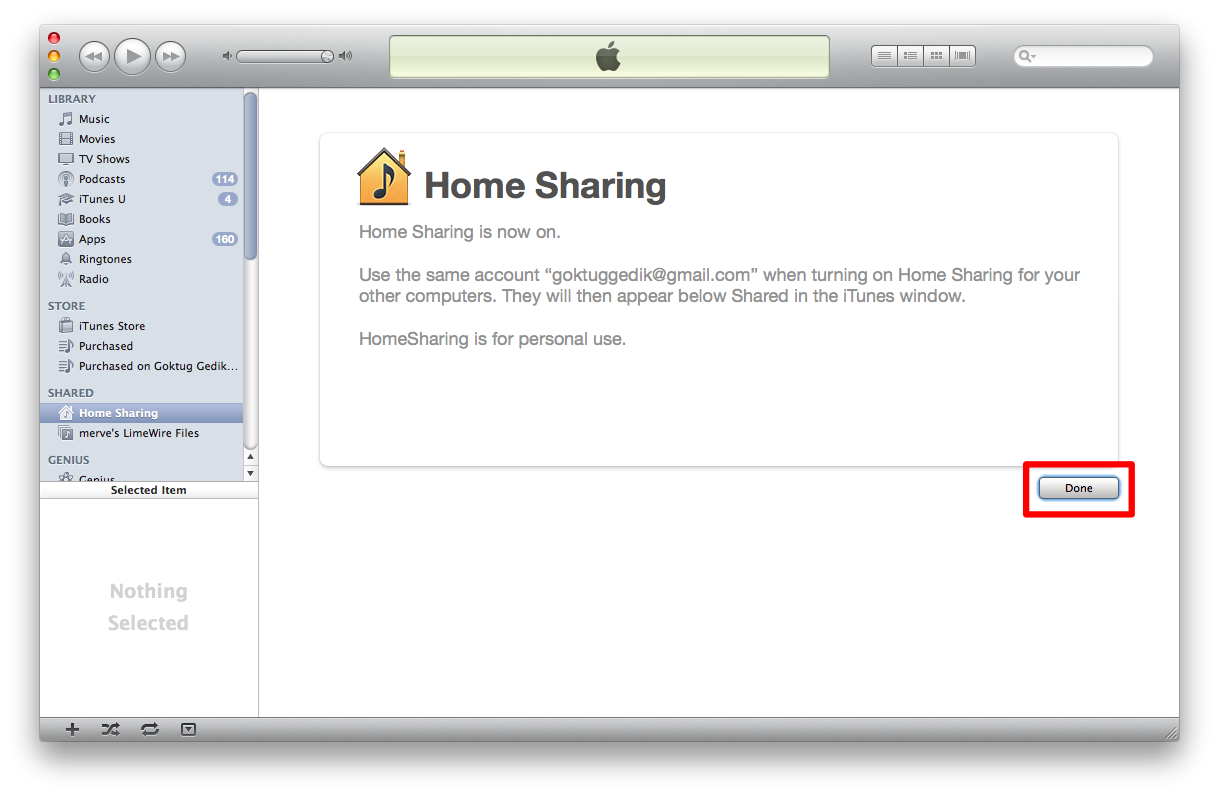
 Artık tüm ayarlarımızı tamamladık ve Home Sharing'i kullanmaya hazırız :)
iPhone'umuzdaki iPod uygulamasını çalıştırıyoruz.
 En sağdaki "Fazlası..." (more) ikonuna tıklıyoruz.
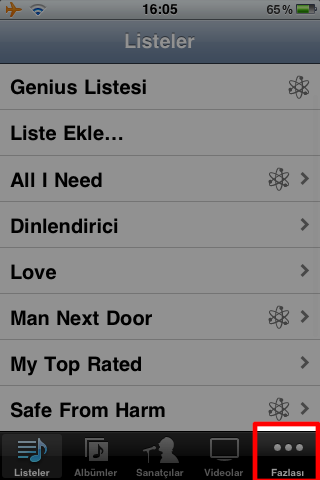 Karşımıza gelen liste içerisinde "Paylaşılan"ı (Shared) seçiyoruz.
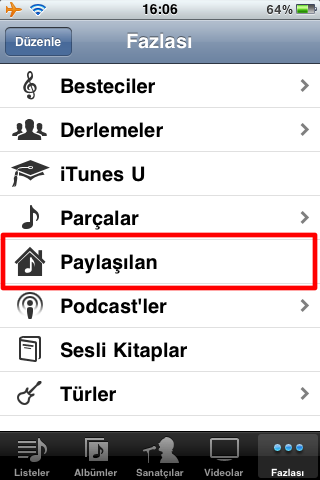 Karşımıza, aynı ağda paylaşılan cihazların listesi geliyor. Benim MacBook'umundaki iTunes kütüphanesinin adı "Sihirli Elma Kütüphanesi" olduğu için bu şekilde görünüyor. :)
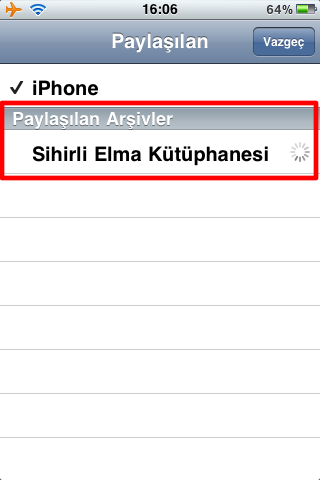 Paylaşım yaptığımız kütüphaneyi seçiyoruz ve karşımıza tüm iTunes içeriğimiz geliyor...
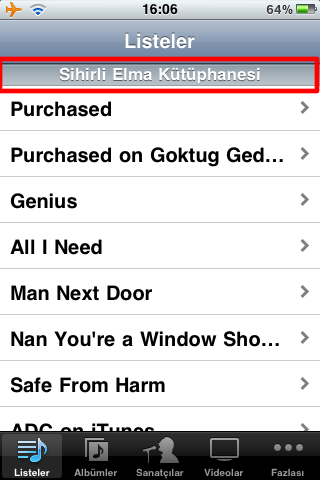 Ekranın üst kısmında kütüphane adı yazmaya devam ederken, aslında iPhone'umuzdaki iPod uygulaması, Mac'imizdeki kütüphanenin içeriğini göstermeye başlıyor. Ekrandaki listeler ve ekranın altındaki seçenekler arasında dolaşarak tüm iTunes kütüphanelerimizi bu şekilde görüntüleyebiliyor, tüm dosyalarımıza erişebiliyoruz.
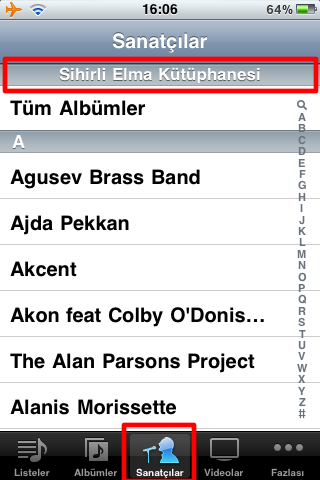 Dinlemek istediğimiz müziğin ya da izlemek istediğimiz videonun üzerine dokunduğumuzda ise bu dosya download edilmeyi beklemeden, iPhone'umuzda çalışacak şekilde aktarılıyor (streaming).
 Elbette yukarıda anlattığımız tüm adımlar iPhone için geçerli olmasına rağmen çok benzer, hatta neredeyse aynı şekilde iPod ve iPad için de geçerli diyebiliriz.
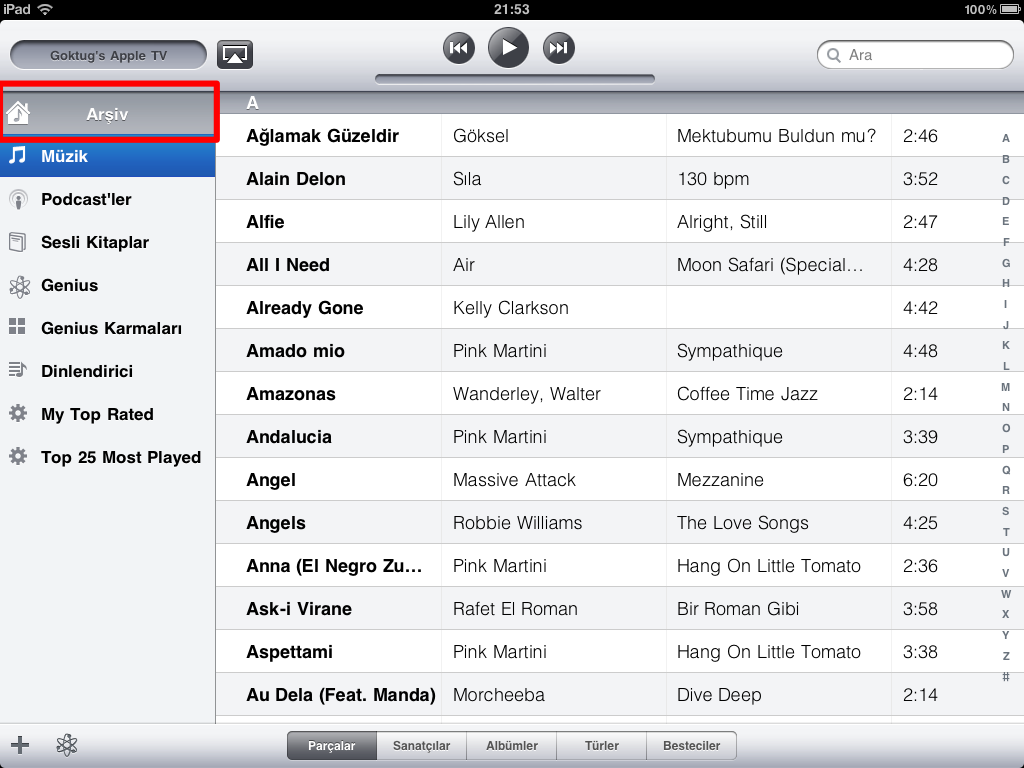
GÜNCELLEME: iPad üzerinden de Home Sharing'i kullanmak için iPod uygulamasını çalıştırdıktan sonra sol üst kısımda çıkan Arşiv butonuna tıklıyoruz.
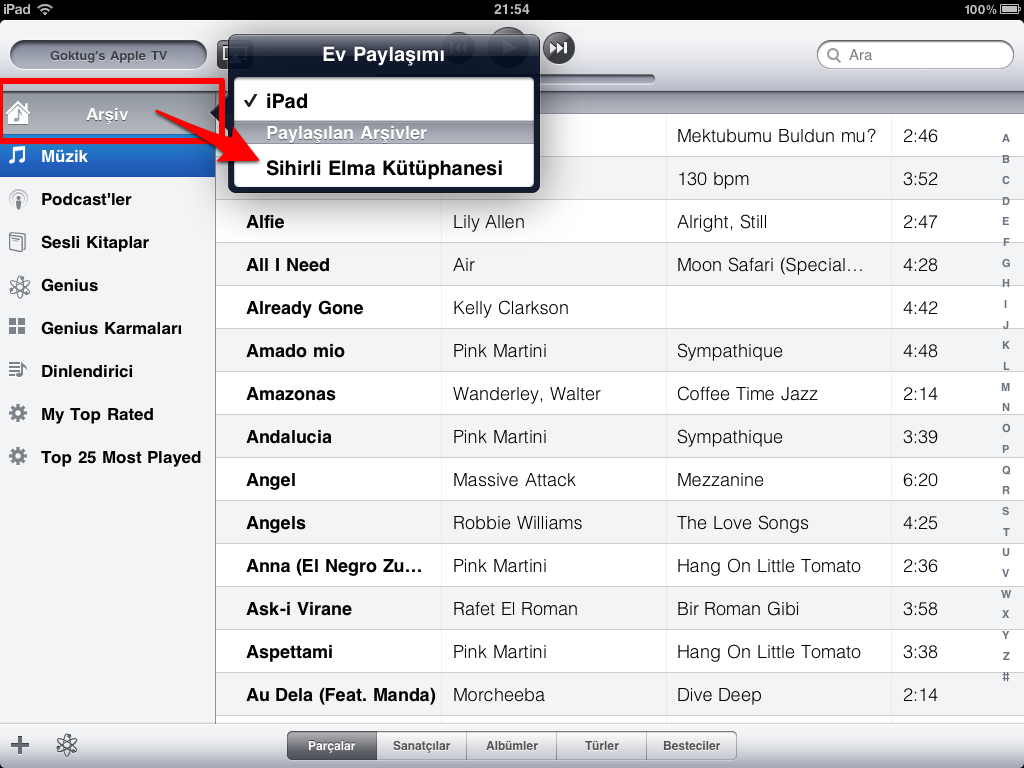
 Açılan pencerede paylaştığımız kütüphanemizin adını seçiyoruz.
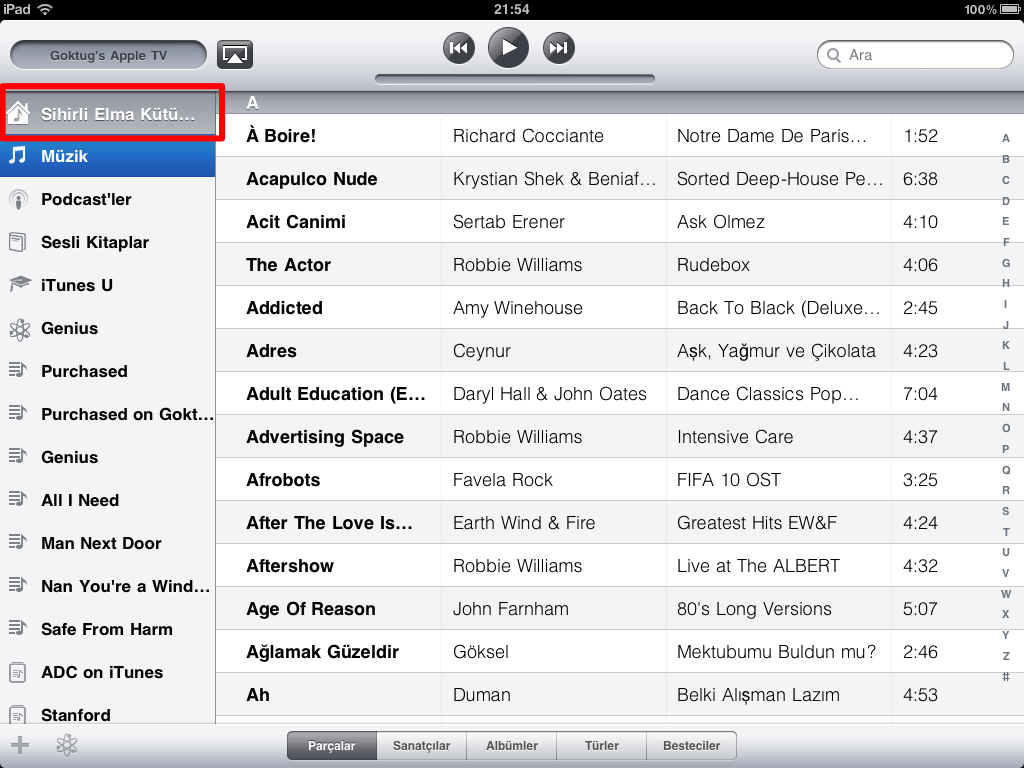
 Ve karşımıza tüm iTunes kütüphanemiz geliyor. :)
 Bir diğer önemli detay ise iTunes Home Sharing sayesinde sadece iTunes kütüphanemizdeki dosyaları paylaşabiliyor olmamız. Bunun dışındakileri, yani .avi, .mkv ve benzeri formatlardaki videoları paylaşmak iTunes Home Sharing ile şu anda mümkün değil.
Ancak bunları da paylaşabilmek için şu anda birkaç farklı çözümü araştırıyor ve deniyorum. Bu çözümler arasında en sağlıklısını ve kolayını Sihirli Elma takipçileri ile yakın zamanda paylaşacağım... :)


Ne gerekiyor?
Home Sharing'i kullanmak için ihtiyacımız olanlar şöyle:- Mac'imizde iTunes 9 ve üzeri...
- Apple ID (Apple Kimliği)
- Yerel Ağ (Kablolu ya da Kablosuz)
- İnternet Bağlantısı
- iPhone, iPad ya da iPod üzerinden kullanabilmek için iOS 4.3'ün yüklenmiş olması
Nasıl Kullanılır?
iTunes'da Home Sharing'i aktif hale getirmeden önce birkaç ufak tercihi değiştirmemiz gerekiyor. Bunun için öncelikle iTunes içerisinden Home Sharing'i aktif hale getirmemiz gerekiyor.
iTunes içerisindeki Advanced menüsü altından "Turn On Home Sharing"i seçiyoruz.
Kullandığımız Apple kimliğimizi yazıyoruz ve "Create Home Share" butonuna tıklıyoruz.
Home Sharing'e iPhone üzerinden Erişim
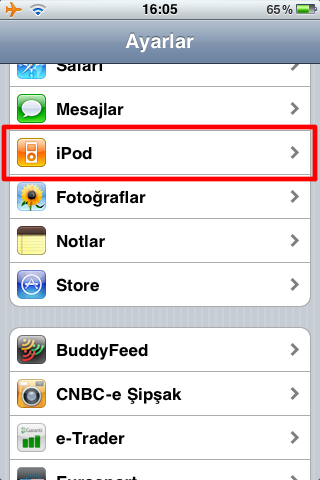
Home Sharing'i aktif hale getirdikten sonra iPhone'umuzu kullanarak kütüphanelerimize erişmek için aynı Apple kimliğimizi bu sefer iPhone'umuzda da tanımlamamız gerekiyor. Bu ayarları yapmak için önce iPhone'umuzdaki Ayarlar (Settings) altından iPod'a tıklıyoruz.
"Ev Paylaşımı" başlığı altındaki Apple Kimliği ve Parola alanlarını iTunes'da yaptığımız gibi dolduruyoruz.
Artık tüm ayarlarımızı tamamladık ve Home Sharing'i kullanmaya hazırız :)
iPhone'umuzdaki iPod uygulamasını çalıştırıyoruz.
En sağdaki "Fazlası..." (more) ikonuna tıklıyoruz.
Karşımıza gelen liste içerisinde "Paylaşılan"ı (Shared) seçiyoruz.
Karşımıza, aynı ağda paylaşılan cihazların listesi geliyor. Benim MacBook'umundaki iTunes kütüphanesinin adı "Sihirli Elma Kütüphanesi" olduğu için bu şekilde görünüyor. :)
Paylaşım yaptığımız kütüphaneyi seçiyoruz ve karşımıza tüm iTunes içeriğimiz geliyor...
Ekranın üst kısmında kütüphane adı yazmaya devam ederken, aslında iPhone'umuzdaki iPod uygulaması, Mac'imizdeki kütüphanenin içeriğini göstermeye başlıyor. Ekrandaki listeler ve ekranın altındaki seçenekler arasında dolaşarak tüm iTunes kütüphanelerimizi bu şekilde görüntüleyebiliyor, tüm dosyalarımıza erişebiliyoruz.
Dinlemek istediğimiz müziğin ya da izlemek istediğimiz videonun üzerine dokunduğumuzda ise bu dosya download edilmeyi beklemeden, iPhone'umuzda çalışacak şekilde aktarılıyor (streaming).
Elbette yukarıda anlattığımız tüm adımlar iPhone için geçerli olmasına rağmen çok benzer, hatta neredeyse aynı şekilde iPod ve iPad için de geçerli diyebiliriz.
GÜNCELLEME: iPad üzerinden de Home Sharing'i kullanmak için iPod uygulamasını çalıştırdıktan sonra sol üst kısımda çıkan Arşiv butonuna tıklıyoruz.
Açılan pencerede paylaştığımız kütüphanemizin adını seçiyoruz.
Ve karşımıza tüm iTunes kütüphanemiz geliyor. :)
Önemli Notlar
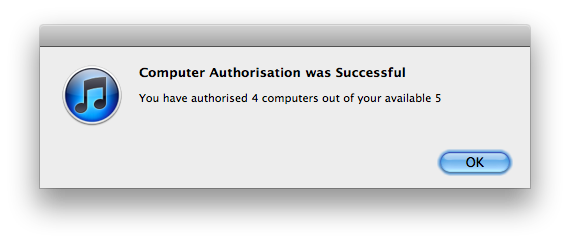
Önemli birkaç noktanın altını çizmekte fayda var: Bunlardan birincisi paylaşım yapabildiğimiz bilgisayar sayısı ile ilgili. Apple Kimliğimizi en fazla 5 bilgisayara tanıtarak kullanabiliyoruz. Bu sebeple de en fazla 5 tane Mac üzerinden Home Sharing yapabiliyoruz. Ancak bu Apple Kimliğimize bağlı olarak çalışacak cihazların (iPhone, iPad, iPod ya da Apple TV) sayısıyla ilgili olarak bir sınırlama söz konsusu değil.
Bir diğer önemli detay ise iTunes Home Sharing sayesinde sadece iTunes kütüphanemizdeki dosyaları paylaşabiliyor olmamız. Bunun dışındakileri, yani .avi, .mkv ve benzeri formatlardaki videoları paylaşmak iTunes Home Sharing ile şu anda mümkün değil.
Ancak bunları da paylaşabilmek için şu anda birkaç farklı çözümü araştırıyor ve deniyorum. Bu çözümler arasında en sağlıklısını ve kolayını Sihirli Elma takipçileri ile yakın zamanda paylaşacağım... :)
Home Sharing Ötesinde...
iTunes Home Sharing sayesinde evimizdeyken paylaşım yapabiliyoruz. Ancak "Evimiz dışındayken böyle bir imkan var mı?" sorusu da eminim bir çok okuyucumuzun aklına gelmiştir. :) Resmi bir açıklama olmasa da Apple'ın gelecek planlarında buna benzer bir kullanımı hayata geçireceğini tahmin ediyoruz. Yani evdeki müzik arşivimizi internet ortamına taşıyacağız ve bu şekilde de nereye gidersek gidelim, istediğimiz müziği, cihazımızı kablo ile senkronize etmeden dinleyebileceğiz.Haberde hata mı var?Bize bildirin
Senin fikrin ne?
Bu gelişme hakkında sen ne düşünüyorsun?
Yorumlar
İlk yorumu siz yazın.