
iWork '09: Pages nedir? Nasıl kullanılır?
Mac için Microsoft Office 2011'den daha önce bahsetmiş, artılarını ve eksilerini paylaşmıştık.
Mac için Microsoft Office 2011'den daha önce bahsetmiş, artılarını ve eksilerini paylaşmıştık. Apple'ın böylesine kilit bir konuda, kendine ait bir ofis paketi olan iWork'ü de anlatmadan geçmemiz de mümkün değil elbette :) iWork içerisinde; Pages, Numbers ve Keynote adı altında 3 adet başarılı uygulama mevcut.
 Önceleri bir paket olarak satılan iWork'ü, artık Mac App Store üzerinden de ayrı ayrı satın alabiliyoruz. Pages, Numbers ve Keynote uygulamalarını Mac App Store'dan $19.99 karşılığında indirebiliyor ve hemen kullanmaya başlayabiliyoruz. Uygulamaları indirmek için ilgili bağlantıları yazının sonunda bulabilirsiniz.
 Bu yazıda da oldukça sık kullandığım Pages uygulamasının tanıtımını ve kısa bir incelemesini Sihirli Elma okuyucları ile paylaşmaya çalışacağım.
 En basit tanımıyla Pages, Apple’ın Mac platformları için geliştirdiği ofis paketinin (iWork), Microsoft Word alternatifi diyebiliriz.
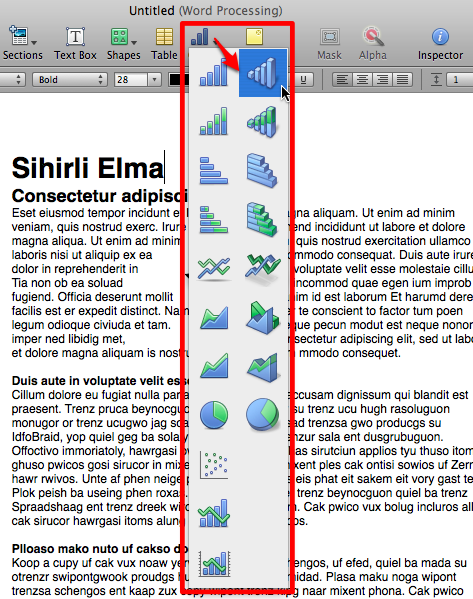
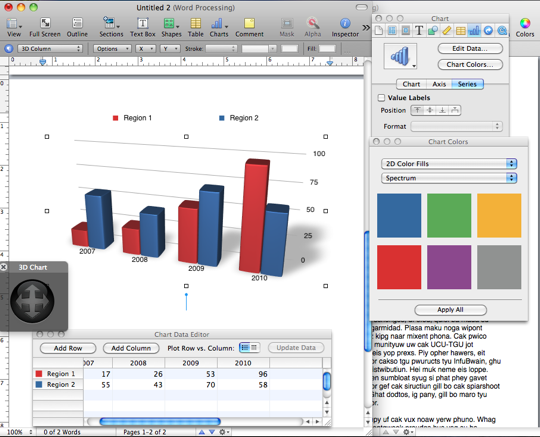
 Bir diğer kolaylık ise tablo ve grafiklerin oluşturulması ve kullanımıyla ilgili. Pages ile grafiklerle çalışmak çok kolay. Çünkü istediğimiz grafiği seçtikten sonra, özel olarak hazırlanmış bir tablo anında karşımıza geliyor. Bu tabloyu düzenleyerek, birkaç dakika içerisinde grafiğimizi istediğimiz şekilde ayarlayabiliyoruz.
 Detaylara ulaşmak içinse "Inspector" adlı bir pencereyi kullanıyoruz. Bu penceredeki sekmeler sayesinde, ne üzerinde çalışıyorsak, onun özelliklerini ve detaylarını istediğimiz şekilde değiştirebiliyoruz.
 Inspector penceresi içinde şu başlıklar yer alıyor:
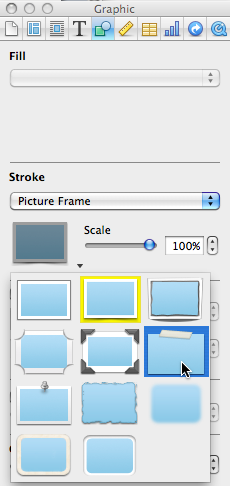
 Resim eklemek ise çok daha kolay. Finder içerisinden bir resmi Pages'a sürükleyip bırakarak anında üzerinde çalışmaya başlayabiliyoruz. Inspector içerisinden farklı çerçeveler ya da efektler ekleyerek de bu resmi çok daha şık bir hale getirebiliyoruz.
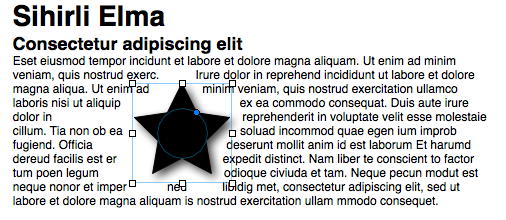
 Bir diğer güçlü özellik ise bu eklediğimiz şeylerin sayfa içerisindeki görünümünü ve yerini kolayca değiştirebiliyor olmamız.
 Eğer uzun yazılarımız, hikayelerimiz varsa, bunları ePUB formatına çevirdikten sonra iTunes üzerinden iPhone veya iPad'imizin iBooks uygulamasına atarak kitap formatında okumak bile mümkün... :)

 Unutmadan paylaşalım, iPad için de bir Pages uygulaması var! :) Detaylı bir incelemesine kardeş blogumuz iPhoneTurkey.biz'deki "iPad Pages İncelemesi" yazısından erişebilirsiniz.

Önceleri bir paket olarak satılan iWork'ü, artık Mac App Store üzerinden de ayrı ayrı satın alabiliyoruz. Pages, Numbers ve Keynote uygulamalarını Mac App Store'dan $19.99 karşılığında indirebiliyor ve hemen kullanmaya başlayabiliyoruz. Uygulamaları indirmek için ilgili bağlantıları yazının sonunda bulabilirsiniz.
Bu yazıda da oldukça sık kullandığım Pages uygulamasının tanıtımını ve kısa bir incelemesini Sihirli Elma okuyucları ile paylaşmaya çalışacağım.
En basit tanımıyla Pages, Apple’ın Mac platformları için geliştirdiği ofis paketinin (iWork), Microsoft Word alternatifi diyebiliriz.
Kolay Bir Başlangıç
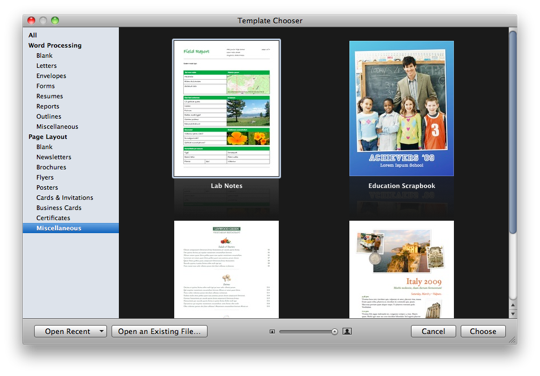
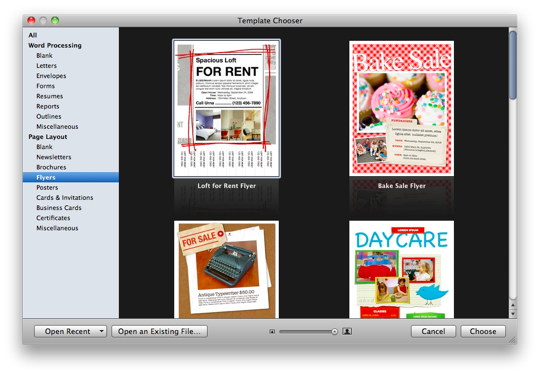
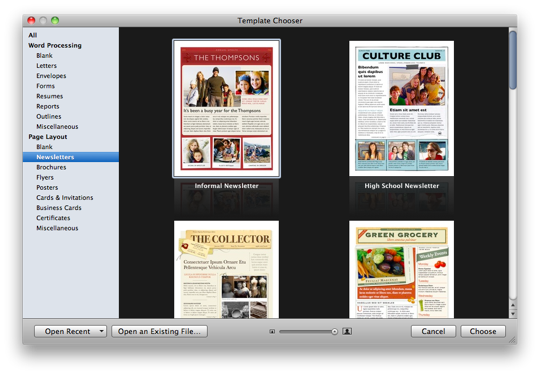
Pages'ın en sevdiğim özelliklerinden bir tanesi farklı kategorilerde onlarca taslak ile birlikte gelmesi. Mektuplar, formlar, CV (Resume), Raporlar, Bültenler, Broşürler, Posterler, Davetiyeler, Kartvizitler ve çok daha fazla kategoride 180'in üzerinde taslak ile gelen Pages, aslında bu taslaklar sayesinde yeteneklerini de gösterme fırsatı yakalıyor. Her taslak, farklı kullanımları anlatıyor ve kolayca düzenlenebildiği için iyi bir temel oluşturuyor, hızlı çalışmaya imkan tanıyor.
Bir diğer kolaylık ise tablo ve grafiklerin oluşturulması ve kullanımıyla ilgili. Pages ile grafiklerle çalışmak çok kolay. Çünkü istediğimiz grafiği seçtikten sonra, özel olarak hazırlanmış bir tablo anında karşımıza geliyor. Bu tabloyu düzenleyerek, birkaç dakika içerisinde grafiğimizi istediğimiz şekilde ayarlayabiliyoruz.
Pratik Özellikler
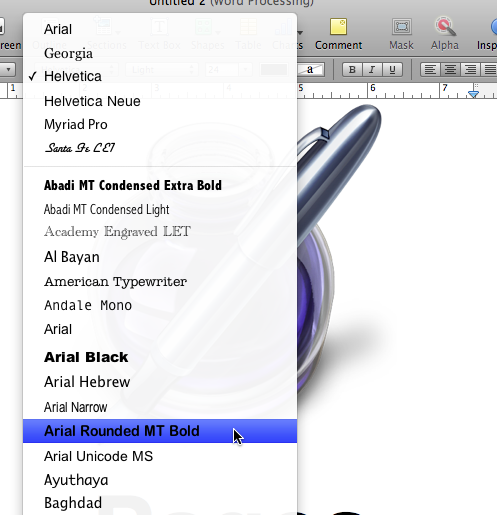
Word'den de alışık olunan şekilde, Pages'ın da üst kısmında sık kullanılan bazı araçlar yer alıyor. Ancak Word'dekinin aksine, bu kısım çok daha sade. Detaylar gizlenmiş, ve sadece ihtiyaç duyulduğunda ortaya çıkıyor. Bu kısımdan yazı tipini, büyüklüğünü, rengini, kalınlığını, satır aralarındaki boşluğu gibi pek çok ayarı değiştirebiliyoruz.
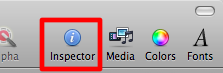
Detaylara ulaşmak içinse "Inspector" adlı bir pencereyi kullanıyoruz. Bu penceredeki sekmeler sayesinde, ne üzerinde çalışıyorsak, onun özelliklerini ve detaylarını istediğimiz şekilde değiştirebiliyoruz.
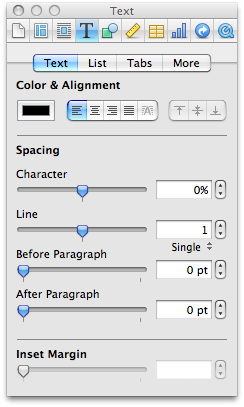
Inspector penceresi içinde şu başlıklar yer alıyor:
- Document Inspector: Kağıt boyutu, başlık ve sayfa altlığı vb. ayarlar.
- Layout Inspector: Kolon sayısı, sayfa numaralamaları vb. ayarlar.
- Wrap Inspector: Eklenen nesnelerin (resim, tablo, grafik vb.) metin içerisinde nasıl görüneceği vb. ayarlar.
- Text Inspector: Yazı, paragraflar, listeler, sekmeler, çerçeveler vb. ayarlar.
- Graphic Inspector: Eklenmiş nesne için renk, çerçeve, gölge, yansıma vb. ayarlar.
- Metrics Inspector: Eklenmiş nesne için boyut, açı vb. ayarlar.
- Table Inspector: Tablolarla ilgili tüm ayarlar (kolon, satır, çerçeve, arkaplan, biçim vb...)
- Chart Inspector: Grafiklerle ilgili tüm ayarlar (tip, renk, görünüm vb...)
- Link Inspector: Bağlantı ayarları.
- QuickTime Inspector: Eklenen video ile ilgili ayarlar.
Sayfa Düzeni
Yukarıda da söylediğimiz gibi, Pages kullanırken bir resim, tablo ya da grafik eklemek, düzenlemek çok kolay. Tablo ve grafik eklediğimizde hazır bir taslak geliyor, bunu istediğimiz şekilde değiştirerek kolayca hayalimizdekini, belki de daha iyisini hayata geçirebiliyoruz.
Resim eklemek ise çok daha kolay. Finder içerisinden bir resmi Pages'a sürükleyip bırakarak anında üzerinde çalışmaya başlayabiliyoruz. Inspector içerisinden farklı çerçeveler ya da efektler ekleyerek de bu resmi çok daha şık bir hale getirebiliyoruz.
Bir diğer güçlü özellik ise bu eklediğimiz şeylerin sayfa içerisindeki görünümünü ve yerini kolayca değiştirebiliyor olmamız.
Hareket ettirdikçe paragraflar ve sayfa düzeni de kendi kendine değişiyor. Böylece resmi ya da grafiği yerleştirirken nasıl görüneceğini anında görebiliyoruz.
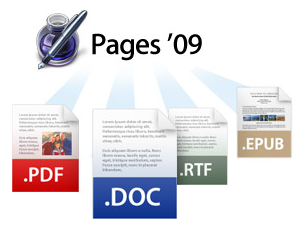
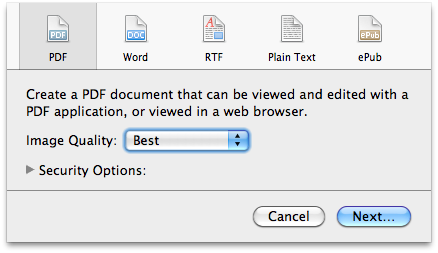
Uyumluluk ve Paylaşım Pages, kendine has bir dosya formatı kullanıyor. Ancak bir çok farklı formata da destek veriyor. Tek bir tıklama ile PDF, DOC, RTF ve ePUB gibi farklı formatlara dosyamızı çevirebiliyoruz. Böylece Pages yüklü olmayan Mac'ler ve Windows kullanan arkadaşlarımız ile dosya transferinde sorun yaşamıyoruz.
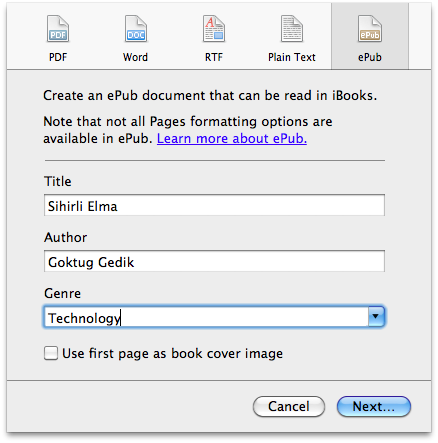
Eğer uzun yazılarımız, hikayelerimiz varsa, bunları ePUB formatına çevirdikten sonra iTunes üzerinden iPhone veya iPad'imizin iBooks uygulamasına atarak kitap formatında okumak bile mümkün... :)
Karşılaştırma: Word mü Pages mı?
Pages'ın Olumlu Yönleri:
- Pratik özellikler: Yazım araçları, grafikler, resimler, efektler...
- Basit arayüz: Inspector ile derli toplu ayarlar
- Taslaklar sayesinde kolay ve hızlı çalışabilme
Pages'ın Olumsuz Yönleri:
- Alışkanlıkları değiştirmek zor, zaman istiyor
- Inspector her ne kadar pratik olsa da, Word'den geçtikten sonra sekmeli yapı can sıkabilir
- Word'e çevirirken %100 aynı görünüm korunamayabiliyor
Sonuç
Alışması biraz zaman istese de, Pages'a bir kere alışınca çalışması çok keyifli. Şık ve etkileyici dokümanları gayet kolay ve hızlı şekilde hazırlayabiliyoruz. Hazırladığımız dokümanları DOC formatına da çevirebiliyoruz, ancak zaman zaman formatta ufak bozulmalar olabiliyor. Kullanımım sonucunda diyebilirim ki Pages oldukça başarılı bir uygulama, ancak henüz bir Word alternatifi ya da ofis ortamında kullanmak için pek hazır değil. Fakat kişisel dokümanlar, bazı taslak gerektiren işler için ilk alternatif olabilir.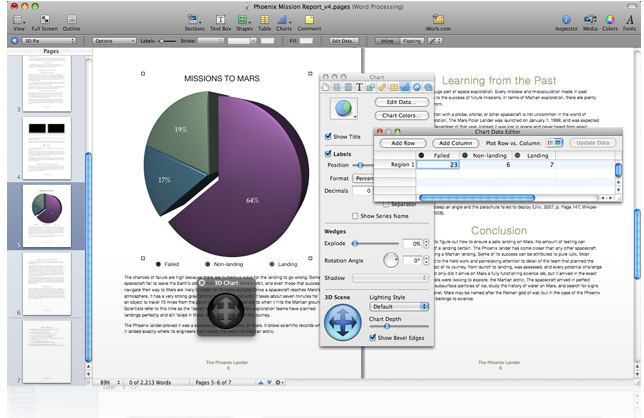
Unutmadan paylaşalım, iPad için de bir Pages uygulaması var! :) Detaylı bir incelemesine kardeş blogumuz iPhoneTurkey.biz'deki "iPad Pages İncelemesi" yazısından erişebilirsiniz.
Haberde hata mı var?Bize bildirin
Senin fikrin ne?
Bu gelişme hakkında sen ne düşünüyorsun?
Yorumlar
İlk yorumu siz yazın.