
Mac101: E-Postalarımız için Mail uygulaması ve Kullanımı (Mail.app)
E-postalarınız için hangi uygulamayı kullanıyorsunuz? Daha önce tanıttığımız Sparrow'u mu? Yahoo, Hotmail, Gmail'i web'den kullanmayı mı ya da başka bir uygulamayı mı tercih ediyorsunuz? Bu yazımızda Mac'imizle birlikte gelen Mail uygulamasını tanıtıyor ve bizlere getirdiği kolaylıklardan

E-postalarınız için hangi uygulamayı kullanıyorsunuz? Daha önce tanıttığımız Sparrow'u mu? Yahoo, Hotmail, Gmail'i web'den kullanmayı mı ya da başka bir uygulamayı mı tercih ediyorsunuz? Bu yazımızda Mac'imizle birlikte gelen Mail uygulamasını tanıtıyor ve bizlere getirdiği kolaylıklardan bahsediyoruz.
 Mail (Mail.app şeklinde de yazılıyor), genel kullanım için fazlasıyla yeterli ve kolay bir e-posta istemcisi diyebiliriz. Dock'tan kolayca erişebildiğimiz Mail ile, tek bir uygulama içerisinden, reklamsız bir şekilde tüm hesaplarımızı ve e-postalarımızı yönetebiliyoruz. Ayrıca e-postalarımız Mac'imize indirildiği için internete bağlı olmadığımız zamanlarda bile e-postalarımıza erişebiliyoruz.
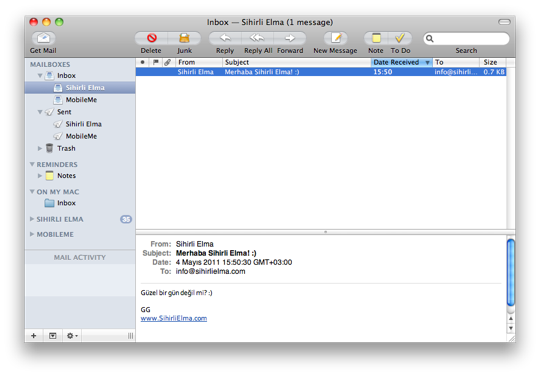 Mail'i kullanabilmek için öncelikle yeni bir hesap eklememiz gerekiyor.
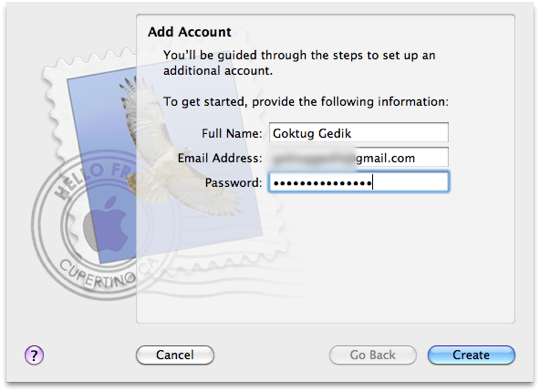 Eğer Gmail, Hotmail ya da bir Exchange hesabı kuruyorsak, Mail uygulaması hesap ayarlarını otomatik olarak yapıyor, ve ek bir şey yapmaya gerek kalmadan hesabımız yaratılmış oluyor.
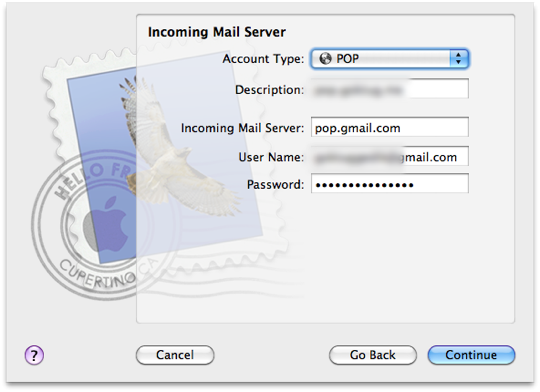
Aksi durumdaysa "Gelen E-Posta Sunucusu" ayarlarını yapacağımız pencere açılıyor. Bu pencerede;
 "Giden E-Posta Sunucusu" ve güvenlik ayarlarını da benzer bir şekilde yaptıktan sonra yine "Continue" (Devam) butonuna tıklıyoruz.
 Böylece e-posta hesabımızı yaratmak için gereken adımları tamamlıyoruz, ve son bir özet sayfası görüyoruz. Bu sayfadaki "Create" (Yarat) butonuna tıklayarak hesabımızı yaratmayı tamamlıyoruz.
 E-Posta hesabımızın ayarlarını bilmiyorsak servis sağlayıcımıza ya da bu konuda yetkili bir kişiye danışmamız gerekebilir.
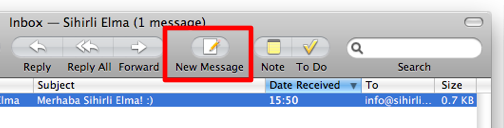
 Yeni bir e-posta göndermek için "New Message" butonuna tıklayabiliyor ya da klavyemizden command-N kısayolunu kullanabiliyoruz.
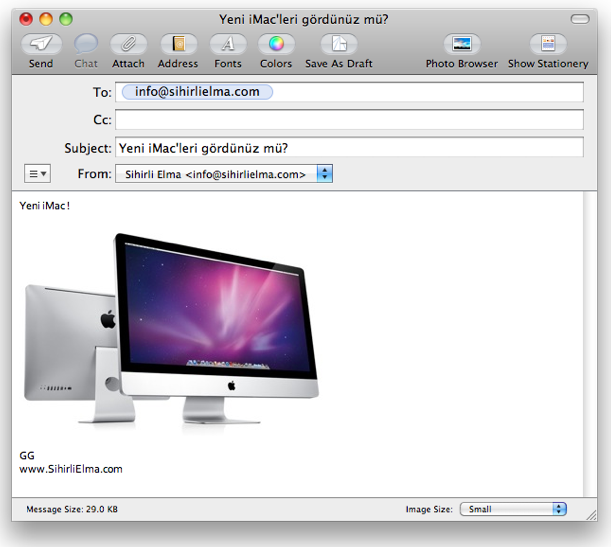
 Mesajımızı yazdıktan sonra da sol üstteki "Send" butonuna tıklayarak ya da command-shift-D kısayolu ile gönderebiliyoruz.
 Bu özellik Gmail'deki konu bazındaki gruplamaya benziyor, ancak mesajları tek bir yerde toplamadığı için yeterince faydalı diyemiyorum ne yazık ki. Fakat Mac OS X'in yeni sürümü olan 10.7 Lion ile birlikte, birkaç ay sonra iPhone ve iPad'deki gibi, çok daha pratik bir Mail (5.0 versiyonu) uygulaması kullanıyor olacağız. :)
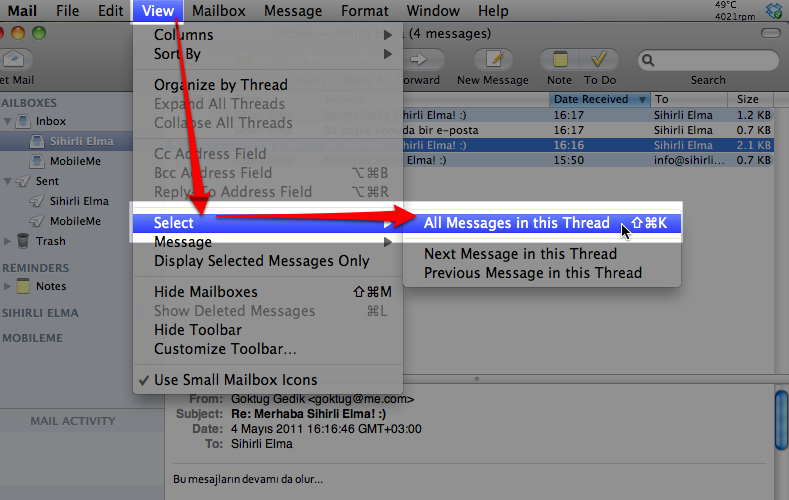
 Güzel bir ipucu da paylaşalım, eğer aynı konudaki e-postaların tümünü seçmek istiyorsak command-shift-K kısayolunu ya da Messages menüsü altından "View > Select > All Messages In This Thread"i kullanabiliyoruz. Sonrasında ise silebiliyor ya da başka bir klasöre taşıyabiliyoruz.
 Böylece Mail uygulamasını en basit haliyle özetlemiş, ve yeni bir hesap eklemeyi öğrenmiş oluyoruz. Mac üzerinde çok farklı e-posta uygulamaları olmasına rağmen, Mac'imiz ile birlikte gelen Mail uygulaması fazlasıyla yeterli ve kolay. Elbette daha önce incelediğimiz Sparrow gibi daha "hafif" uygulamalar da kullanabilir ya da e-postalarımızı web üzerinden de kontrol edebiliriz. Ancak Lion ile birlikte yenilenecek olan Mail, yaz aylarından itibaren benim ilk tercihim olacak gibi görünüyor... :)
Siz hangi e-posta uygulamasını kullanıyorsunuz? Anketimize katılarak kullandığınız uygulamayı bizimle paylaşabilirsiniz.
[polldaddy poll=5019273]
İlerleyen yazılarımızda Mail uygulaması ve kullanımıyla ilgili ufak ipuçları paylaşmaya devam edeceğiz...
Mail (Mail.app şeklinde de yazılıyor), genel kullanım için fazlasıyla yeterli ve kolay bir e-posta istemcisi diyebiliriz. Dock'tan kolayca erişebildiğimiz Mail ile, tek bir uygulama içerisinden, reklamsız bir şekilde tüm hesaplarımızı ve e-postalarımızı yönetebiliyoruz. Ayrıca e-postalarımız Mac'imize indirildiği için internete bağlı olmadığımız zamanlarda bile e-postalarımıza erişebiliyoruz.
Mail'i kullanabilmek için öncelikle yeni bir hesap eklememiz gerekiyor.
Hesap Ekleme
Mail uygulamasını ilk defa çalıştırıyorsak yeni hesap ekleme penceresi otomatik olarak karşımıza geliyor. Eğer sonrasında kendimiz bir hesap eklemek istiyorsak da Mail menüsü altındaki Preferences içerisinden "Accounts" sekmesine geçmemiz gerekiyor. Burada yer alan artı butonuna tıklayarak, hesap eklemeye başlayabiliyoruz.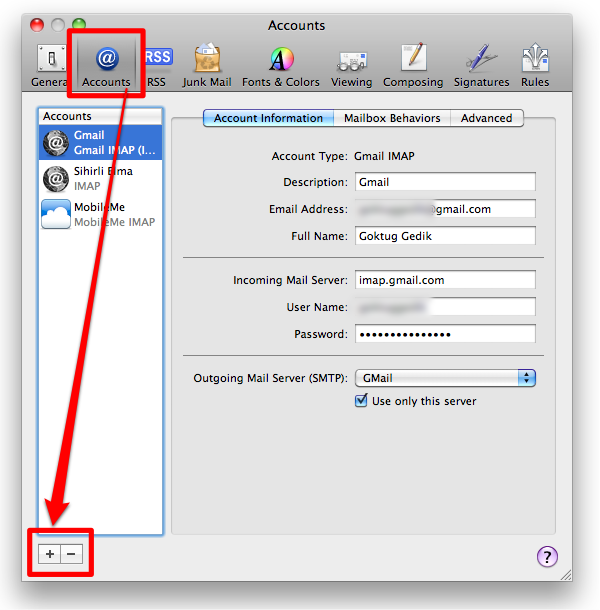
Eğer Gmail, Hotmail ya da bir Exchange hesabı kuruyorsak, Mail uygulaması hesap ayarlarını otomatik olarak yapıyor, ve ek bir şey yapmaya gerek kalmadan hesabımız yaratılmış oluyor.
Aksi durumdaysa "Gelen E-Posta Sunucusu" ayarlarını yapacağımız pencere açılıyor. Bu pencerede;
- POP, IMAP, Exchange 2007 veya Exchange IMAP protokollerinden birini seçiyoruz.
- Gelen e-posta sunucumuz için bir isim belirliyoruz.
- Gelen e-posta sunucumuzun adresini, kullanıcı adımızı ve şifremizi yazıyoruz.
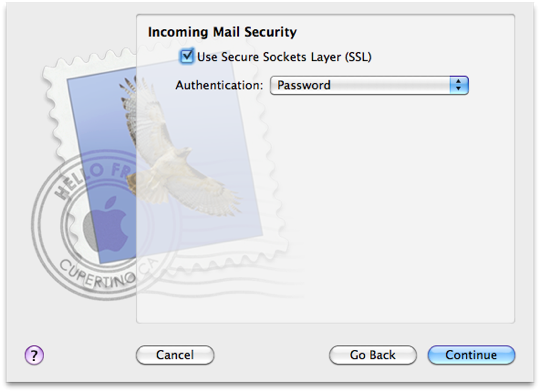
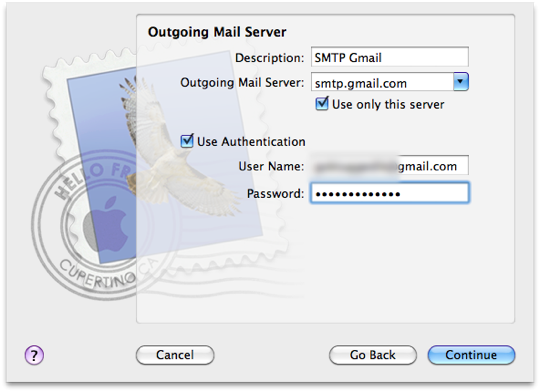
"Giden E-Posta Sunucusu" ve güvenlik ayarlarını da benzer bir şekilde yaptıktan sonra yine "Continue" (Devam) butonuna tıklıyoruz.
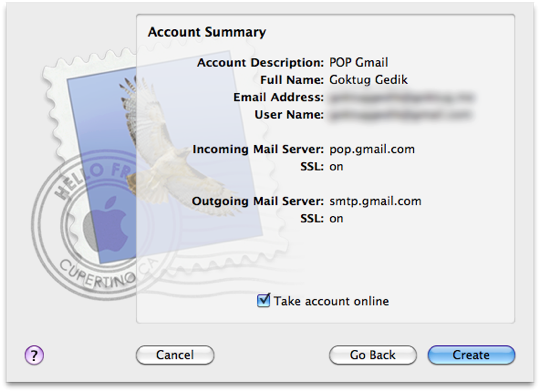
Böylece e-posta hesabımızı yaratmak için gereken adımları tamamlıyoruz, ve son bir özet sayfası görüyoruz. Bu sayfadaki "Create" (Yarat) butonuna tıklayarak hesabımızı yaratmayı tamamlıyoruz.
E-Posta hesabımızın ayarlarını bilmiyorsak servis sağlayıcımıza ya da bu konuda yetkili bir kişiye danışmamız gerekebilir.
E-Posta Alma ve Gönderme
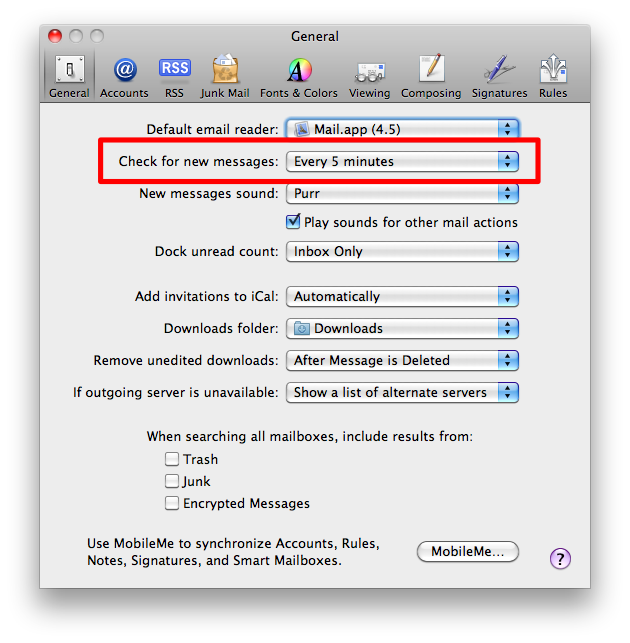
Yeni bir hesap yarattıktan sonra bu hesaptaki e-postalarımız yüklenmeye başlıyor ve karşımıza geliyor. Kaç dakikada bir e-posta hesaplarımızı kontrol edeceğimizi ise Mail menüsü içerisindeki Preferences altında yer alan "Check for new messages:" içerisinden değiştirebiliyoruz. Dakika başı, 5 dakikada bir, vb. diye gidiyor. Tabi buradaki ayarı "manual" (el ile) seçerek, sadece biz istediğimiz zaman bu kontrolü de gerçekleştirebiliyoruz.
Yeni bir e-posta göndermek için "New Message" butonuna tıklayabiliyor ya da klavyemizden command-N kısayolunu kullanabiliyoruz.
Mesajımızı yazdıktan sonra da sol üstteki "Send" butonuna tıklayarak ya da command-shift-D kısayolu ile gönderebiliyoruz.
Aynı Konudaki E-Postalar
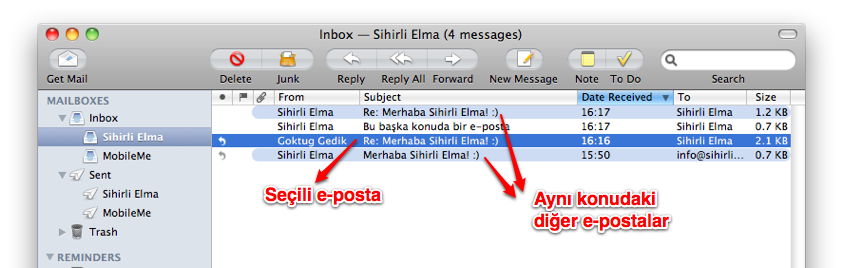
Aynı konuda birden fazla mesajlaşma yapmışsak, bunları Mail.app içerisinde takip etmek çok kolay. Konuşma içerisindeki e-postalardan birini seçtiğimizde, konuşmadaki diğer e-postalar da farklı renkte görünüyorlar. Böylece o konuda atılan e-postaları kalabalık bir posta kutumuz olsa da kolayca görebiliyoruz :)
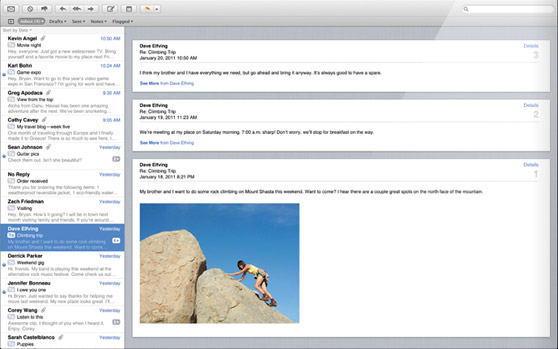
Bu özellik Gmail'deki konu bazındaki gruplamaya benziyor, ancak mesajları tek bir yerde toplamadığı için yeterince faydalı diyemiyorum ne yazık ki. Fakat Mac OS X'in yeni sürümü olan 10.7 Lion ile birlikte, birkaç ay sonra iPhone ve iPad'deki gibi, çok daha pratik bir Mail (5.0 versiyonu) uygulaması kullanıyor olacağız. :)
Güzel bir ipucu da paylaşalım, eğer aynı konudaki e-postaların tümünü seçmek istiyorsak command-shift-K kısayolunu ya da Messages menüsü altından "View > Select > All Messages In This Thread"i kullanabiliyoruz. Sonrasında ise silebiliyor ya da başka bir klasöre taşıyabiliyoruz.
Böylece Mail uygulamasını en basit haliyle özetlemiş, ve yeni bir hesap eklemeyi öğrenmiş oluyoruz. Mac üzerinde çok farklı e-posta uygulamaları olmasına rağmen, Mac'imiz ile birlikte gelen Mail uygulaması fazlasıyla yeterli ve kolay. Elbette daha önce incelediğimiz Sparrow gibi daha "hafif" uygulamalar da kullanabilir ya da e-postalarımızı web üzerinden de kontrol edebiliriz. Ancak Lion ile birlikte yenilenecek olan Mail, yaz aylarından itibaren benim ilk tercihim olacak gibi görünüyor... :)
Siz hangi e-posta uygulamasını kullanıyorsunuz? Anketimize katılarak kullandığınız uygulamayı bizimle paylaşabilirsiniz.
[polldaddy poll=5019273]
İlerleyen yazılarımızda Mail uygulaması ve kullanımıyla ilgili ufak ipuçları paylaşmaya devam edeceğiz...Haberde hata mı var?Bize bildirin
Senin fikrin ne?
Bu gelişme hakkında sen ne düşünüyorsun?
Yorumlar
İlk yorumu siz yazın.