
Mac101: iCal nedir? Nasıl kullanılır?
Hayatınızı, etkinliklerinizi düzenlemek, organize etmek için bir takvim kullanıyor musunuz? Belki şirketteki Outlook'un takvimini, belki çantamızdaki ajandamızdaki takvimini, belki Google Calendar'ı kullanıyor, ya da bu işlere hiç bulamıyoruz. :) Mac'imizle birlikte gelen iCal , bu anlamda Mac kulla

Hayatınızı, etkinliklerinizi düzenlemek, organize etmek için bir takvim kullanıyor musunuz? Belki şirketteki Outlook'un takvimini, belki çantamızdaki ajandamızdaki takvimini, belki Google Calendar'ı kullanıyor, ya da bu işlere hiç bulamıyoruz. :) Mac'imizle birlikte gelen iCal, bu anlamda Mac kullanıcılarına Apple'ın sunduğu güçlü ve kapsamlı bir takvim uygulaması.
iCal ne işe yarar?
iCal için bir tanım yapmaya çalışsak şöyle diyebiliriz: Takvimlerimizi, toplantılarımızı, etkinliklerimizi, doğum günlerini, yapılacaklar (to-do) listemizi ve diğer önemli günlerimizin kaydını tutmamızı sağlayan araçlardan oluşan bir uygulama. iCal sayesinde tüm bunları kolayca yönetebiliyor, ve arkadaşlarımızın takvimlerini de görebiliyor ya da önemli takvimleri de kendi takvimimize entegre edebiliyoruz.
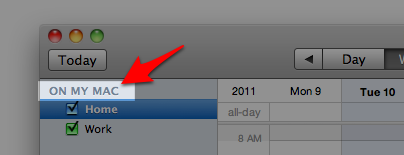
iCal'i ilk çalıştırdığımızda aşağıdaki gibi bir pencere ile karşılaşıyoruz. Mac'imiz bizim için 2 adet takvim yaratıyor: Home (Ev) ve Work (İş).
 Bu takvimleri kullanabiliyor, değiştirebiliyor, silebiliyor ya da yenilerini ekleyebiliyoruz. Örneğin MobileMe servisini kullanıyorsak bu takvimi tanımlayabilir ve Mac, iPhone, iPad, iPod Touch ve web üzerindeki takvimlerimizi eşzamanlayabiliriz.
Ya da Google Calendar kullanıyorsak bu takvimi de iCal'e ekleyebiliyoruz.
 Aynı şekilde MobileMe üyeliğimiz varsa, iCal'e MobileMe'deki takvimimizi de ekleyebiliyoruz. Ancak bu sefer takvimimiz "push" olarak eşzamanlanıyor. Yani bizim takvimi yenilememize gerek kalmadan, değişiklikler anında takvimimizde beliriyor :)
 Artık bu eklediğimiz hesabın da takvimini istediğimiz gibi yönetebiliyoruz.
 Bir isim belirliyor ve etkinliğe yeniden çift tıklıyoruz. Karşımıza çok daha detaylı bir pencere çıkıyor. Bu pencereden;
 Bir etkinlik üzerinde değişiklik yapmak istediğimizde ise etkinliğe çift tıklayınca açılan pencerede "Edit" butonunu seçebiliyoruz.
 Ancak MobileMe yazısında da dile getirdiğim gibi, kişisel olarak Gmail'i tercih ettiğim için takvim tercihim de şu anda hala Google Calendar'dan yana diyebilirim. Ancak Mail.app'te olduğu gibi, iCal uygulaması da Mac OS X Lion ile birlikte yenilenecek ve çok daha pratik bir hale gelecek. Bakalım önümüzdeki aylarda alışkanlıklarımızı değiştirecek yenilikler görebilecek miyiz... :)


iCal ne işe yarar?
iCal için bir tanım yapmaya çalışsak şöyle diyebiliriz: Takvimlerimizi, toplantılarımızı, etkinliklerimizi, doğum günlerini, yapılacaklar (to-do) listemizi ve diğer önemli günlerimizin kaydını tutmamızı sağlayan araçlardan oluşan bir uygulama. iCal sayesinde tüm bunları kolayca yönetebiliyor, ve arkadaşlarımızın takvimlerini de görebiliyor ya da önemli takvimleri de kendi takvimimize entegre edebiliyoruz.
iCal'i ilk çalıştırdığımızda aşağıdaki gibi bir pencere ile karşılaşıyoruz. Mac'imiz bizim için 2 adet takvim yaratıyor: Home (Ev) ve Work (İş).
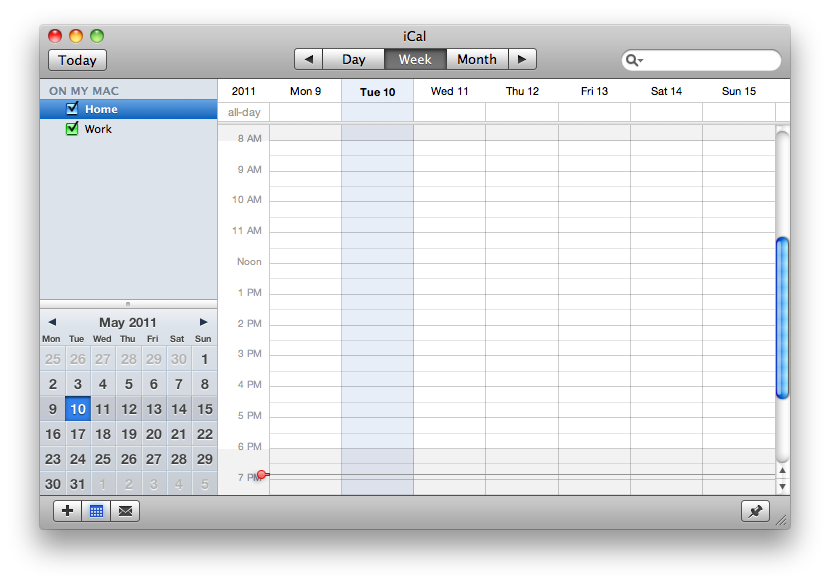
Bu takvimleri kullanabiliyor, değiştirebiliyor, silebiliyor ya da yenilerini ekleyebiliyoruz. Örneğin MobileMe servisini kullanıyorsak bu takvimi tanımlayabilir ve Mac, iPhone, iPad, iPod Touch ve web üzerindeki takvimlerimizi eşzamanlayabiliriz.
Ya da Google Calendar kullanıyorsak bu takvimi de iCal'e ekleyebiliyoruz.
iCal'e Hesap Eklemek
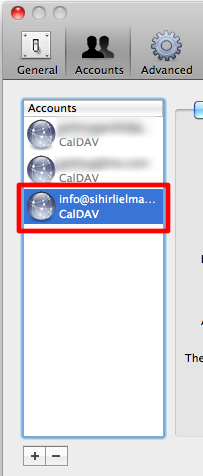
Örnek olması açısından Google'daki takvimimizi iCal'e ekleyelim. iCal menüsünden Preferences'ı seçiyoruz. Karşımıza çıkan pencerede "Accounts" (Hesaplar) sekmesine geçiyoruz ve sol alttaki artı işaretine tıklıyoruz.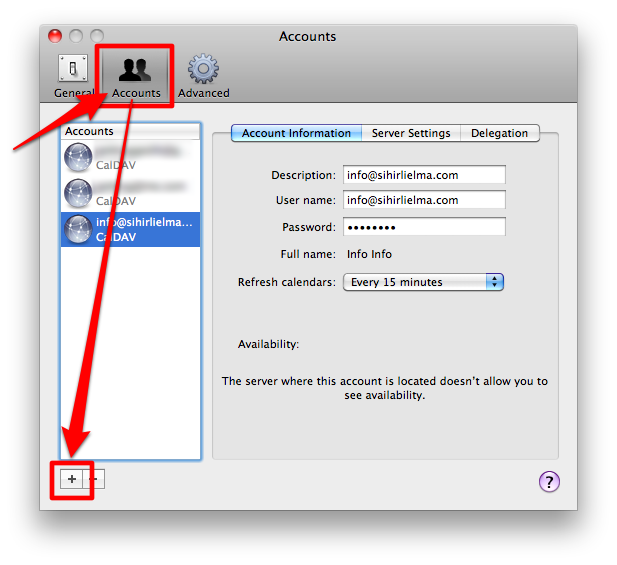
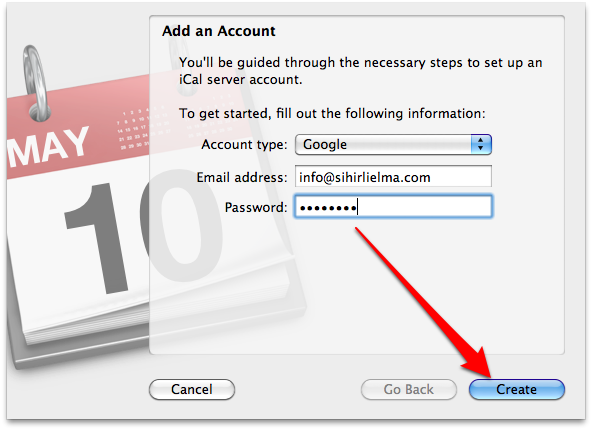
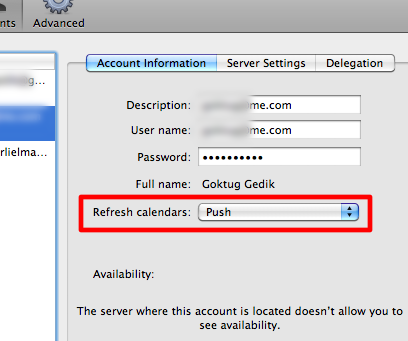
Aynı şekilde MobileMe üyeliğimiz varsa, iCal'e MobileMe'deki takvimimizi de ekleyebiliyoruz. Ancak bu sefer takvimimiz "push" olarak eşzamanlanıyor. Yani bizim takvimi yenilememize gerek kalmadan, değişiklikler anında takvimimizde beliriyor :)
Artık bu eklediğimiz hesabın da takvimini istediğimiz gibi yönetebiliyoruz.
Takvim Eklemek
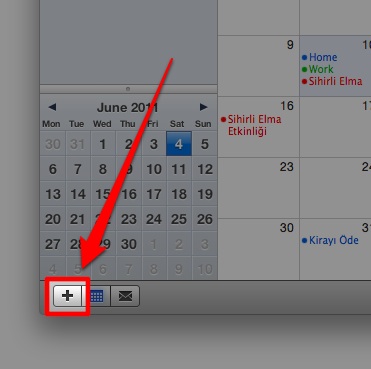
Eğer online bir takvim kullanmak yerine, takvimlerimizi sadece Mac'imizde tutmak istiyorsak da yeni takvimler ekleyebiliyoruz. iCal penceresinin sol alt köşesindeki artı işaretine tıklayarak farklı takvimler yaratabiliyoruz.
Etkinlik Eklemek
Bir etkinlik eklemek için iCal içerisinde istediğimiz bir tarihi seçerek, istediğimiz saat aralığına çift tıklıyoruz. Böylece yeni bir etkinlik anında oluşturuluyor ve bizden bir isim belirlememizi istiyor.
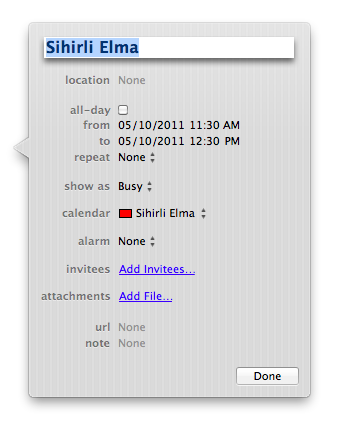
Bir isim belirliyor ve etkinliğe yeniden çift tıklıyoruz. Karşımıza çok daha detaylı bir pencere çıkıyor. Bu pencereden;
- Etkinlik adını
- Etkinlik yerini
- Tüm gün ya da belirli saatler arasında olacağını
- Tekrarlayacağını
- Meşgul görünüp görünmeyeceğimizi
- Hangi takvime işlenmesi gerektiğini
- Davetlileri
- Dosya eklerini
- Web adresi ve notları
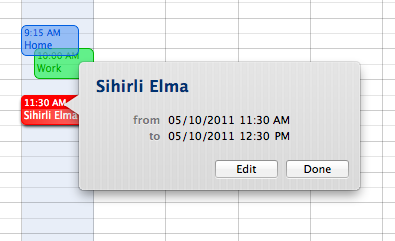
Bir etkinlik üzerinde değişiklik yapmak istediğimizde ise etkinliğe çift tıklayınca açılan pencerede "Edit" butonunu seçebiliyoruz.
Gün, Hafta, Ay Görünümü
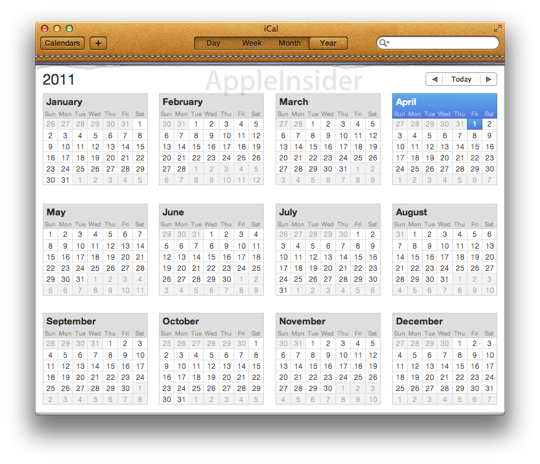
iCal'de tahmin edebileceğimiz gibi farklı görünümler mevcut. Takvimlerimizi günlük, haftalık ya da aylık olarak görüntüleyebiliyoruz.Aylık Görünüm
Tüm aya göz atmak için...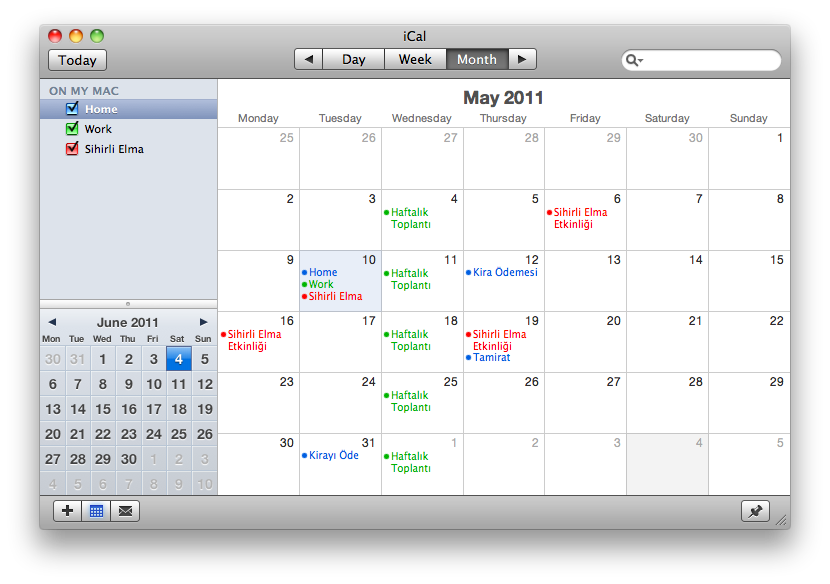
Haftalık Görünüm
Haftaya genel bir bakış atabiliyoruz, saatlik olarak etkinlikleri görebiliyoruz...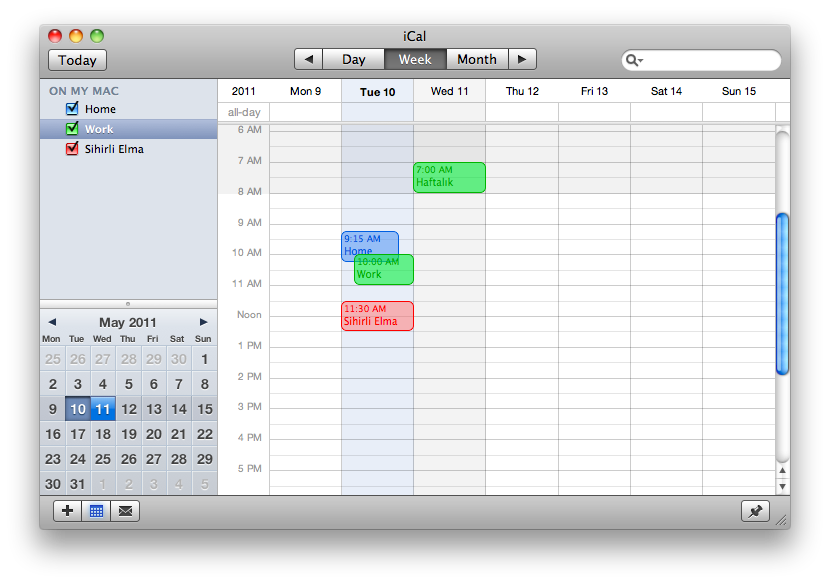
Günlük Görünüm
Tek bir gün içerisindeki etkinikleri detaylı olarak görebiliyoruz.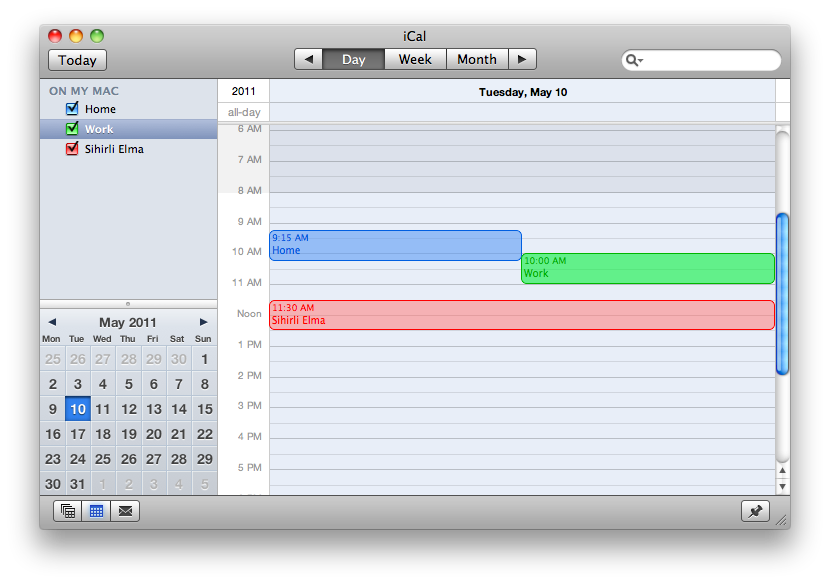
iCal'de Arama
Mail.app ve Adres Defteri'nde olduğu gibi iCal'de de sağ üstte bir arama kutusu yer alıyor. Bu kutuya aramak istediğimiz kelimeyi yazarak tüm etkinlikler içerisinde arama yapabiliyoruz. Kalabalık takvimi olanlar için oldukça zaman kazandıran bir özellik diyebilirim.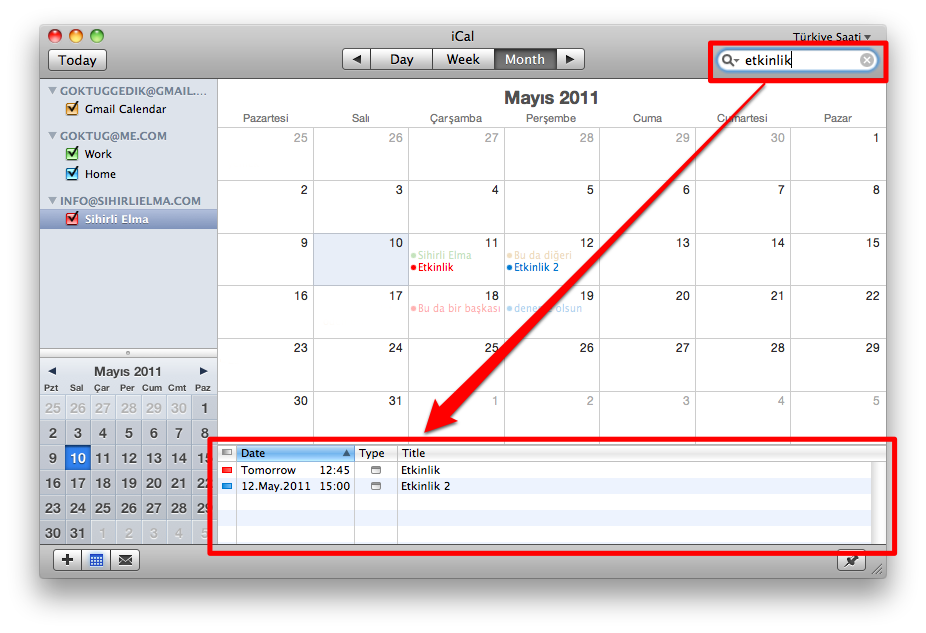
Google Calendar vs iCal
Elbette iyi bir alternatif ile karşılaştırma yapmazsak eksik bırakmış oluruz :) Ancak bu ikisi arasında temel bir fark mevcut: Google Calendar online (çevrimiçi), iCal ise offline (çevrimdışı) bir takvim uygulaması. Bu sebeple belki de Google Calendar ile MobileMe'deki takvimi karşılaştırmak daha iyi bir tercih olabilir.
Ancak MobileMe yazısında da dile getirdiğim gibi, kişisel olarak Gmail'i tercih ettiğim için takvim tercihim de şu anda hala Google Calendar'dan yana diyebilirim. Ancak Mail.app'te olduğu gibi, iCal uygulaması da Mac OS X Lion ile birlikte yenilenecek ve çok daha pratik bir hale gelecek. Bakalım önümüzdeki aylarda alışkanlıklarımızı değiştirecek yenilikler görebilecek miyiz... :)
Haberde hata mı var?Bize bildirin
Senin fikrin ne?
Bu gelişme hakkında sen ne düşünüyorsun?
Yorumlar
İlk yorumu siz yazın.